Продукты Р7
Корпоративный сервер 2024
Сервер документов
Сервер документов
Редакторы документов
Корпоративный сервер 2019
Графика
Графика
Команда
Команда
Мобильные редакторы
Мобильные редакторы
Облачный офис
Облачный офис
Почтовый сервер
Почтовый сервер
Органайзер
Органайзер
Сервер лицензирования
Файл-Экспресс
Файл-Экспресс
Р7 Аналитика
Р7 Аналитика
Дополнительно
Часто задаваемые вопросы
Разработчикам
Интеграции
Новые возможности

Как включить темную тему?

Обновлено: 30.07.26

Работа ночью при слабом освещении может быть напряженной и вызывать напряжение глаз. Начиная с версии 7.0, Р7 Офис поддерживает темную тему и две светлые.

Чтобы включить темную тему:

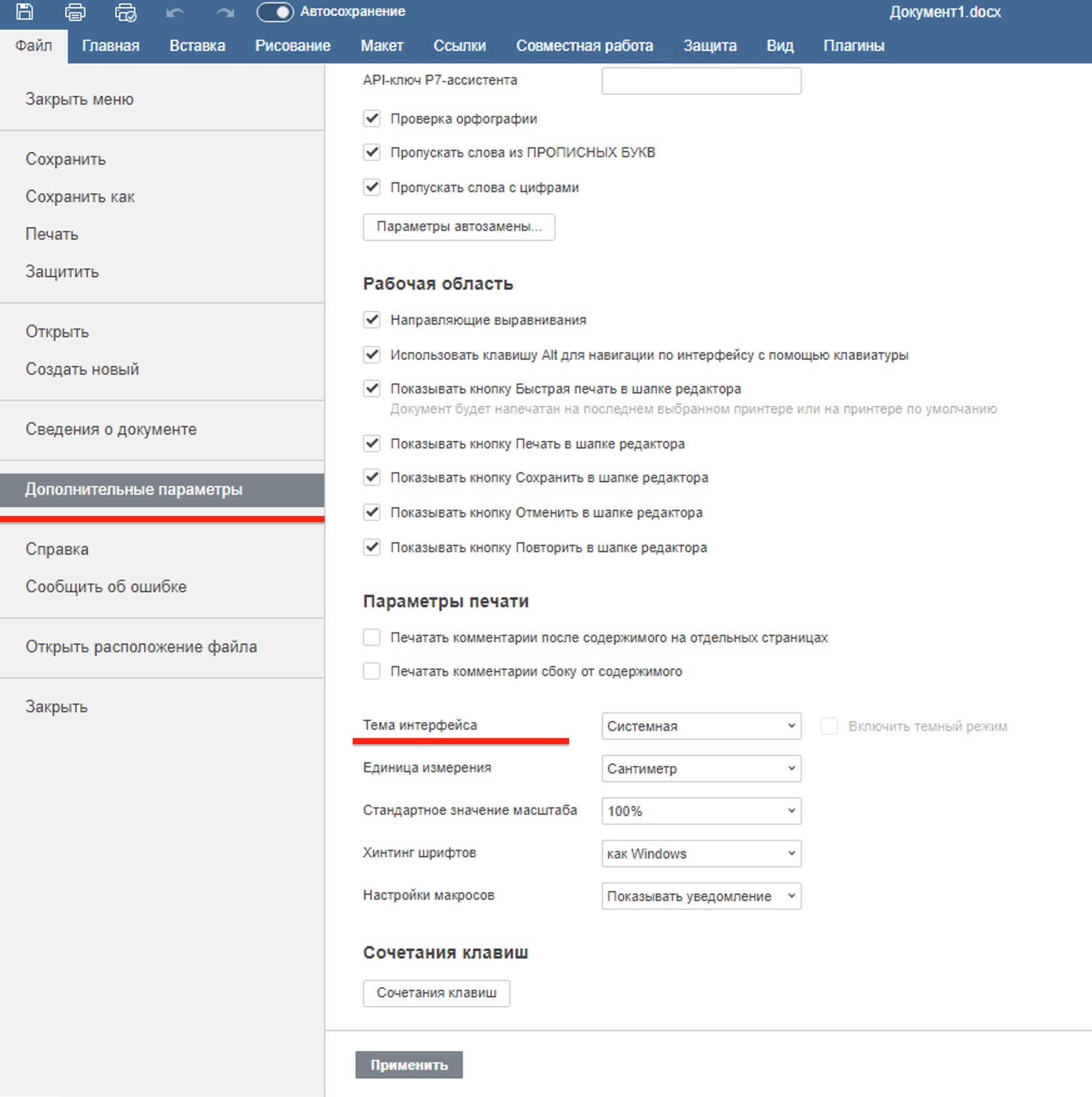
1. Перейдите на вкладку «Файл»,
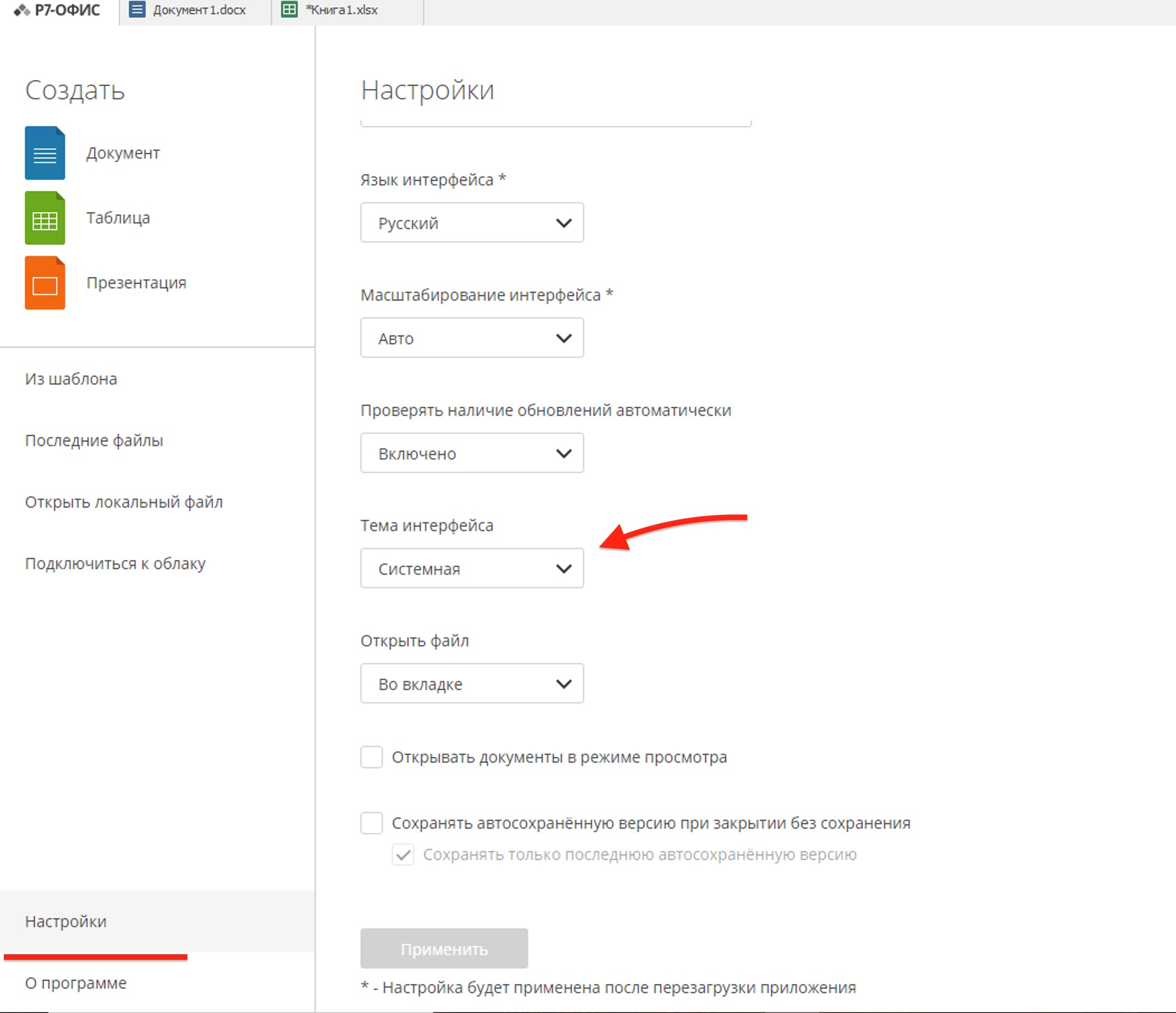
2. Откройте раздел «Дополнительные настройки» (в редакторе электронных таблиц выберите подраздел «Общие»),
3. выберите темную тему в разделе «Тема интерфейса».
4. Нажмите кнопку Применить в нижней части страницы.

Как включить темную тему?

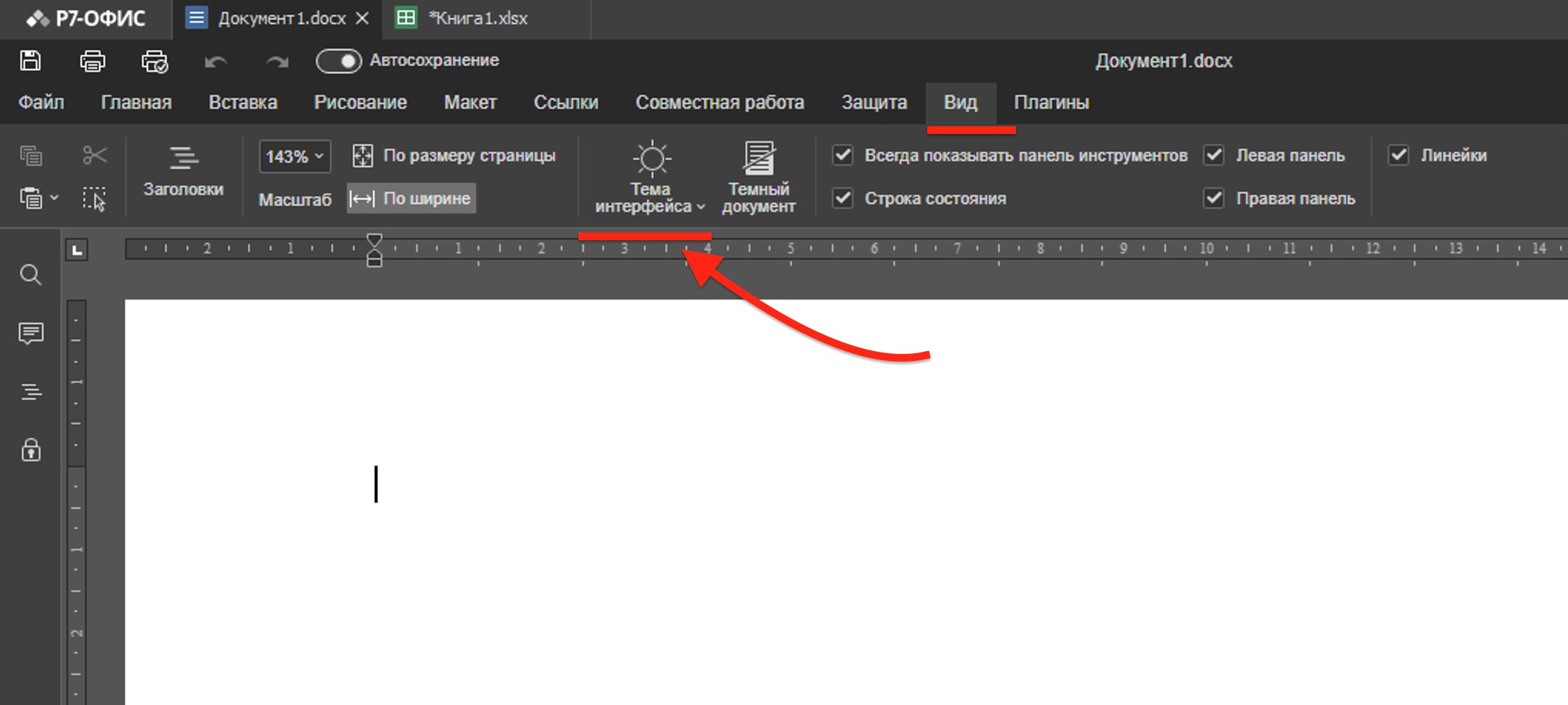
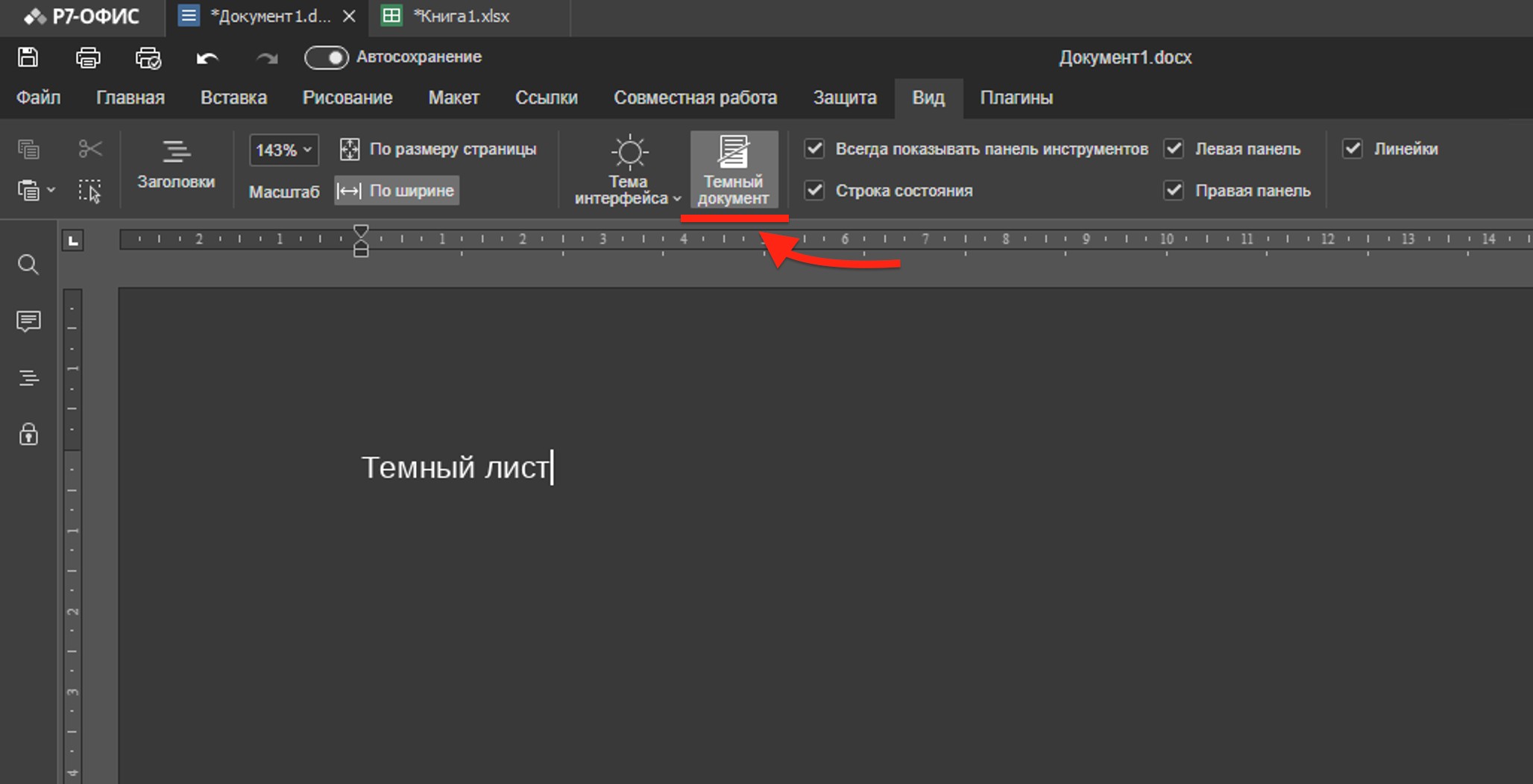
В редакторе документов вы также можете включить Темный режим (темное отображение листа), если вы выбрали Темную тему интерфейса. Щелкните значок настроек просмотра и выберите Темный режим из выпадающего меню.
Как включить темную тему?

Другой способ включить темный режим — получить доступ к предварительным настройкам на вкладке «Файл». Установите флажок Включить темный режим документа, который становится активным после настройки темной темы интерфейса.

Была ли эта статья полезной?

Поделитесь пожалуйста своим мнением

      В статье есть ошибкиРекомендации не помоглиТекст трудно понятьСодержание статьи не соответствует заголовкуДругое