











Обратите внимание
Приведенные ниже рекомендации могут привести к утере работоспособности редакторов и может потребоваться их переустановка! Изменения следует проводить с обязательных резервным сохранением файлов, которые подвергаются модификации, в исходном виде. Для приведенных ниже изменений текущий пользователь должен обладать административными привилегиями.
Откройте в текстовом редакторе файл api.js, расположенный в папке:
- Windows —
C:\Program Files\R7-Office\Editors\editors\web-apps\apps\api\documents\api.js
Или:
- Linux —
/opt/r7-office/desktopeditors/editors/web-apps/apps/api/documents/api.js - MacOS —
/Applications/R7-Office.app/Contents/Resources/editors/web-apps/apps/api/documents/api.js
Найдите следующую часть кода:
DocEditor.defaultConfig={type:"desktop",width:"100%",height:"100%",editorConfig:{lang:"en",createUrl:"desktop://create.new",isSupportCreateNew:!0,canCoAuthoring:!0,customization:{about:!0,feedback:!1},templates:null}},после templates:null} необходимо добавить параметр protect:
| Параметр | Возможные значения | Назначение |
|---|---|---|
| protect | true | false Значение по умолчанию — true | Разрешает (true) или запрещает (false) пользователям устанавливать пароль на документы (файлы). При установке в значение false, пункт «Защитить» в диалоговом окне «Файл» и пункт «Шифровать» в диалоговом окне «Защита» не отображается. |
Например
,document:{permissions:{protect:false}}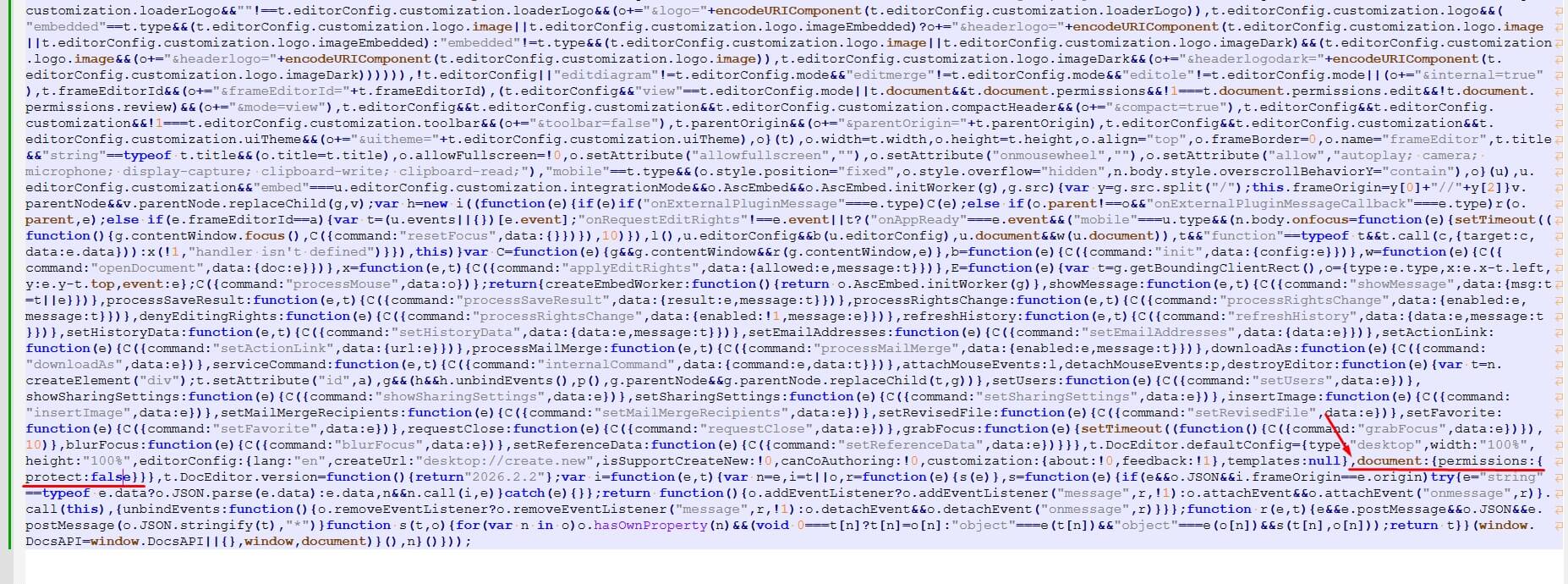
После сохранения изменений перезапустите редакторы Р7 Офис.

