










Содержание
- 1. Проведите установку согласно инструкции
- 2. Проверьте, что корректно открывается Р7 Графика
- 3. Проверьте работу Р7 Графика
- 4. Использование собственного сертификата
1. Проведите установку согласно инструкции
Инструкции:
- Astra Linux: Установка Р7 Графика (серверная версия) на Астра 1.7.3 ↗;
- RedOS: Установка Р7 Графика (серверная версия) на РЕД ОС ↗.
Во время установки укажите корректный URL вашей инсталляции Корпоративного сервера 2024, например, если вы указали домен r7.ru и префикс cddisk, то ваш URL будет: https://cddisk.r7.ru.
Рекомендуем использовать HTTPS.
2. Проверьте, что корректно открывается Р7 Графика
Домен должен быть тот же, что и на Корпоративный сервер 2024, если модуль имеет запись disk.r7.ru, то Р7 Графика должна быть draw.r7.ru.
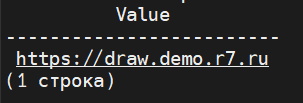
2.1. Проверьте корректный URL в БД командой
select public."MessageSettings"."Value" from public."MessageSettings" WHERE "Key" = 'drawUrl';
2.1.1.Подключиться к БД можно, например, данной командой
sudo -u postgres psql -hlocalhost -Ucddisk cddisk
Параметры, используемые в примере выше для подключения, задавались при установке продукта.
2.1.1.1. Если URL не совпадает, можете его обновить данной командой
UPDATE public."MessageSettings" SET "Value"='https://draw.r7.ru' WHERE "Key" = 'drawUrl';
2.1.1.2. Если данное значение отсутствует, добавьте его командой
2.1.1.2.1. Добавить URL Модуль Графика
INSERT INTO public."MessageSettings"("Key", "Value", "Lang") VALUES ('drawUrl' ,'https://draw.r7.ru','') ON CONFLICT ("Key") DO UPDATE SET "Value"= EXCLUDED."Value","Lang"= EXCLUDED."Lang";2.2. Проверьте, есть ли приложение АРМ ГРАФИКА
2.2.1. Выполните запрос
select * from public."Applications" where public."Applications"."Key" = 'draw';
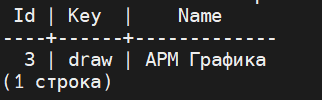
2.2.1.1. Если вывод пустой, добавьте Приложение для Модуля Графика командой
INSERT INTO public."Applications"("Key", "Name") SELECT 'draw', 'АРМ Графика' WHERE NOT EXISTS(SELECT "Key" FROM public."Applications" WHERE "Key"='draw');2.2.2. Перезапустите сервисы на ВМ с Корпоративным сервером
supervisorctl restart cddisk:api cddisk:processing
2.3. Перейдите в Р7-Управление
URL Р7-Управление состоит из префикса, который Вы указали при инсталляции Корпоративного сервера 2024, по умолчанию, admin, и домена, который Вы указали так же при инсталляции.
Например, если Вы указали домен r7.ru, а префикс admin, то ваш URL будет https://admin.r7.ru.
2.3.1. Авторизуйтесь с учётными данными администратора
Попасть в Р7-Управление можно по URL https://admin.r7.ru:
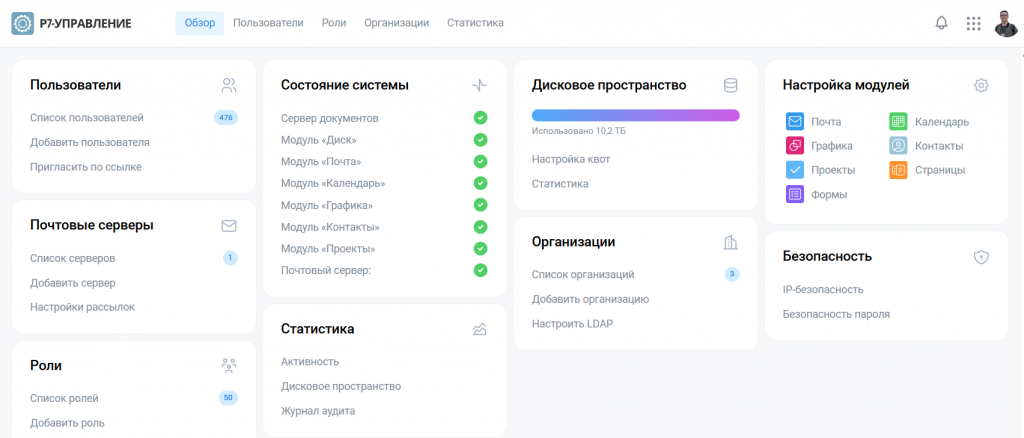
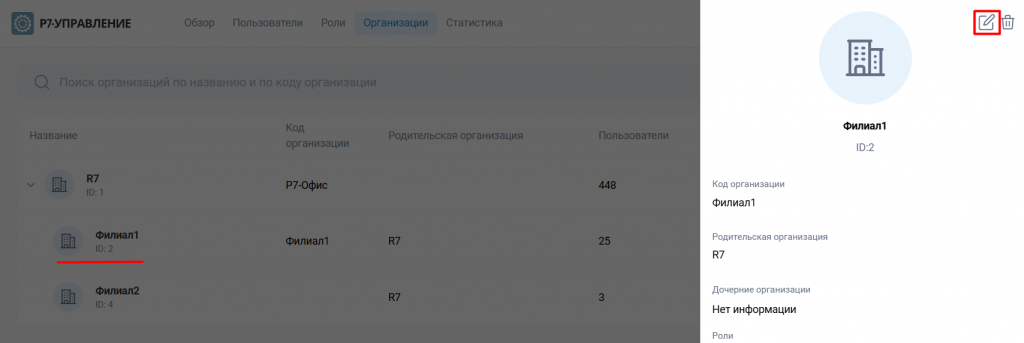
2.3.2. Перейдите в управление Организациями
Зайдите в раздел Организации и далее в настройки вашего подразделения:
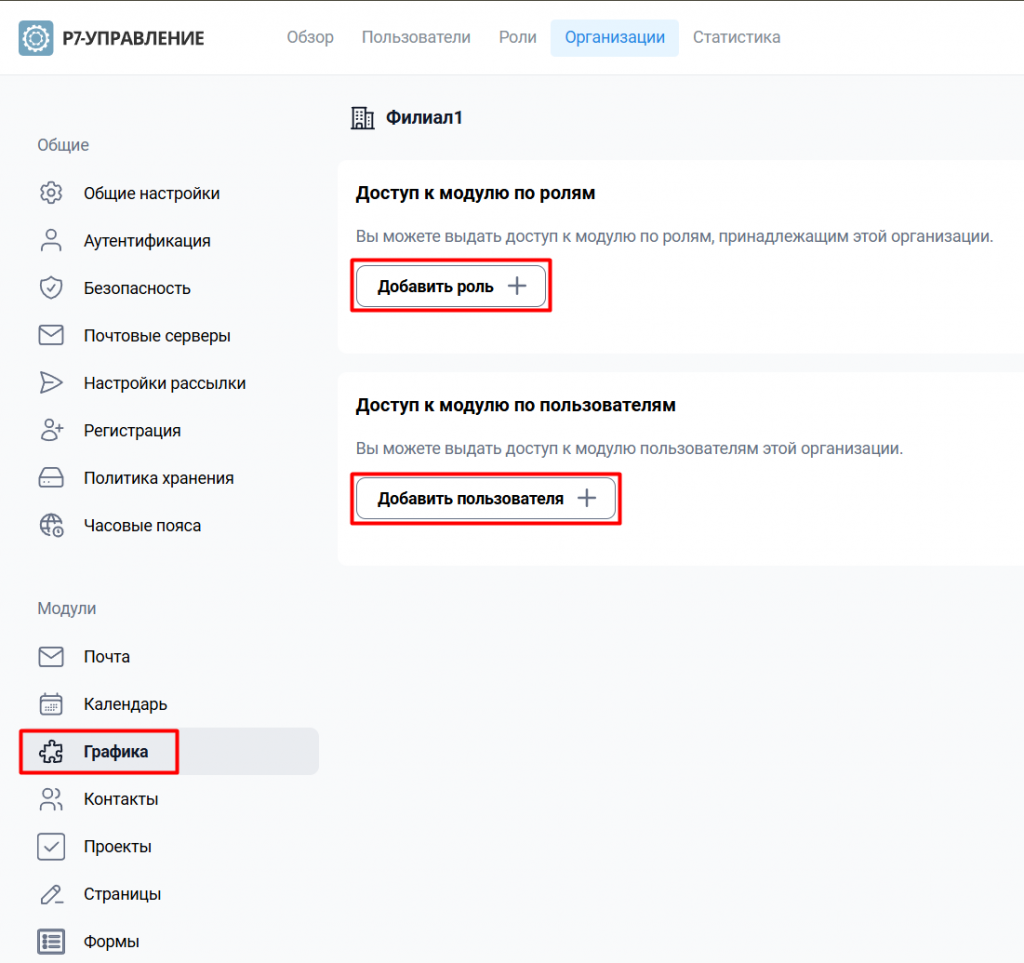
2.3.3. Выберите Модуль Графика
В данном модуле, выберите Роли или Пользователей, которым необходим доступ в Р7 Графика:
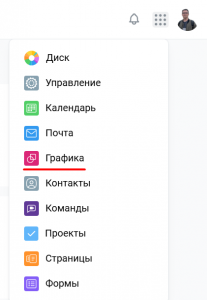
После выбора, пройдёт некоторое время, чтобы обновились настройки.
И модуль Р7 Графика будет доступен для выбора.
3. Проверьте работу Р7 Графика
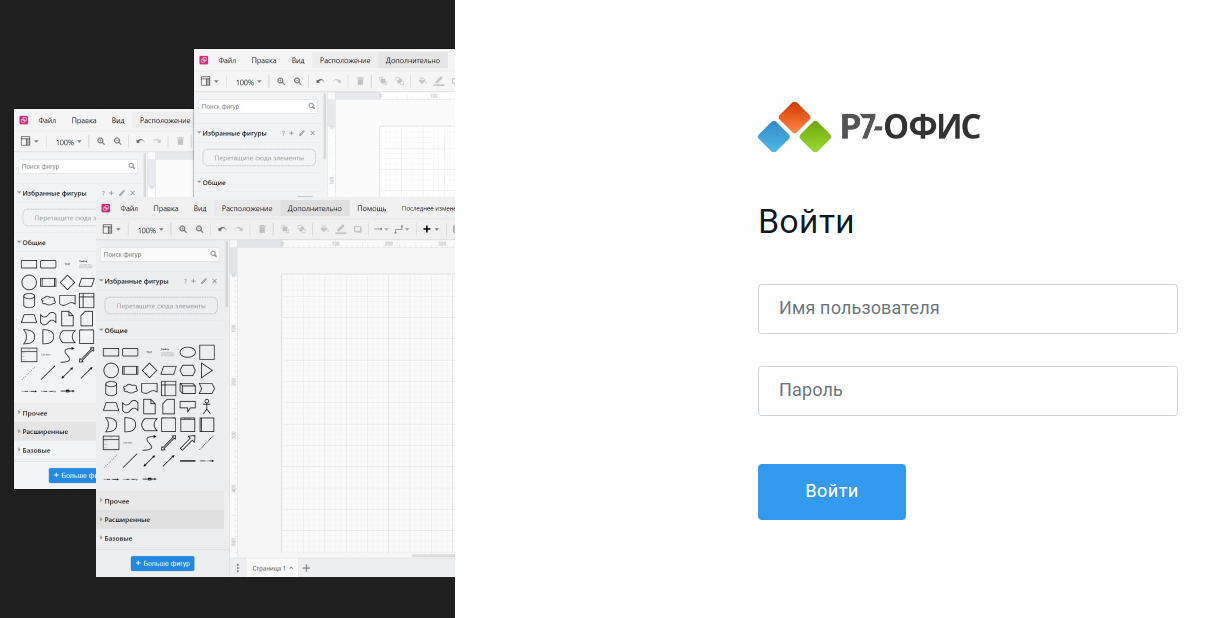
3.1. Авторизуйтесь с учётными данными из Корпоративного сервера в Р7-Графике
Перейдите по корректному URL в Р7-Графику. Используя логин и пароль из Корпоративного сервера 2024.
URL состоит из префикса draw и домена, который вы указали при инсталляции, например, если вы указали домен r7.ru, то ваш URL будет draw.r7.ru.
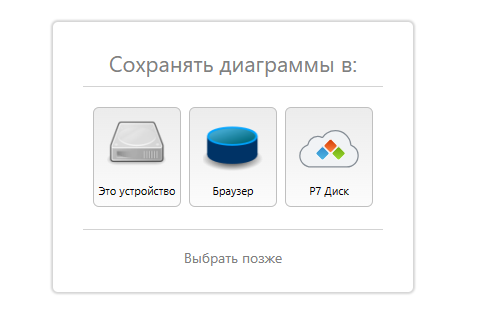
3.1.1. Выберите метод сохранения диаграмм
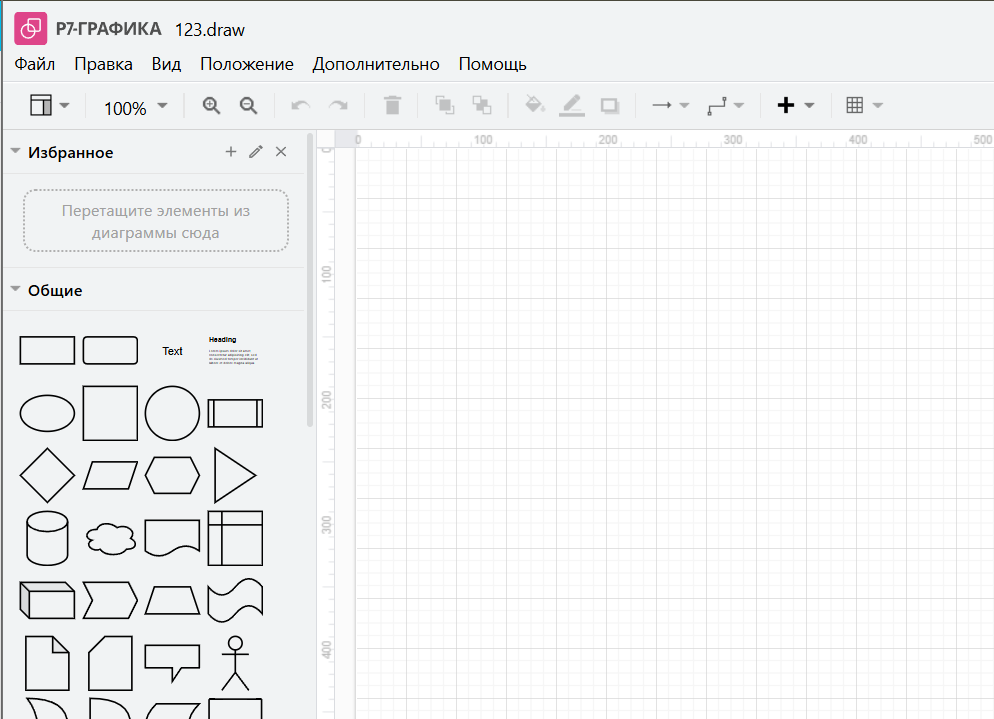
3.1.2. Продолжите работу в Р7-Графике
4. Использование собственного сертификата
При использовании собственного сертификата, необходимо добавить его в NodeJS, для этого выполните следующие действия:
4.1. Отредактируйте файл конфигурации службы r7draw
sudo nano /usr/lib/systemd/system/r7draw.service
4.1.1. Найдите строку
Environment=NODE_DISABLE_COLORS=1
4.1.2. Добавьте в конец строки следующий текст, заменив «/usr/local/share/ca-certificates/trusted.pem» на фактический путь к вашему файлу сертификата
"NODE_EXTRA_CA_CERTS=/usr/local/share/ca-certificates/trusted.pem"
В итоге строка должна выглядеть следующим образом:
Environment=NODE_DISABLE_COLORS=1 NODE_EXTRA_CA_CERTS=/usr/local/share/ca-certificates/trusted.pem
4.1.3. Сохраните файл: Нажмите «Ctrl+O» , затем «Enter» и «Ctrl+X» для выхода из редактора nano
4.2. Перезапустите службу Р7 Графика
sudo systemctl daemon-reload

sudo systemctl restart r7draw.service
Убедитесь, что указан правильный путь к файлу корневого сертификата.
После внесения изменений в файл конфигурации службы необходимо перезапустить ее для применения изменений.

