











При переходе в модуль «Календарь» открывается страница «Календарь»:
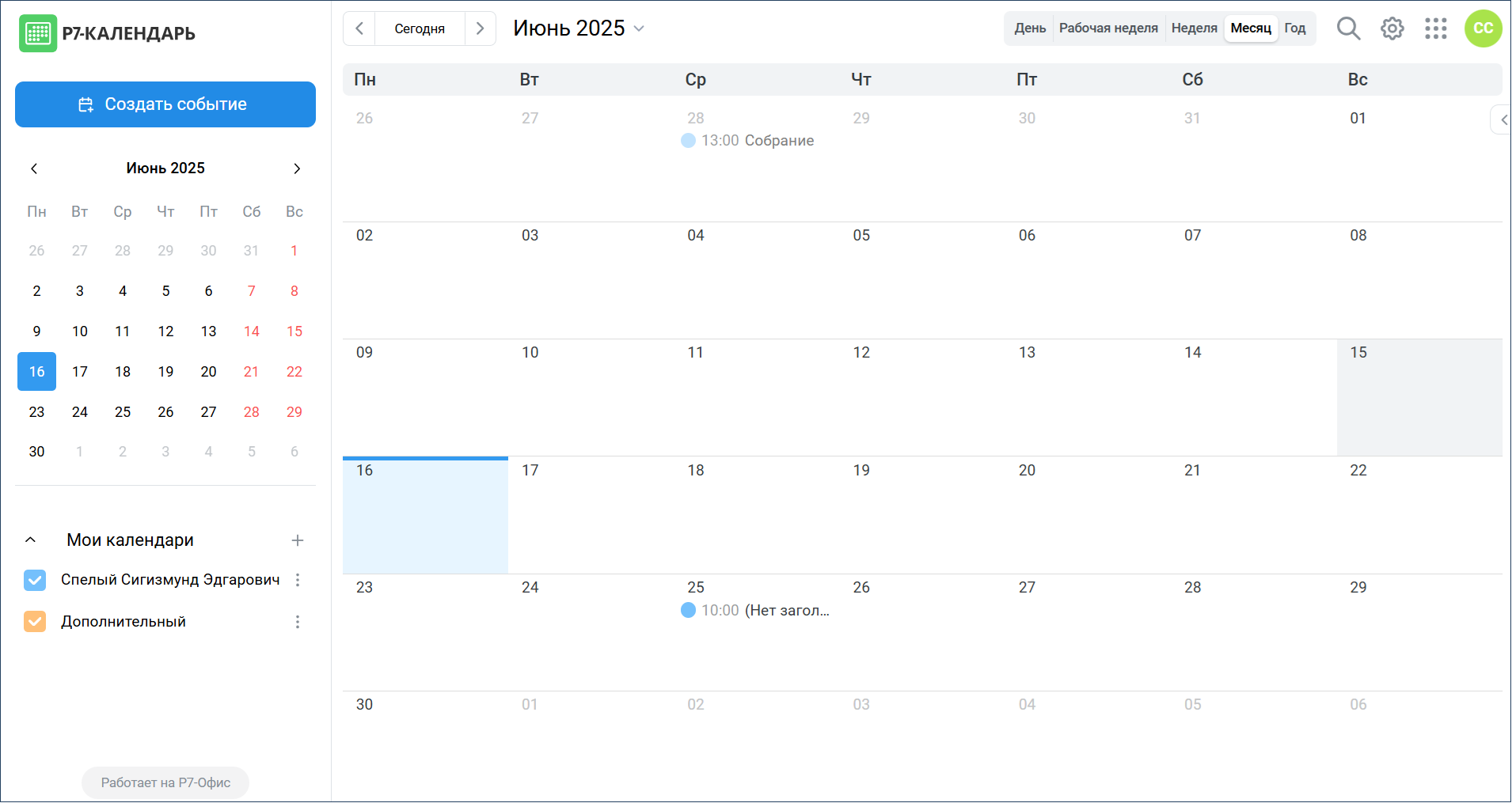
В модуле «Календарь» реализовано управление расписанием. Обеспечивается создание событий, назначение даты и времени, просмотр расписания в различных режимах (день, неделя, месяц, год), создание нескольких календарей для разных целей, приглашение участников, отслеживание ответов и предоставление доступа к календарю с разными уровнями прав.
Интерфейс модуля
Главную страницу модуля «Календарь» можно разделить на следующие основные блоки:
- Верхняя панель содержит:
- Слайдер по датам и меню выбора периода — позволяет быстро и удобно выбирать нужную дату для просмотра или планирования событий;
- Поле настройки отображения сетки календаря в основной области — день, рабочая неделя, календарная неделя, месяц, год;
- Поиск — при нажатии на
 появляется поле ввода поискового запроса;
 - Настройки
 открывает страницу настроек календаря (см. п. «Настройки»).
- Левая панель навигации содержит:
- Кнопку «Создать событие»;
- Миниатюрный календарь — позволяет выбирать конкретные даты. Выбранная в миниатюрном календаре дата автоматически отображается и в основной области календаря;
- Раздел «Мои календари» — содержит основной календарь, созданный по умолчанию, и дополнительно созданные вами календари. А также раздел «Другие календари» (в него добавляются делегированные календари другими пользователями).
- Основная область отображения — отображает сам календарь с событиями в выбранном представлении (день, неделя, месяц, год).
- Правая панель (доступна при выборе поле настройки отображения сетки календаря «Месяц» или «Год»):
- Визуальное представление месяцев с фоновыми изображениями;
- Список событий: подробная информация о запланированных событиях в формате списка. Для каждого события указывается время и название (если задано);
- Включение/отключение правой панели: нажатием
 можно скрывать и отображать правую панель с деталями событий.
Создание и управление событиями
Создание нового события:
В левой панели кнопка «Создать событие» открывает модальное окно быстрого создания, такое же окно открывается при одинарном клике в основной области.
Быстрое создание: Позволяет указать название события, дату, время начала и окончания, а также отметить как «Весь день»:
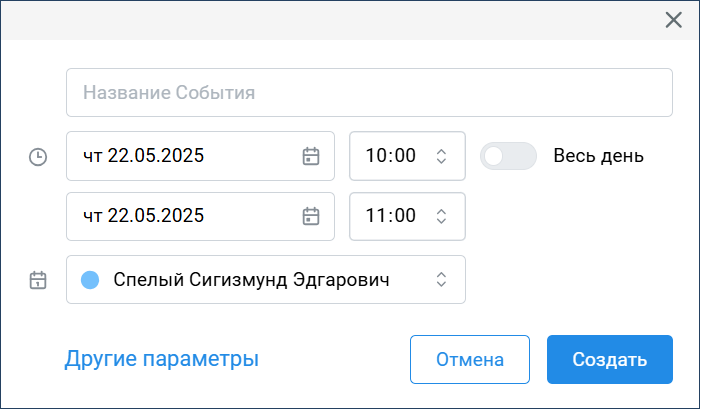
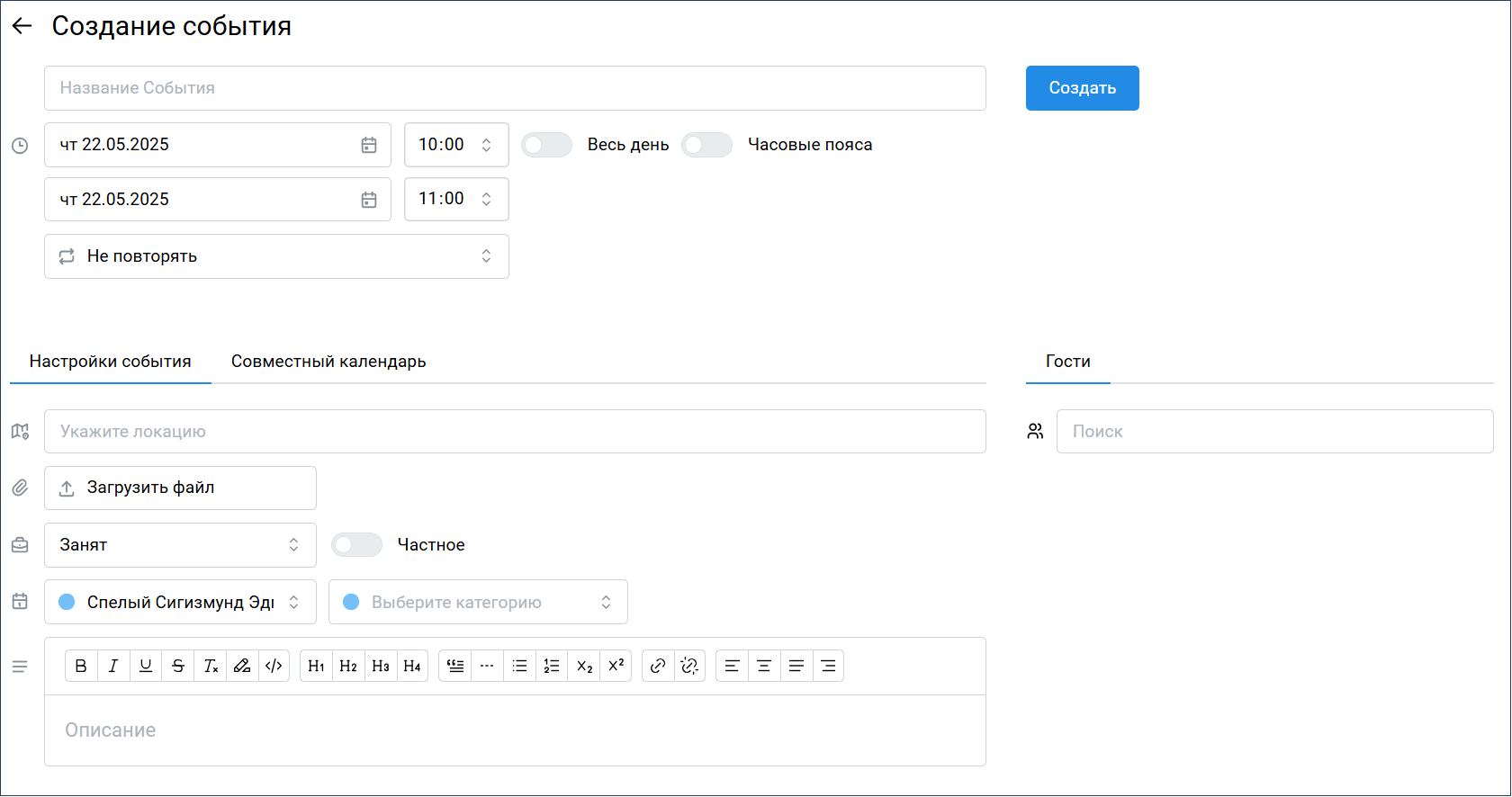
Расширенные настройки: Кнопка «Другие параметры» открывает форму с расширенным набором опций, такое же окно открывается при двойном клике в основной области:
1. Основные параметры:
- Название события — текстовое поле для ввода названия события;
- Дата начала и окончания — выбор даты с помощью календаря;
- Время начала и окончания — выбор времени начала и окончания события;
- Весь день — тумблер, указывающий, что событие занимает весь день;
- Часовые пояса — возможность указать часовой пояс события (если необходимо).
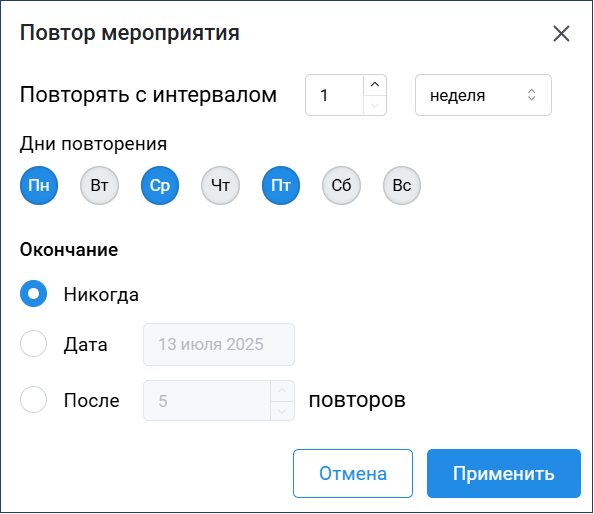
- Не повторять — выпадающий список для выбора периодичности события (по дням, по неделям, по месяцам, по годам). Позволяет настроить периодичность события. При выборе из выпадающего списка одного из вариантов периодичности, появится окно:
2. Настройка события:
- Укажите локацию — текстовое поле для указания места проведения события;
- Загрузить файл — кнопка для прикрепления файлов к событию (например, презентации, документы);
- Настроить доступ — настройка прав доступа к файлу для участников (доступно при добавлении гостей);
- Занят — отображение занятости поможет при информировании коллег о своих планах и организации встреч на нескольких участников;
- Частное — тумблер, устанавливающий приватность события (видимость только для организатора);
- Календарь — выбор календаря, к которому будет привязано событие;
- Выбрать категорию — выбор категории события для организации и визуального представления в календаре;
- Описание — текстовый редактор для добавления подробного описания события.
3. Совместный календарь:
- Совместный календарь (вкладка) — при создании события можно увидеть события других пользователей или гостей. Работа функционала «Совместный календарь» доступна при создании события и добавлении Пользователя, который предоставил доступ на Просмотр доступа для своего календаря, в качестве гостя.
- Гости:
- Поиск: — текстовое поле для поиска и добавления участников события (гостей);
- Список гостей – список добавленных участников события;
- Разрешение для гостей — выбор уровня доступа к событию для гостей (Просмотр, Редактирование, Полный доступ).
Процесс работы:
- Заполните основные параметры события: название, дату, время, периодичность;
- Перейдите на вкладку «Настройки события» и укажите дополнительные сведения: местоположение, прикрепите файлы, добавьте описание, установите приватность и категорию;
- Добавьте участников в разделе «Гости» через поиск и установите уровень доступа для всех гостей;
- Нажмите кнопку «Создать» для сохранения события.
Просмотр и редактирования события:
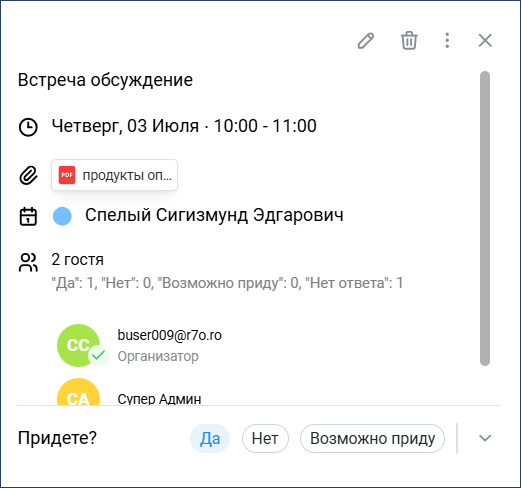
При клике на событие в основном поле календаря открывается модальное окно с информацией о событии и возможностью его редактирования.
Окно содержит основную информацию о встрече, информацию об участниках и возможность ответить на приглашение Да; Нет; Возможно приду и Добавить примечание).
Кнопки действий:
- Редактировать
 — открывает окно редактирования события;
 - Удалить
 — удаляет событие из календаря;
 - Дополнительные действия
 открывает меню с дополнительными опциями:
 - Распечатать — открывает окно предварительного просмотра с возможностью отправить на печать;
- Создать копию — открывает окно редактирования копии события;
- Сменить владельца — вызывает окно «Сменить владельца» в котором можно назначить другого владельца события:
- Кнопка «Закрыть» закрывает окно просмотра и редактирования события.
Управление календарями
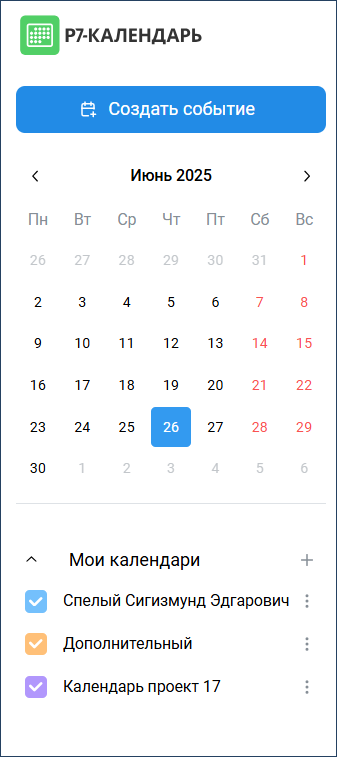
В левой панели навигации, в разделе «Мои календари», отображается список доступных пользователю календарей. Этот список включает:
- Основной календарь пользователя;
- Календари, к которым пользователю предоставлен доступ другими пользователями (например, общие календари проектов);
- Календари, созданные непосредственно самим пользователем:
Управление видимостью календарей:
В разделе «Мои календари» каждый календарь имеет рядом флаг, клик по которому включает или выключает отображение событий этого календаря в основном представлении календаря.
Создание нового календаря:
В заголовке раздела «Мои календари» есть кнопка «+». При нажатии на неё открывается модальное окно для создания нового календаря. Здесь можно задать имя календаря, а так же выбрать цвет, который будет использоваться для визуальной идентификации календаря в списке и событий этого календаря в основной области:
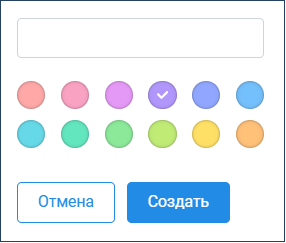
Кнопки: «Создать» для подтверждения создания календаря и «Отмена» для закрытия окна без создания.
Контекстное меню календаря:
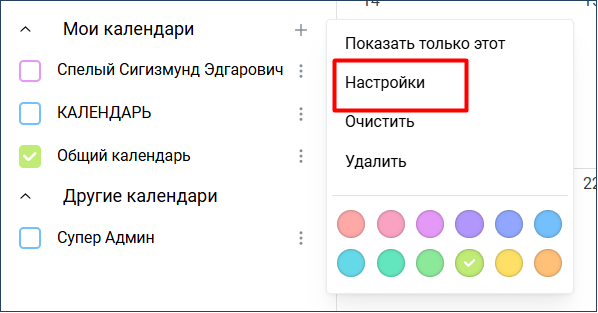
Напротив каждого календаря в списке находится . При нажатии открывается контекстное меню со следующими опциями:
- Показать только этот: отображает в основной области календаря только события из выбранного календаря, скрывая события из остальных календарей;
- Настройки: открывает страницу настроек для данного календаря;
- Очистить: удаляет все события из календаря (требуется подтверждение);
- Удалить: полностью удаляет календарь (требуется подтверждение);
- Выбор цвета: быстрое изменение цвета календаря для его визуальной идентификации.
Важно отметить, что для основного календаря пользователя, меню ограничено пунктами «Показать только этот», «Настройки», «Очистить» и функцией выбора цвета.
Настройки
Значок шестерёнки в верхней панели открывает настройки календаря: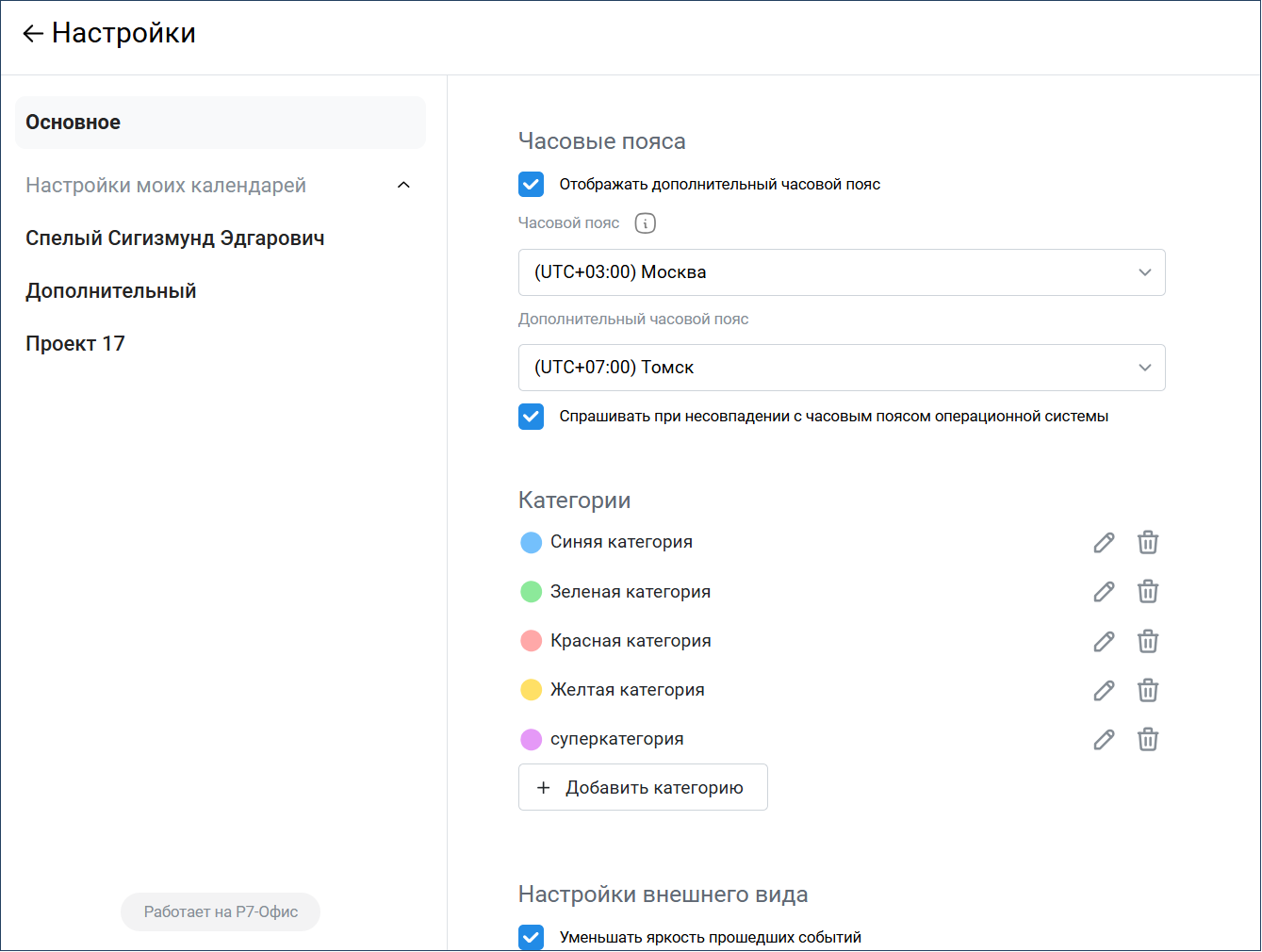
В левой части экрана расположено боковое меню с разделами настроек, разделенными на:
- Основное: общие настройки;
- Настройки моих календарей: при выборе одного из календарей, справа отображаются специфичные для него параметры.
Основная Область: в правой части экрана отображаются настройки, соответствующие выбранному разделу в боковом меню.
Настройки «Основное»:
1. Часовые пояса:
- Отображать дополнительный часовой пояс: Включение этой опции позволяет видеть второй часовой пояс рядом с основным (отображение дополнительного часового пояса возможно только для представлений День, Неделя и Рабочая неделя);
- Выбор часового пояса: Возможность указать свой основной часовой пояс;
- Спрашивать при несовпадении с часовым поясом операционной системы: Если данная опция включена, календарь будет предупреждать вас, если часовой пояс, установленный в календаре, отличается от часового пояса операционной системы.
2. Категории: В этом разделе отображаются существующие категории событий. Для каждой категории доступны кнопки:
- Редактировать
 : открывает окно «Редактировать категорию», где можно изменить название категории и выбрать другой цвет для неё из предложенной палитры;
 - Удалить
 : удаляет категорию . Все события, помеченные этой категорией, останутся, но категория больше не будет доступна для назначения;
 - Кнопка «+Добавить категорию»: позволяет добавить новую категорию, указав её название и цвет.
3. Настройки внешнего вида: «Уменьшать яркость прошедших событий»: Если эта опция включена, прошедшие события будут отображаться менее ярко, что позволит легче ориентироваться в календаре и отличать их от будущих событий.
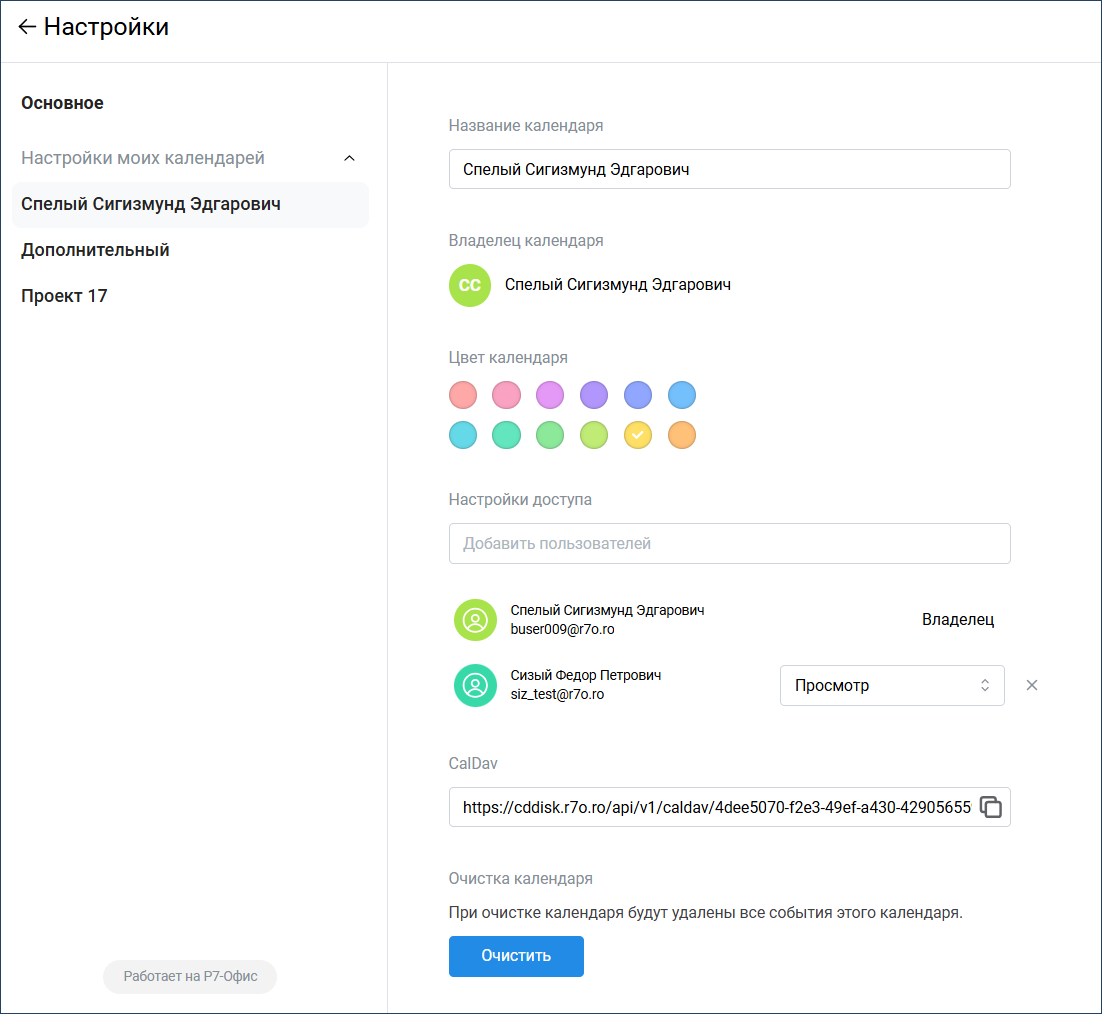
Настройки календарей:
Позволяет детально настроить каждый календарь в отдельности.
- Название календаря: Здесь можно задать или изменить название календаря;
- Владелец календаря: Отображает владельца календаря;
- Цвет календаря: Выбор цвета, которым будут отмечены события этого календаря и сам календарь в списке;
- Настройки доступа:
- Добавить пользователей: Поле ввода для добавления пользователей, которым будет предоставлен доступ к календарю.
- Список пользователей с доступом: Отображает список пользователей, у которых есть доступ к календарю, и их права. Для каждого пользователя, добавленного с правами отличными от владельца, доступен выпадающий список, позволяющий изменить его права на:
- Просмотр занятости: Пользователь сможет видеть только информацию о занятости;
- Просмотр: Пользователь сможет видеть все детали событий, но не сможет их изменять;
- Редактирование: Пользователь сможет просматривать и изменять события;
- Полный доступ: Пользователь сможет просматривать, изменять события, а также управлять настройками доступа календаря (за исключением удаления владельца);
- Значок
 : Удаляет пользователя из списка.
- CalDav: Предоставляет URL-адрес для подключения календаря к другим приложениям, поддерживающим протокол CalDav. URL можно скопировать в буфер обмена, нажав на значок копирования
 .
. - Кнопка «Очистить»: Удаляет все события из этого календаря.
Кнопка «Удалить».
Кнопка «Удалить» находится в нижней части страницы «Настройки». Позволяет безвозвратно удалить выбранный календарь:
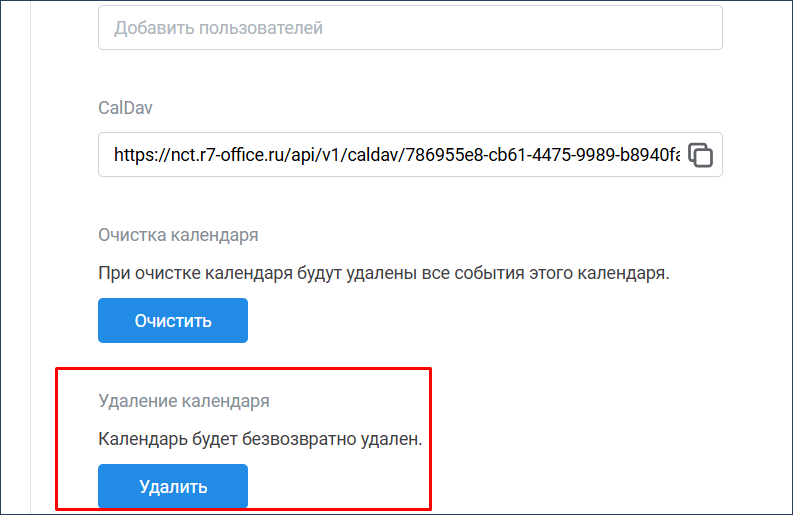
Кнопка «Удалить» доступна для:
- Календарей, созданных пользователем;
- Календарей, делегированных другими пользователями, при условии предоставления пользователю полного доступа к данному календарю.
Делегированные календари
Пользователь имеет возможность предоставлять доступ к своим календарям другим пользователям. Для этого необходимо в контекстном меню календаря выбрать пункт «Настройки»:
На странице «Настройки» в разделе «Настройки доступа» можно выбрать пользователя, которому необходимо предоставить доступ, и назначить ему один из следующих видов доступа к календарю:
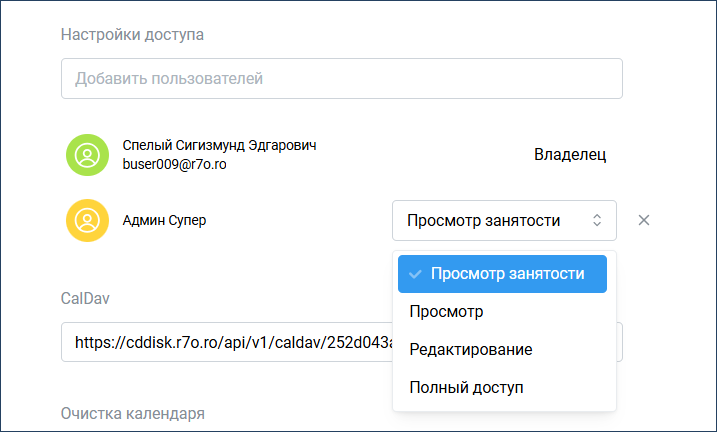
- Просмотр занятости: пользователь видит только информацию о занятости владельца календаря;
- Просмотр: пользователь может видеть все события в календаре, включая их детали, но не может их изменять;
- Редактирование: пользователь может просматривать и изменять существующие события, а также создавать новые события в календаре;
- Полный доступ: пользователь получает полный контроль над календарем, включая возможность изменять настройки доступа, удалять календарь.
После предоставления доступа, выбранный календарь отобразится в списке календарей у пользователя, которому был предоставлен доступ.
Добавление гостя в событие
Для добавления гостя в событие необходимо:
- На странице создания или редактирования события, перейдите к разделу «Гости»;
- В поле «Поиск» начните вводить имя пользователя, которого хотите добавить. Выберите нужного пользователя из предложенного списка;
- Определите уровень разрешений для приглашенного гостя (просмотр, редактирование или полный доступ) с помощью радиокнопок:
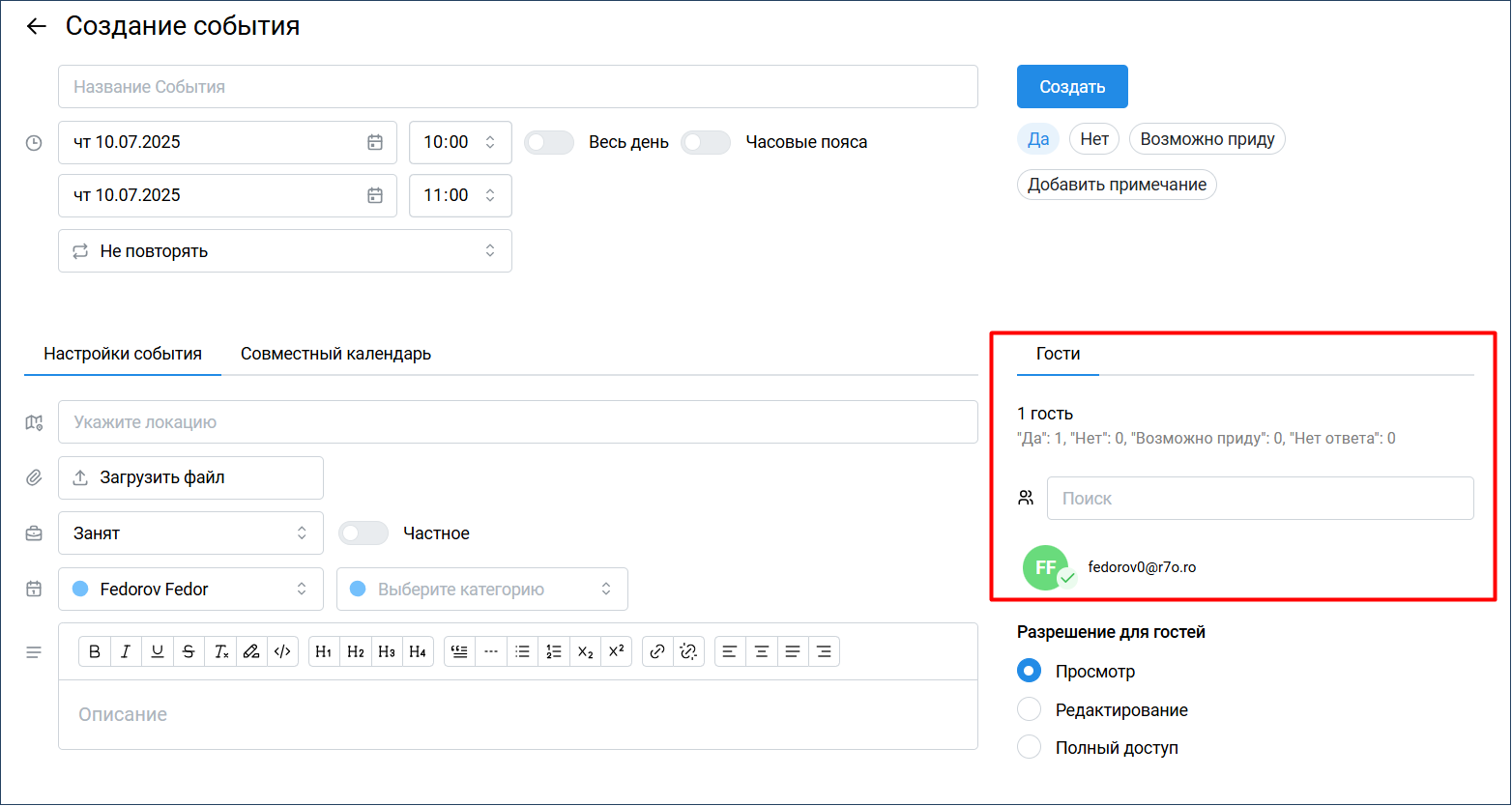
Приглашенные пользователи получат письмо «Приглашение на событие» со ссылкой:
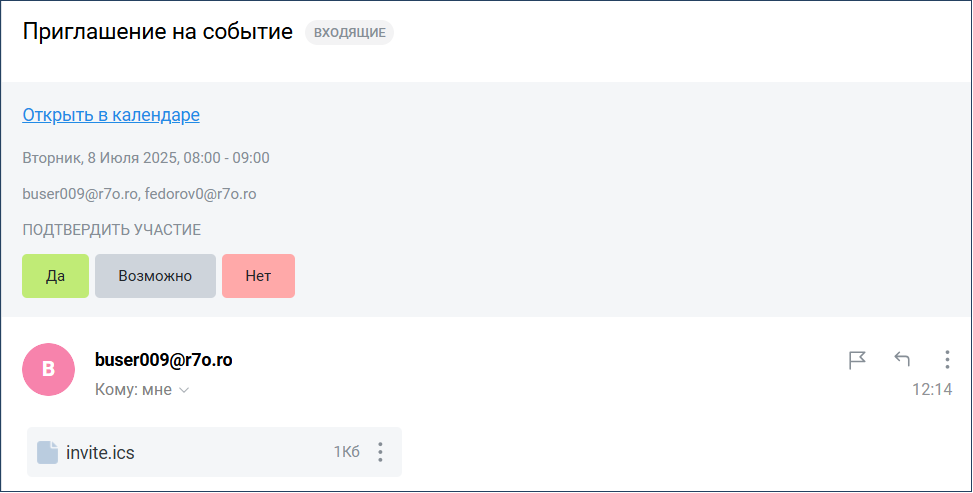
Перейдя по ссылке, они откроют событие в календаре и смогут подтвердить свое участие, выбрав один из вариантов: «Да», «Нет», «Возможно приду»: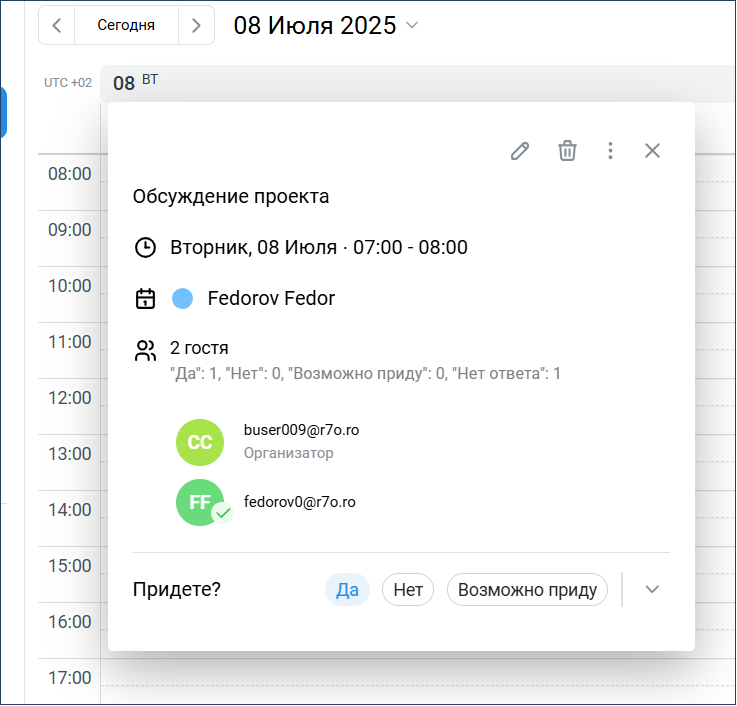
После того, как гость примет приглашение, организатор получит уведомление по электронной почте. Решение гостя также отобразится в календаре организатора:
- Да:

- Возможно:

- Нет:

Оповещения
Календарь отправляет уведомления по электронной почте в следующих случаях:
- Приглашение на событие в качестве гостя;
- Изменение параметров события (отмена, удаление, изменение даты/времени, названия и т.д.);
- Предоставление доступа к календарю;
- Подтверждение/отказ гостя от участия в событии.

