











Содержание
- Дисклеймер о текущих ограничениях и известных ошибках
- 0. Предварительные условия миграции
- 1. Предоставление доступа на Корпоративный сервер 2019
- 2. Настройка на Корпоративном сервере 2024
- 3. Запустите экспорт
- 4. Работы после экспорта
 Обратите внимание
Дисклеймер о текущих ограничениях и известных ошибках
Настоящий документ содержит информацию о текущих ограничениях и известных ошибках, обнаруженных при использовании инструмента миграции данных из Корпоративного сервера 2019 (далее - КС2019) в Корпоративный сервер 2024 (далее – КС2024). Мы стремимся обеспечить высокий уровень качества нашего продукта, однако на данный момент выявлены следующие проблемы, которые могут повлиять на функционирование и предупреждаем о возможных рисках его использования:
1. Интерфейс и настройки доступа:- В интерфейсе настроек доступа в КС2024 не отображаются права пользователей на документы, наследуемые от прав папок: Некоторые права пользователей могут не отображаться в интерфейсе КС2024, что может вводить в заблуждение при работе с делегированием прав на документы. При просмотре прав на документ отображаются только права выданные непосредственно на документ, права наследованные от папок не отображаются.
- Не мигрирует встроенная УЗ Администратора КС2019: Возможно отсутствие доступа к важному функционалу для отдельных групп пользователей.
- Не мигрируют права администратора, выданные пользователю портала: Права администратора, выданные пользователям для работы с модулями портала, не переносятся в КС2024. Возможно отсутствие доступа к важному функционалу для отдельных групп пользователей.
- Не мигрируют права на документы, добавленные в папку Общие с правами на Чтение: Возможна потеря доступа к отдельным документам.
- Некорректно мигрируют даты создания пользователей: Даты создания учетных записей могут быть неправильно перенесены, что может искажать некоторую личную информацию пользователей.
- Не мигрируют руководители пользователей: Информация о руководителях пользователей может быть потеряна. Необходимо ручное восстановление атрибутов пользователей.
- Не мигрируют должности пользователей: Информация о должностях пользователей может быть потеряна. Необходимо ручное восстановление атрибутов пользователей.
- Некорректно мигрирует телефонный код: Телефонные коды могут быть неправильно перенесены. Необходимо ручное восстановление атрибутов пользователей.
- При миграции УЗ с правами Гость получает права на редактирование к некоторым документам: Учетные записи с правами только на чтение могут получать непредусмотренные права на редактирование к некоторым документам, что может нарушать политику прав доступа к корпоративной информации. Под «некоторыми документами» понимаются документы КС2019 из папки «Общие», полный доступ к которым был выдан группе «Все». Для обхода данной ошибки перед выполнением миграции требуется исключить все УЗ с правами Гость из группы «Все».
- Не мигрируют внешние ссылки на документы и папки: Возможно отсутствие доступа к определенным документам для отдельных групп пользователей.
Примечание: Обращаем внимание, что инструмент миграции находится в стадии активной разработки. В связи с этим просим не проводить миграцию без предварительного тестирования на непродуктивном контуре. Мы активно работаем над исправлением указанных ошибок и улучшаем функциональность инструмента миграции. Рекомендуем вам следить за обновлениями и устанавливать последние версии для получения исправлений и улучшений.
Приносим извинения за возможные неудобства и благодарим за ваше понимание и терпение. Для получения дополнительной информации или помощи, пожалуйста, обращайтесь в нашу службу поддержки.
0. Предварительные условия миграции
- Корпоративный сервер 2024 должен быть установлен;
- Должны быть открыты сетевые взаимодействия между Корпоративный сервер 2019 и Корпоративный сервер 2024 по портам
3306,138,139,445 - На Корпоративном сервере 2024 должен быть открыт порт
15672для мониторинга.
В данной инструкции:
172.17.7.77— это Корпоративный сервер 2019;172.17.7.74— это Корпоративный сервер 2024.
1. Предоставление доступа на Корпоративный сервер 2019
1.1. База данных
1.1.1. Создайте пользователя в БД r7-office с правами Select
CREATE USER 'cddisk'@'172.17.7.74' IDENTIFIED WITH mysql_native_password BY 'StrongSecurityPassword';

GRANT SELECT ON `r7-office`.* TO 'cddisk'@'172.17.7.74';
Где:
172.17.7.74— IP-адрес Корпоративного сервере 2024;StrongSecurityPassword— пароль пользователяcddiskcddisk— пользователь, с доступом к БД;r7-office— имя базы данных.
1.2. Предоставление доступа к файлам
1.2.1. Создайте пользователя cddisk на ВМ
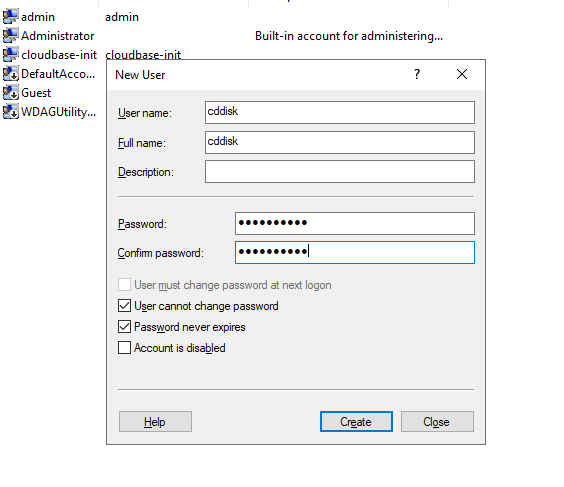
1.2.2. Откройте каталог
C:\Program Files (x86)\R7-OFFICE\CommunityServer\Data\Products\Files

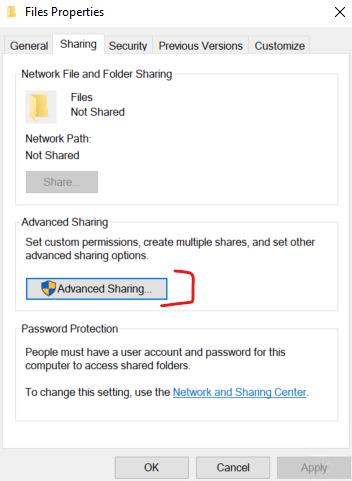
1.2.3. Действия над каталогом
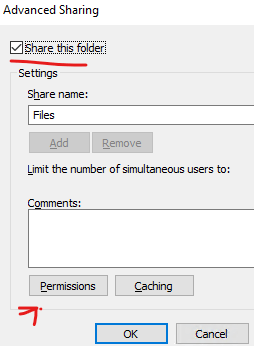
Нажмите ПКМ по каталогу Properties->Advance Sharing:
1.2.4. Далее ->Permission
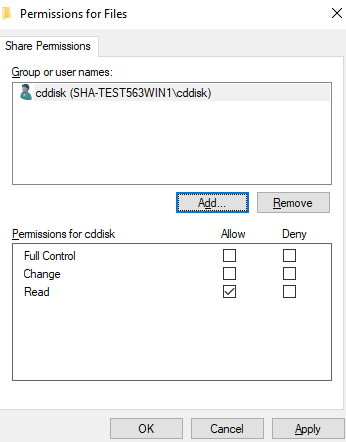
1.2.5. Уберите доступы с Everyone (или удалить)
Добавьте пользователя cddisk и выдайте права на чтение на каталог, принять изменения:
1.3. Сессии файлов
1.3.1. Остановите сессии
Путь до скрипта:
C:\Program Files (x86)\R7-OFFICE\DocumentServer\bin
Один из скриптов для запуска:
documentserver-prepare4shutdown.bat

documentserver-prepare4shutdown.ps1
1.3.2. Проверьте, что файлы не открываются на редактирование
2. Настройка на Корпоративном сервере 2024
2.1. Доступ к БД
2.1.1. Проверьте доступ к СУБД
telnet 172.17.7.77 3306
Где:
177.17.7.77— IP-адрес Корпоративного сервера 2019;3306— порт для MySQL.
2.2. Доступ к файлам
2.2.1. Установите клиент для smb хранилища
Эта команда установит необходимые программы для работы с файлами, которые хранятся на сервере с ПО Корпоративный сервер 2019.
# для Debian, Astra Linux

sudo apt install cifs-utils smbclient

# для CentOS, RedOS

sudo yum install cifs-utils smbclient
2.2.2. Создайте каталог
Эта команда создаст папку на вашем сервере, в которую будут монтироваться файлы с сервера, на котором установлен Корпоративный сервер 2019.
mkdir /mnt/cs
2.2.3. Создайте файл с данными для подключения к шаре
Этот файл содержит информацию о том, как подключиться к сетевой папке («шаре») на сервере с ПО Корпоративный сервер 2019.
~/.smb

username=cddisk

# Если пароль не требуется, то можно оставить пустым

password=StrongSecurityPassword
Где:
.smb— имя файла;cddisk— имя пользователя с доступ к шаре;StrongSecurityPassword— пароль пользователяcddisk, созданного на Windows с Корпоративным сервером 2019.
Замените StrongSecurityPassword на ваш реальный пароль.
2.2.4. Измените права
Эта команда устанавливает ограничения доступа к файлу .smb, чтобы только Вы могли его просматривать.
chmod 600 ~/.smb
2.2.5. Добавьте строку в fstab
Эта строка в файле fstab указывает, как подключить сетевую папку («шару») к вашей системе, чтобы она автоматически монтировалась при загрузке сервера.
//172.17.7.77/Files /mnt/cs cifs credentials=/root/.smb,uid=1000,iocharset=utf8,nofail,_netdev 0 0
Где:
172.17.7.77— IP-адрес Корпоративного сервера 2019;Files— имя каталога, который сделали сетевым;/mnt/cs— куда монтируется.
2.2.6. Чтобы примонтировать сетевой каталог указанный на этапе 2.2.5 без перезагрузки сервера, выполните команду
Эта команда монтирует сетевую папку, указанную в файле /etc/fstab.
mount -a
2.3. Проверьте наличие кода в Processing
2.3.1. /opt/r7-office/Processing/services.json
Проверить наличие кода:
{

      "name": "CS.UserImport",

      "handlers": [

        {

          "name": "ImportReadStatusEmailMessageHandler",

          "type": "ImportReadStatusEmailMessageHandler",

          "subscriptionEndpoint": "Import.Read.Status.Email",

          "useExchange": true,

          "degreeOfParallelism": 1

        },

        {

          "name": "ExportDataFromCsMessageHandler",

          "type": "ExportDataFromCsMessageHandler",

          "subscriptionEndpoint": "Export.Data.From.Cs",

          "folder": "/mnt/cs",

          "customer": 1,

          "useExchange": true,

          "degreeOfParallelism": 20

        },

        {

          "name": "ImportDataWithFilesFromCsToCdHandler",

          "type": "ImportDataWithFilesFromCsToCdHandler",

          "subscriptionEndpoint": "Import.User.From.Cs",

          "useExchange": true,

          "degreeOfParallelism": 4

        }

      ]

    },
Где:
"folder": "/mnt/cs"— путь к примонтированному каталогу от Корпоративного сервера 2019.
2.3.2. /opt/r7-office/Processing/appsettings.json
Найдите секцию ConnectionStrings:
"ConnectionStrings": {

"R7StorageServerUserActions": "Database=cddisk;Username=cddisk;Password=I85q8xvzzyZp;Host=localhost;Port=5432;",

"R7StorageServer": "Database=cddisk;Username=cddisk;Password=I85q8xvzzyZp;Host=localhost;Port=5432;",

"CommunityRepository": "Server=10.10.2.4;UserID=cddisk;Database=r7-office;Password=i1ONnPrnXi6pPDShkp",

"Payments": "Database=Payments;Username=cddisk;Password=I85q8xvzzyZp;Host=localhost;Port=5432;",

"GeoNames": "Database=GeoNames;Username=cddisk;Password=I85q8xvzzyZp;Host=localhost;Port=5432;"

},
Изменив значения в строке CommunityRepository:
# Данные для подключения к MySQL Корпоративного сервера 2019

"CommunityRepository": "Server=172.17.7.77;UserID=cddisk;Password=StrongSecurityPassword;Database=r7-office;SslMode=none"
Где:
172.17.7.77— IP-адрес Корпоративного сервера 2019;cddisk— пользователя с доступом к БДSelectStrongSecurityPassword— пароль пользователя;r7-office— база данных Корпоративного сервера 2019.
2.3.3. Настройте почтовый сервер
2.3.3.1. Зайдите в Р7-Управление
https://admin.example.ru: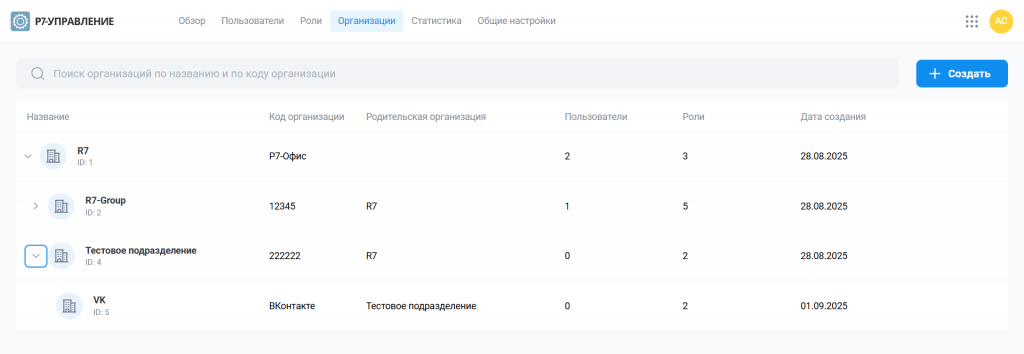
2.3.3.2. Выберите Вашу организацию и отредактируйте её
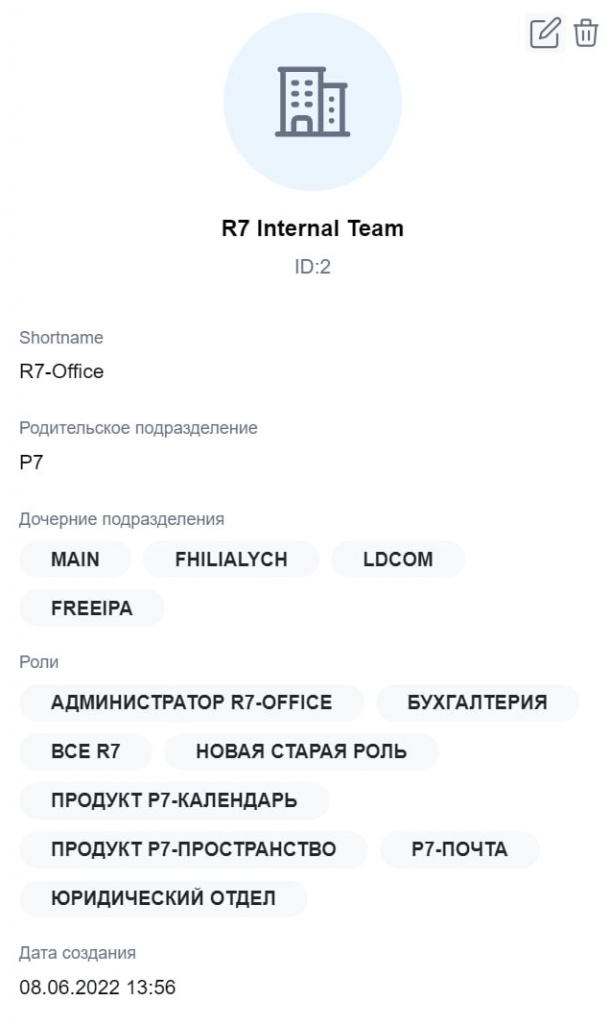
Для того, чтобы изменить информацию об организации, нажмите в правом верхнем углу кнопку Редактировать  .
.
2.3.3.3. Добавьте настройки почтового сервера
Добавленный сервер должен быть единственным на время миграции.
В меню редактирования организации, перейдите на вкладку «Почтовые серверы»:
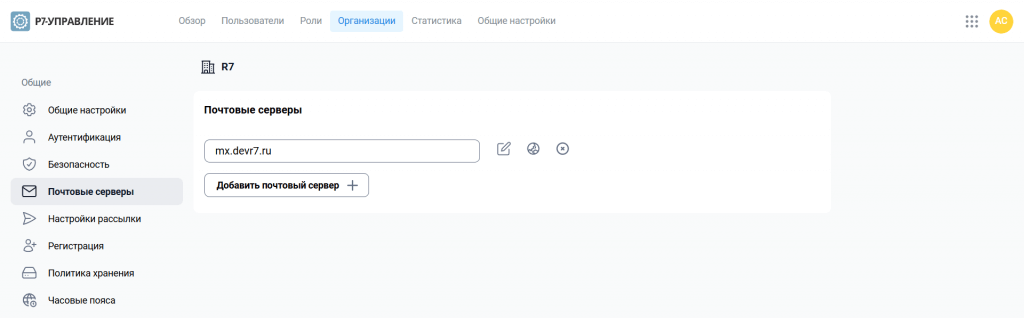
2.3.3.4. Пример настройки сервера
mail.r7-office.ru | r7-office.ru | |
mx.example.ru | 995 | None |
mx.example.ru | 143 | StartTlsWhenAvailable |
mx.example.ru | 587 | StartTls |
2.4. Понизьте SSL протокол
Данный пункт необходим только, если используется почтовое решение, установленное по данной инструкции.
Если нет, переходите к п.2.5.
2.4.1. /etc/ssl/openssl.cnf
Приведите к виду:
MinProtocol = TLSv1.0

CipherString = DEFAULT@SECLEVEL=2
2.4.2. Перезапустите сервисы
supervisorctl restart all
2.5. Откройте доступ к rabbitmq
Данный пункт необходим для того, чтобы мониторить работу миграции в реальном времени.
2.5.1. Включите плагин
rabbitmq-plugins enable rabbitmq_management
2.5.2. Перезапустите сервис
systemctl restart rabbitmq-server
2.5.3. Создайте пользователя и выдаём права
rabbitmqctl add_user cddisk StrongSecurityPassword

rabbitmqctl set_permissions -p / cddisk ".*" ".*" ".*"

rabbitmqctl add_vhost 172.17.7.17

rabbitmqctl set_permissions -p 172.17.7.17 cddisk ".*" ".*" ".*"

rabbitmqctl set_user_tags cddisk administrator
Где:
cddisk— имя пользователя;StrongSecurityPassword— пароль пользователя;172.17.7.17— ip, для которого будет предоставлен доступ, например ip рабочего ноутбука;administrator— права администратора.
2.5.4. Откройте порт
sudo firewall-cmd --zone=home --add-port=15672/tcp

sudo firewall-cmd --runtime-to-permanent
2.6. Измените пароль r7_admin
2.6.1. Зайдите в профиль
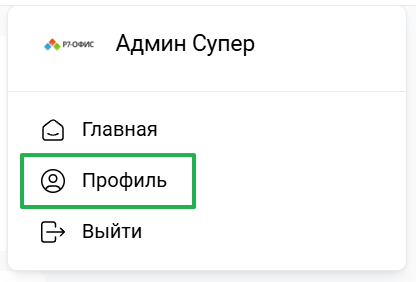
2.6.2. Измените пароль
Перейдите на вкладку Безопасность:
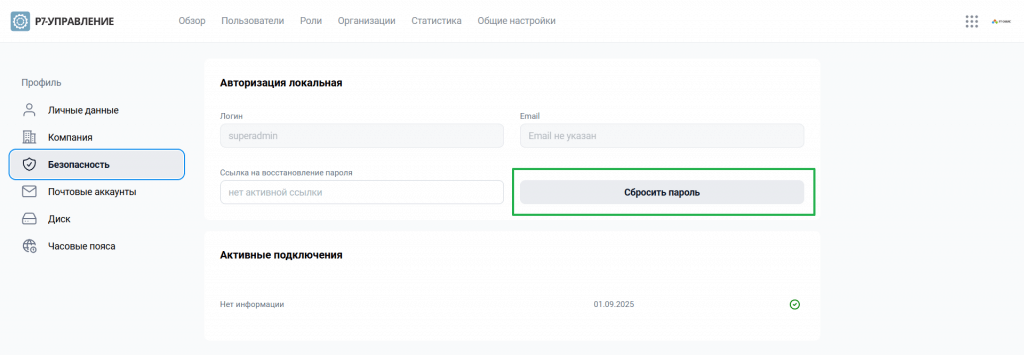
И нажмите кнопку Сбросить пароль.
3. Запустите экспорт
Откройте страницу вида после авторизации под пользователем r7_admin:
https://disk.example.ru/api/v1/ExportFromCs/Start
Где:
disk.example.ru— URL вашего модуля Р7 Диск.
3.1. Следить за прогрессом можно в RabbitMQ
http://172.16.7.74:15672
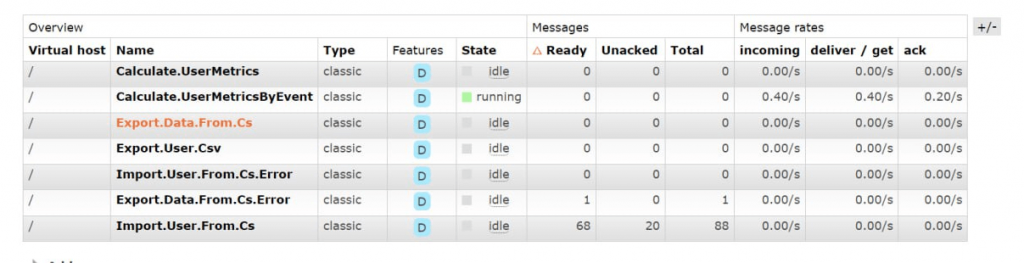
- Для определение прогресса выполнение экспорта, можно следить за очередью
Import.User.From.Cs - Где количество сообщений — это количество пользователей которые в процессе переноса;
- Далее следить можете за экспортом файлов, это очередь
Export.Data.From.Cs
4. Работы после экспорта
4.1. Проверьте авторизацию на портале
Например:
https://admin.example.ru
Где:
admin.example.ru— URL вашего модуля Р7-Управление.
4.2. Проверьте работу документов в модуле Р7 Диск
Например:
https://disk.example.ru
Где:
disk.example.ru— URL вашего модуля Р7 Диск.
4.3. Проверьте модуль Р7-почта
Например:
https://mail.example.ru
Где:
mail.example.ru— URL вашего модуля Р7 Почта.
4.4. Проверьте Р7-календарь
Например:
https://calendar.example.ru
Где:
calendar.example.ru— URL вашего модуля Р7 Календарь.

