











Содержание
Список дашбордов
Чтобы открыть окно предпросмотра сохранённых дашбордов, нажмите кнопку Дашборды:
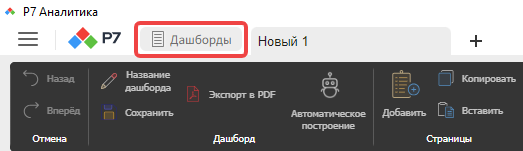
В данном окне можно выполнить следующие действия:
- Открыть дашборд. Для этого щёлкните мышью по его эскизу. Справа от кнопки Дашборды отобразится вкладка выбранного дашборда:
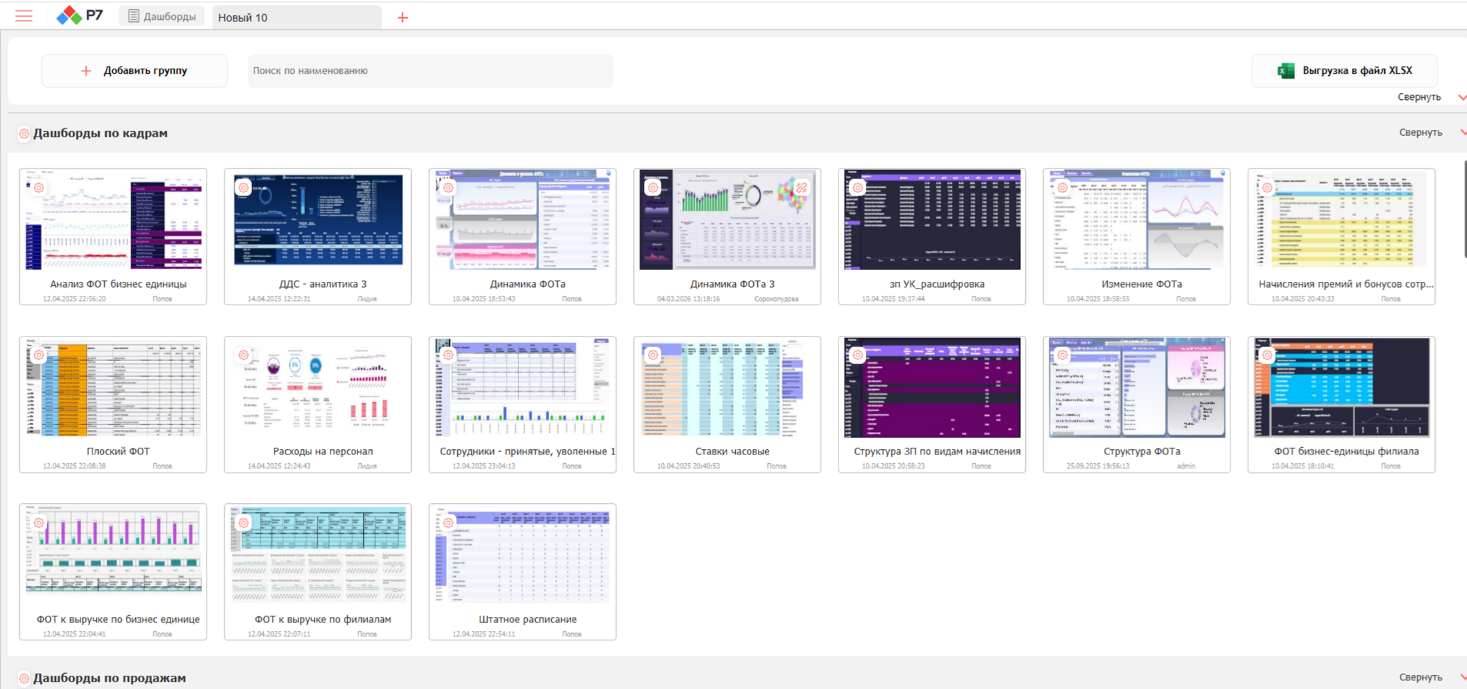
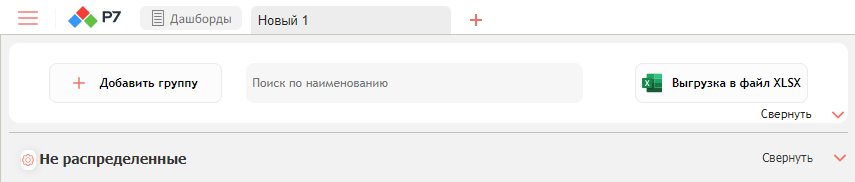
- Добавить группу дашбордов. Для этого нажмите кнопку Добавить группу. В открывшемся окне введите название группы и нажмите кнопку Добавить группу;
- Выгрузить список дашбордов в файл XLSX. Для этого нажмите кнопку Выгрузка в файл XLSX. В окне файлового менеджера укажите название файла и папку для загрузки;
- Выполнить поиск дашборда по наименованию. Для этого используйте строку поиска.
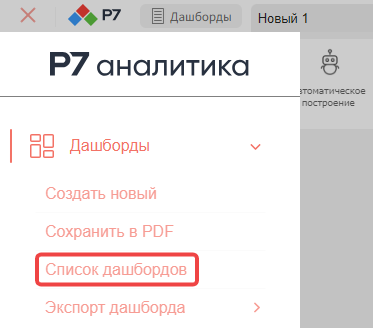
Чтобы открыть список сохранённых дашбордов, перейдите в меню и выполните команду Дашборды ⟶ Список дашбордов:
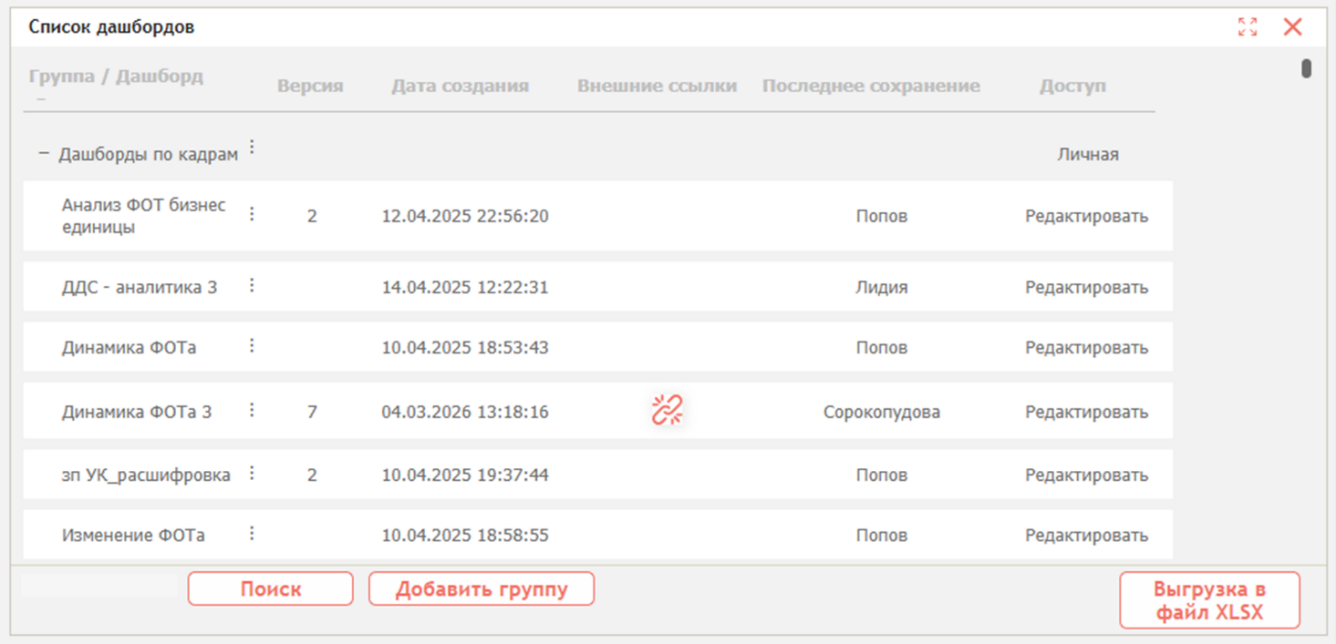
В этом окне для каждого дашборда отображается название, версия и дата создания. Для удобства работы со списком есть поиск по словам в названии и экспорт списка дашбордов в файл XLSX:
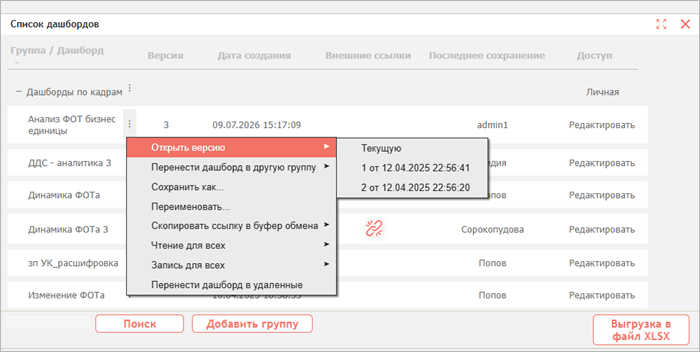
Если у дашборда есть несколько версий, можно выбрать версию с помощью меню, которое вызывается нажатием на кнопку  в строке дашборда:
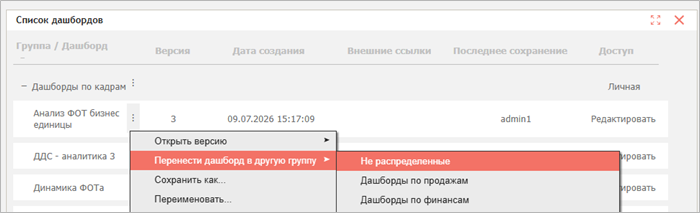
Сохранённые дашборды можно разделять в списке по группам для удобства работы:
Также с помощью меню можно переименовать дашборд, сохранить его копию под другим именем и удалить:
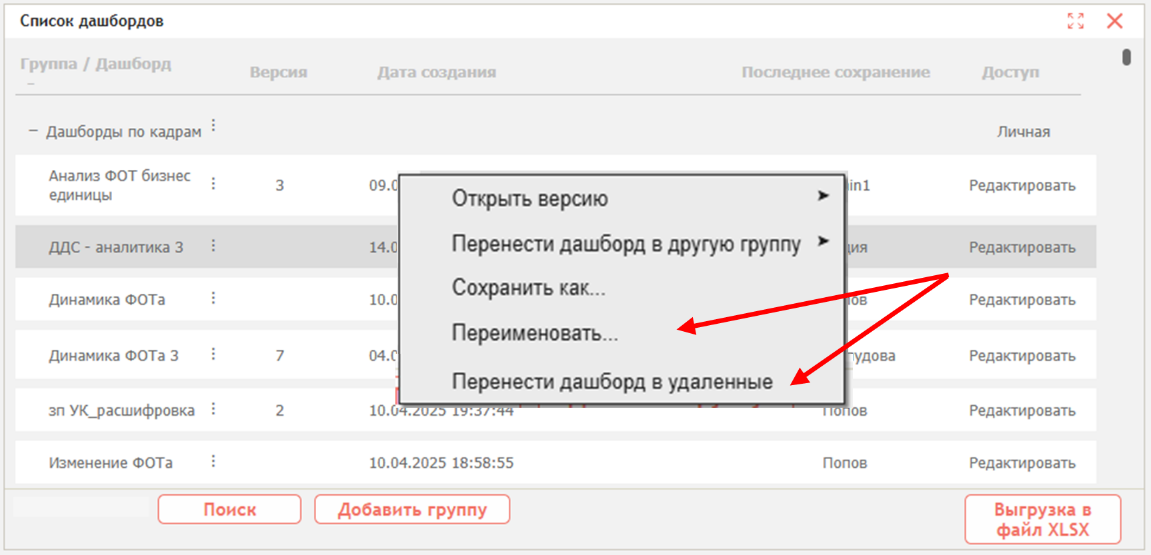
Чтобы удалить дашборд:
1. В строке дашборда нажмите кнопку .
2. Выполните команду Перенести дашборд в удаленные:
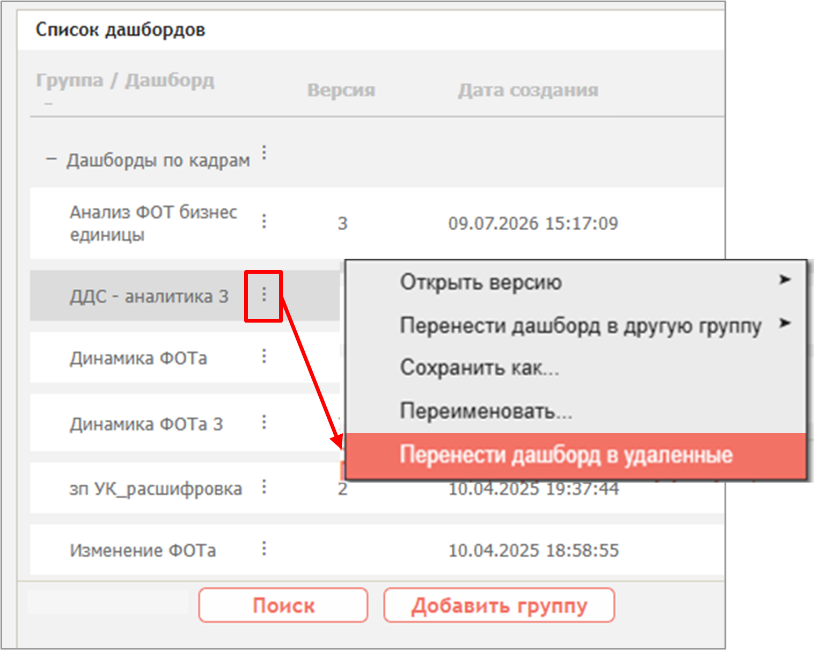
Дашборд переместится в группу Удаленные.
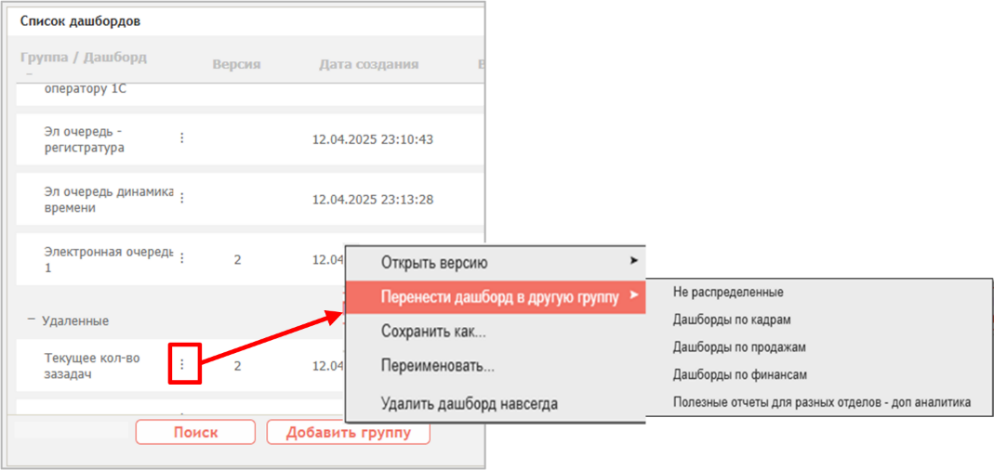
Если требуется восстановить дашборд, переместите его из группы Удаленные в любую другую группу.
Если требуется удалить дашборд безвозвратно, выполните команду Удалить дашборд навсегда:
Переименование дашборда
Чтобы переименовать дашборд:
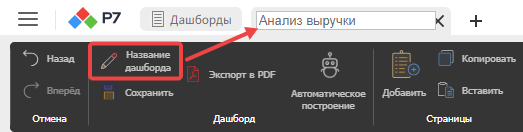
1. На панели инструментов в разделе Дашборд нажмите кнопку Название дашборда.
2. На корешке вкладки введите название дашборда.
3. Чтобы сохранить название, нажмите клавишу Enter или щёлкните мышью за пределами корешка вкладки:
По умолчанию вкладки дашбордов расположены в порядке открытия. Расположение вкладок можно менять, перетаскивая их мышью.

