










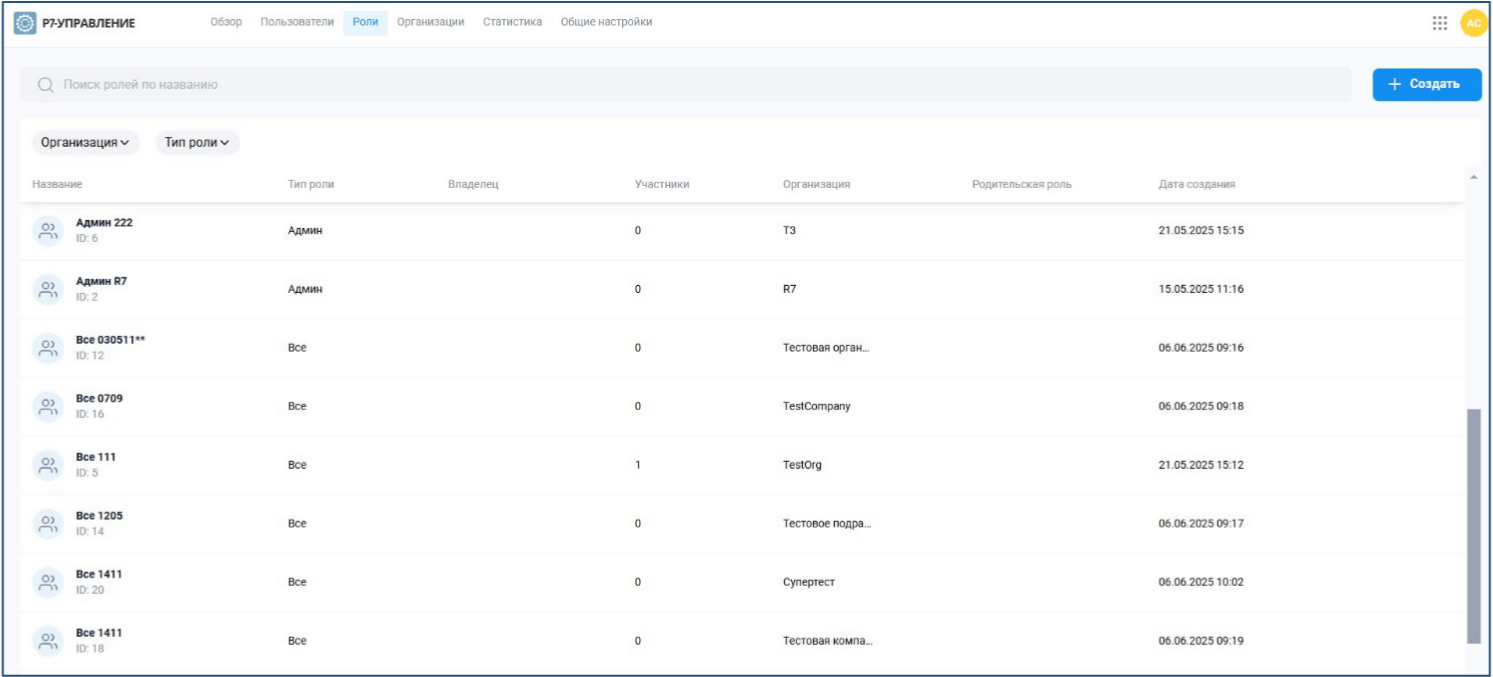
Раздел «Роли» предназначен для управления ролями:
Принципы работы
Роль определяет права доступа пользователя к функциям и сущностям системы. Дочерние роли наследуют права доступа родительской роли.
Атрибуты роли:
- Название роли;
- Тип роли определяет свойства роли;
- Подразделение;
- Руководитель роли;
- Родительская роль.
Права доступа можно назначать как ролям, так и отдельным пользователям.
Пользователь может иметь следующие права доступа к сущностям системы:
- Использование модуля (`EntityType = application`);
- Документы (`EntityType = Document`);
- Папки документов (`EntityType = Directory`);
- Календарь (`EntityType = Calendar`).
Типы ролей
Предусмотрены следующие роли по умолчанию:
- Суперадминистратор;
- Администратор;
- Все.
Суперадминистратор
Роль типа «Суперадминистратор» создается автоматически при первичной установке системы.
Пользователь с ролью «Суперадминистратор» имеет следующие возможности и ограничения:
- Может просматривать и создавать пользователей и роли для любого
Подразделения.
- Не может редактировать или удалять роль «Суперадминистратор»;
- Может назначать или снимать других пользователей с этой роли, но не может удалить роль у себя.
Основные характеристики роли:
- Название роли: «Суперадминистратор»;
- Подразделение роли: 1;
- Роль не имеет руководителя и родительской роли.
Администратор
Роль типа «Администратор» автоматически создаётся при создании подразделения и привязывается к соответствующему подразделению.
Пользователь с типом роли «Администратор» имеет права на просмотр, создание и редактирование пользователей и ролей в пределах своего подразделения и всех его дочерних подразделений.
Редактирование и удаление данной роли невозможно.
Пользователь с ролью «Администратор» может назначать и снимать эту роль у других пользователей, однако не имеет возможности удалить её у самого себя.
Все
Роль типа «Все» автоматически создаётся при создании подразделения и привязывается к соответствующему подразделению. Она автоматически назначается всем пользователям, связанным с этим подразделением.
Роль «Все» не отображается в профиле пользователя, однако доступна для выбора при настройке прав доступа к объектам Системы.
Редактирование и удаление данной роли невозможно, а также запрещено её назначение или снятие у пользователей.
Добавление роли
Для добавления новой роли необходимо:
- В разделе «Роли» нажать кнопку «+Создать»;
- В открывшемся окне «Создать новую роль» заполнить поля:
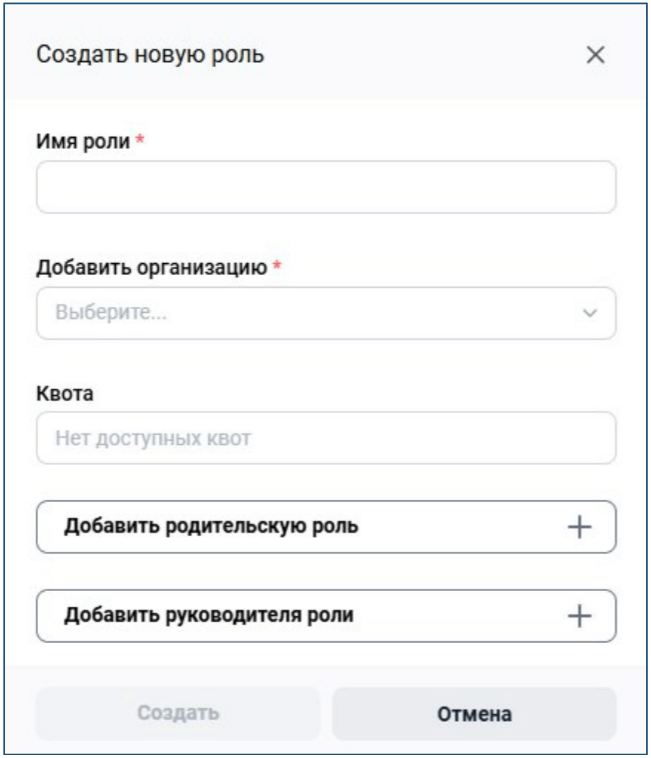
- Имя роли;
- Добавить организацию (выбрать из выпадающего списка);
- Установить квоту (выбрать из выпадающего списка);
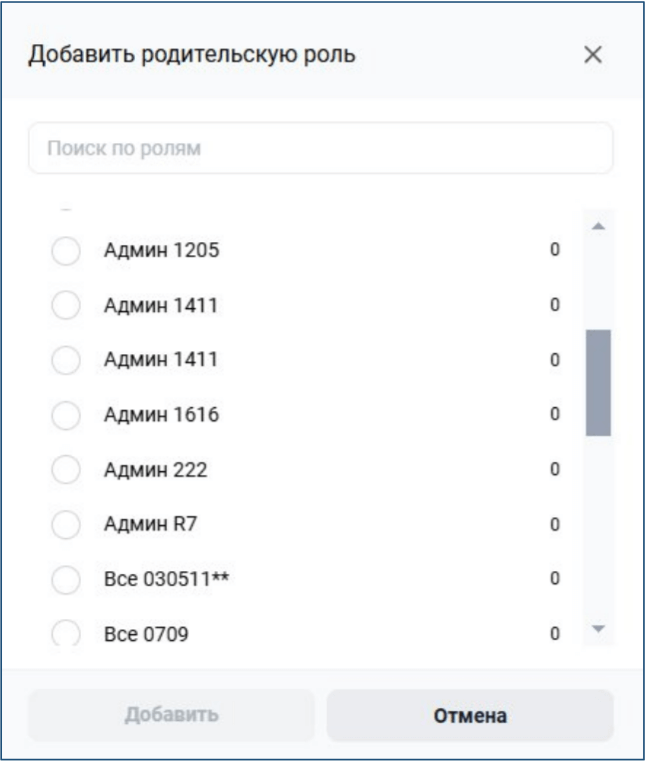
- Добавить родительскую роль — заполняется при необходимости. Дочерняя роль наследует права доступа от родительской. Для добавления родительской роли необходимо нажать кнопку «Добавить родительскую роль» и выбрать роль в появившемся окне «Добавить родительскую роль».
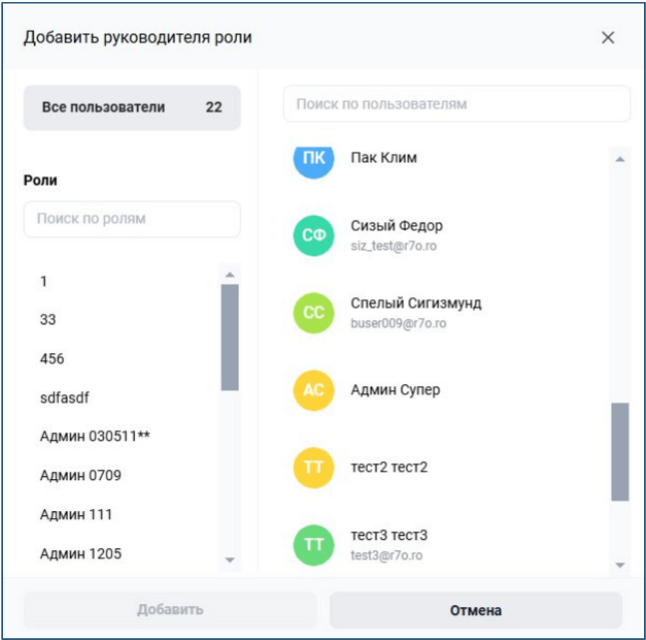
- Добавить руководителя роли — заполняется при необходимости. Для добавления руководителя роли необходимо нажать кнопку «Добавить руководителя роли» и появившемся окне «Добавить руководителя роли» выбрать пользователя:
Просмотр роли
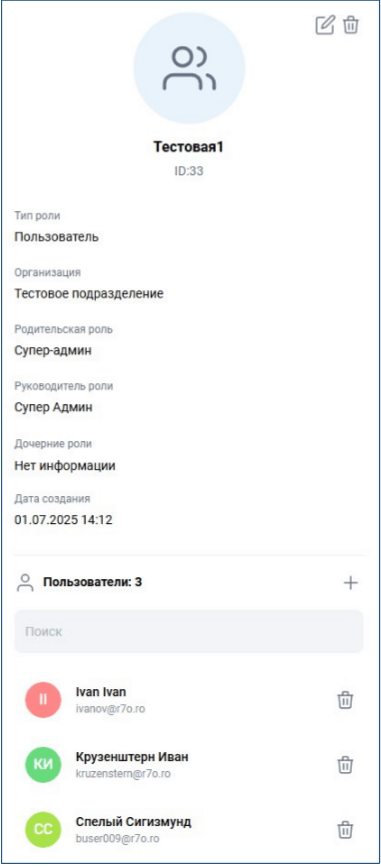
Для просмотра роли необходимо в разделе «Роли» нажать на строку с записью о роли, отобразится окно просмотра данных роли. Окно просмотра данных роли содержит следующую информацию о роли:
- Имя роли;
- Тип роли;
- Организация;
- Родительская роль;
- Руководитель роли;
- Дочерние роли;
- Дата создания;
- Пользователи, которым назначена данная роль.
Редактирование роли
Для редактирования роли необходимо:
- В разделе «Роли» нажать на строку с записью о роли;
- В окне просмотра данных роли нажать . Отобразится окно редактирования роли, аналогичное окну добавления роли;
- Внести требуемые изменения и нажать кнопку «Сохранить». Если изменения не были внесены, кнопка «Сохранить» неактивна.
Удаление роли
Для удаления роли необходимо:
- В разделе «Роли» нажать
 в строке с записью о роли или в окне просмотра данных роли;
 - Для подтверждения действия нажать кнопку «Удалить». Для отмены нажать кнопку «Отмена».
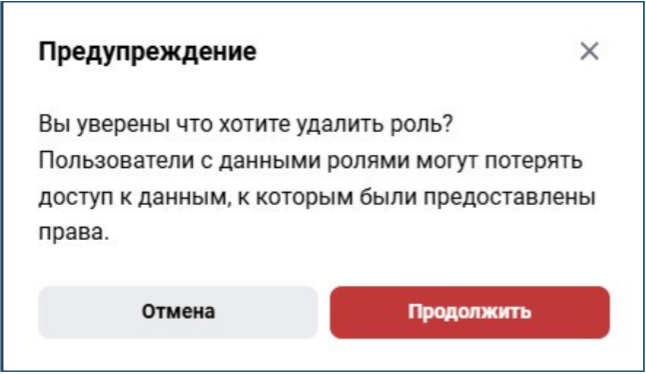
В результате роль будет удалена.