




Введение
Данное руководство предназначено для пользователей и администраторов приложения Р7 Команда (десктоп-версия). Оно объясняет, как обеспечить безопасное подключение к серверу в закрытых корпоративных сетях, использующих собственные (непубличные) центры сертификации. Ранее отсутствие доверия корневому сертификату приводило к невозможности скачивания файлов из приложения.
Механизм работы с самоподписанными сертификатами отличается в версиях для Windows и Linux.
Инструкция для пользователей Windows
Как это работает?
При первом подключении Р7 Команда проверяет, доверяет ли операционная система Windows корневому сертификату сервера.
Сценарий 1: Сертификат НЕ является доверенным в Windows
Если корневой сертификат вашего сервера не установлен в системное хранилище, вы увидите диалоговое окно «Предупреждение о безопасности».
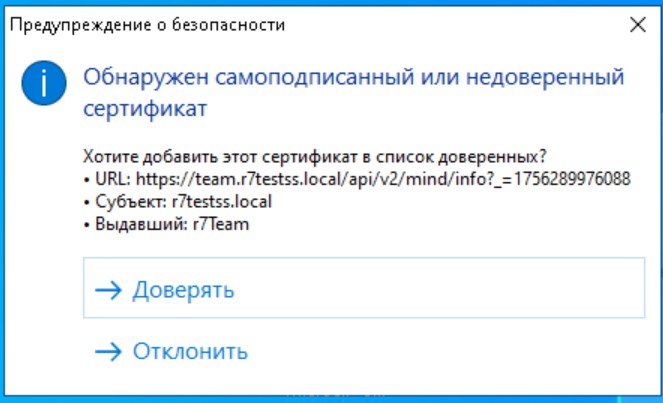
Диалоговое окно «Предупреждение о безопасности» в интерфейсе Windows. В окне информация о сертификате (субъект, выдавший) и кнопки «Доверять» и «Отклонить».
Ваши действия:
- Нажмите «Доверять»: Приложение сохранит сертификат в свое локальное хранилище, установит соединение, и больше не будет задавать этот вопрос для данного сервера;
- Нажмите «Отклонить»: Соединение с сервером не будет установлено.
Сценарий 2: Сертификат УЖЕ является доверенным в Windows
Если ваш системный администратор уже добавил корневой сертификат в хранилище доверенных сертификатов Windows, вы не увидите никаких предупреждений. Приложение автоматически проверит доверие, подключится к серверу и запустится.
Устранение неполадок (Windows): Что делать, если случайно нажали «Отклонить»?
- В главном окне приложения перейдите в меню «Файл»;
- Выберите пункт «Очистить список доверенных сертификатов»;
- Перезапустите приложение. Окно «Предупреждение о безопасности» появится снова.
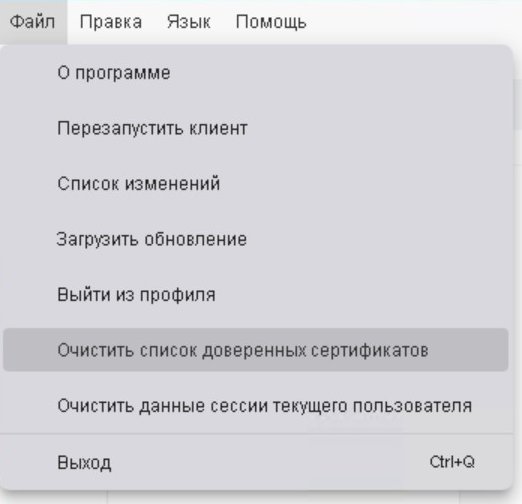
Скриншот меню «Файл» в приложении «Р7 Команда desktop» на Windows с выделенным пунктом «Очистить список доверенных сертификатов».
Инструкция для пользователей Linux
Как это работает? (Важное отличие)
Принцип работы в Linux отличается: приложение Р7 Команда использует собственное, изолированное хранилище доверенных сертификатов и не проверяет системное хранилище вашего дистрибутива.
Например:
/etc/ssl/certs/
Это означает, что каждый пользователь при первом подключении к серверу увидит запрос на доверие, независимо от настроек операционной системы.
Единственный сценарий: Первое подключение к серверу
При первой попытке соединения с сервером, использующим корпоративный сертификат, вы всегда будете видеть диалоговое окно «Предупреждение о безопасности».
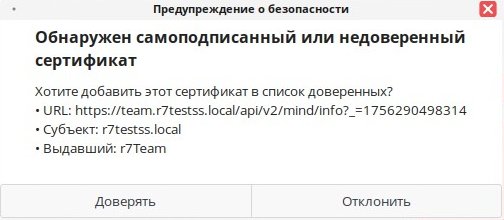
Диалоговое окно «Предупреждение о безопасности» в интерфейсе Linux. В окне информация о сертификате, (субъект, выдавший) и кнопки «Доверять» и «Отклонить».
Ваши действия:
- Нажмите «Доверять»
- Приложение добавит корневой сертификат в свое собственное, локальное хранилище;
- Соединение с сервером будет успешно установлено;
- При последующих запусках окно больше не появится для этого сервера.
- Нажмите «Отклонить»
- Подключение к серверу будет заблокировано.
Устранение неполадок (Linux): Что делать, если случайно нажали «Отклонить»?
Процедура сброса доверия идентична версии для Windows, так как она затрагивает внутреннее хранилище приложения.
- Откройте меню «Файл» в приложении;
- Нажмите на «Очистить список доверенных сертификатов»;
- После перезапуска приложения вы снова увидите запрос на доверие сертификату.
Рекомендации для системных администраторов
Для доменных сетей Windows
Для исключения диалоговых окон у пользователей, централизованно распространяйте корневой сертификат вашего УЦ через Групповые политики (GPO).
- Путь для размещения:
Конфигурация компьютера -> Политики -> Конфигурация Windows -> Параметры безопасности -> Политики открытого ключа -> Доверенные корневые центры сертификации;
- После применения политики приложение Р7 Команда будет подключаться без запросов.
Для рабочих станций Linux
В отличие от Windows, централизованная установка корневого сертификата в системное хранилище Linux (update-ca-certificates и т.д.) не повлияет на поведение приложения Р7 Команда, так как оно его не использует.
Рекомендация для администраторов Linux:
Ваша задача — проинформировать пользователей.
- Подготовьте инструкцию: Сообщите пользователям, что при первом запуске появится окно «Предупреждение о безопасности» и что им необходимо нажать кнопку «Доверять»;
- Обеспечьте безопасность: Для дополнительной проверки предоставьте пользователям данные корневого сертификата (субъект, выдавший) корпоративного сертификата. Они смогут сверить его со значением, указанным в диалоговом окне, чтобы убедиться в подлинности сервера.