











В приведенных ниже шагах объясняется процесс подключения нескольких редакторов к одной и той же html-странице в Р7 Сервер документов.
Одновременная работа с несколькими редакторами доступна начиная с версии 5.5:
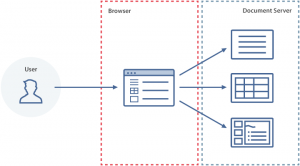
- Создайте пустой html-файл;
- Укажите ссылку на Сервер документов Р7 с API JavaScript, который будет использоваться для вашего сайта:
<script type="text/javascript" src="https://documentserver/web-apps/apps/api/documents/api.js"></script>
Где
documentserver— это имя сервера, на котором установлен Сервер документов Р7. - Добавьте элемент div, как показано ниже. Для того чтобы подключить к одной html странице несколько редакторов, каждый из них можно инициализировать отдельно:
<div id="placeholder1"></div>
<div id="placeholder2"></div>
<div id="placeholder3"></div>
...
- Добавьте скрипт, инициализирующий редактор документов для элемента div с конфигурацией документа, который вы хотите открыть. У каждого редактора есть свой скрипт инициализации:
var documentEditor = new DocsAPI.DocEditor("placeholder1", {
    "document": {
        "fileType": "docx",
        "key": "Khirz6zTPdfd7",
        "title": "Example Document Title.docx",
        "url": "https://example.com/url-to-example-document.docx"
    },
    "documentType": "word"
});

var spreadsheetEditor = new DocsAPI.DocEditor("placeholder2", {
    "document": {
        "fileType": "xlsx",
        "key": "af86C7e71Ca8",
        "title": "Example Spreadsheet Title.xlsx",
        "url": "https://example.com/url-to-example-spreadsheet.xlsx"
    },
    "documentType": "cell"
});

var presentationEditor = new DocsAPI.DocEditor("placeholder3", {
    "document": {
        "fileType": "pptx",
        "key": "bv48M5r64Sf9",
        "title": "Example Presentation Title.pptx",
        "url": "https://example.com/url-to-example-presentation.pptx"
    },
    "documentType": "slide"
});
...
Где
example.com— это имя сервера, на котором установлены менеджер документов и служба хранения документов. - В процессе работы сервер документов отправляет служебную информацию в callback функцию. По этой служебной информации и можно понять, что происходит с документом.
Пример встраивания callback:var spreadsheetEditor = new DocsAPI.DocEditor("placeholder2", { "document": { "fileType": "xlsx", "key": " xuh3fl94nxae ", "title": "Example Spreadsheet Title.xlsx", "url": "https://example.com/url-to-example-spreadsheet.xlsx" }, "documentType": "cell", "editorConfig": { "callbackUrl": "https://example.com /callback.php", "customization": { } } });Описание обратных вызовов (callback) описано на странице нашего портала ↗.
В данном случае нам интересны статусы, которые передаются в этот callback, а именно эти:
- 0 — не найден документ с данным идентификатором;
- 1 — документ редактируется;
- 2 — документ готов к сохранению;
- 3 — во время сохранения документа произошла ошибка;
- 4 — документ был закрыт без изменений;
- 6 — документ редактируется, но текущее его состояние сохранено;
- 7 — во время принудительного сохранения документа произошла ошибка.
Средствами интегрируемой среды, отлавливается callback вызов, который содержит json, с нем ищем статус = 2. Документ отредактирован и готов к сохранению. Забегая вперед скажу, что данный статус появляется когда документ отредактирован и закрыт или отработал метод destroyEditor. Из json получаем url документа, который располагается на сервере документов, его теперь можно скачать по прямой ссылке и положить в storage или иное хранилище согласно логике вашей интегрированной среды.
Пример успешного вызова:
{ "key": "xuh3fl94nxae", "status": 2, "url":"http://test.domain.ru/cache/files/data/xuh3fl94nxae_64/output.xlsx/output.xlsx?md5=jcMz8dRrKoDw1hDahtn3FER0PA&expires=1748360279&filename=output.xlsx", "changesurl":"http://test.domain.ru/cache/files/data/xuh3fl94nxae_64/changes.zip/changes.zip?md5=fH-jNBvjSSwoC12nB5G1Caw&expires=1748360279&filename=changes.zip", "history": { "serverVersion": "2024.3.2", "changes": [ { "created": "2025-05-27 14:23:27", "user": { "id": "uid-1738241834863", "name": "Guest (Гость)" } } ] }, "users": [ "uid-1738241834863" ], "actions": [ { "type": 0, "userid": "uid-1738241834863" } ], "lastsave": "2025-05-27T14:23:27.000Z", "notmodified": true, "filetype": "xlsx" } - Чтобы закончить редактирование, необходимо вызвать метод
destroyEditorдля закрытия нужного редактора:documentEditor.destroyEditor(); spreadsheetEditor.destroyEditor(); presentationEditor.destroyEditor(); ...
- Откройте ваш html-файл в браузере.

