











Чтобы получить доступ к функциям редактора в своем мобильном приложении, интегрируйте его с редакторами Р7 через компонент WebView — системный компонент, отвечающий за открытие веб-страниц в приложениях.
После этого пользователи смогут просматривать, создавать и редактировать текстовые документы, электронные таблицы и презентации, заполнять формы и читать PDF-файлы прямо на своих устройствах iOS или Android.
Интеграция на базе тестового образца
В этом примере показано, как интегрировать мобильные веб-редакторы Р7 с тестом или образцом DMS:
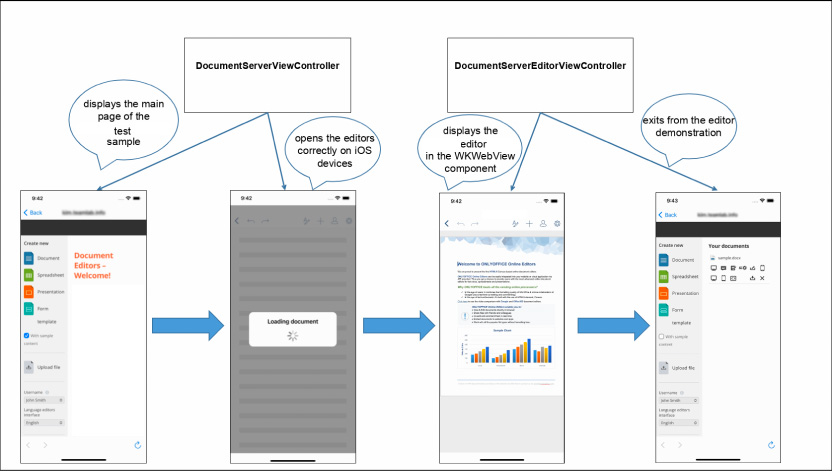
Открытие редакторов Р7:
1. Загрузите и установите Р7 Document Server;
2. Откройте проект EditorWebViewDemo.xcodeproj с помощью Xcode.
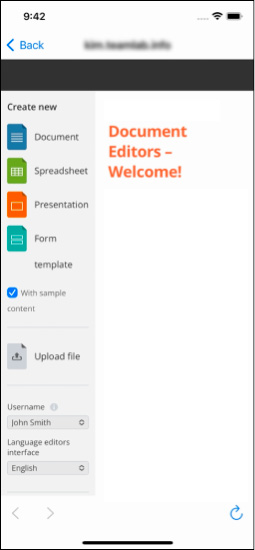
3. Для отображения главной страницы вашей DMS укажите адрес веб-интерфейса Сервера документов в значении свойства DocumentServerURL в файле Info.plist:
<dict>
    ...
    <key>DocumentServerURL</key>
    <string>https://documentserver/</string>
</dict>
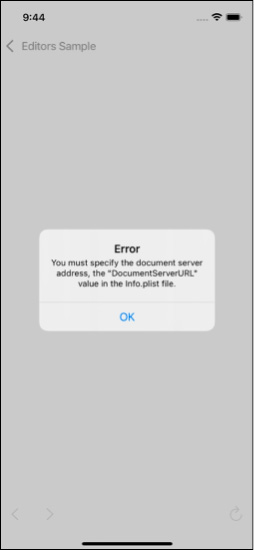
Где documentserver — это имя сервера, на котором установлен Сервер документов Р7. Если указан DocumentServerURL, загружается главная страница DMS. В противном случае возникает ошибка:
private func load(){
    if documentServerUrlString.isEmpty {
        showAlert(title: "Error", message: "You must specify the document server address, the \"DocumentServerURL\" value in the Info.plist file.")
        return
    }

    guard let url = URL(string: documentServerUrlString.addingPercentEncoding(withAllowedCharacters: .urlQueryAllowed) ?? "") else {
        return
    }

    webView.load(URLRequest(url: url))
}
4. Используйте контроллер MainFragment.kt, чтобы корректно открывать редакторы на устройствах Android. В этом контроллере определите функцию для открытия документа через компонент WebView. Запросите URL-адрес и проверьте, содержит ли он строку «редактор», указывающую, что документ будет открыт:
private var openDocumentMarker = "/editor?"
private var additionalQueryParameters = ["type": "mobile"]

func webView(_ webView: WKWebView,
    decidePolicyFor navigationAction:
    WKNavigationAction,
    decisionHandler: @escaping (WKNavigationActionPolicy) -> Void)
{
    guard let urlString = navigationAction.request.url?.absoluteString else {
        decisionHandler(.cancel)
        return
    }

    if urlString.contains(openDocumentMarker),
       let redirectUrl = navigationAction.request.url?.appendingQueryParameters(additionalQueryParameters)
    {
        decisionHandler(.cancel)
        navigator.navigate(to: .documentServerEditor(url: redirectUrl))
    } else {
        reloadItem.isEnabled = true
        backItem.isEnabled = webView.canGoBack
        forwardItem.isEnabled = webView.canGoForward

        title = navigationAction.request.url?.host ?? ""

        decisionHandler(.allow)
    }

}
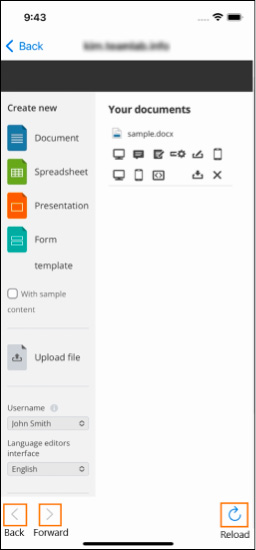
В контроллере DocumentServerViewController создайте действия навигации, доступные на главной странице DMS.
Например, в нашем тестовом образце они указаны с помощью таких элементов интерфейса, как кнопки «Обновить», «Назад» и «Вперед».
Для удобства взаимодействия с редактором определите компоненты интерфейса Activity Indicator и Progress View.
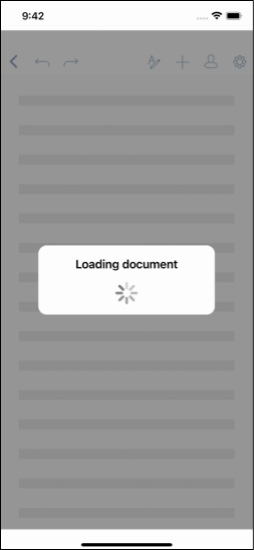
5. Чтобы начать работу с документами, откройте редактор Р7 на мобильном устройстве через компонент WKWebView.
Для этого настройте WKWebView и макет в контроллере DocumentServerEditorViewController следующим образом:
private func configureView(){
    let preferences = WKPreferences()
    let configuration = WKWebViewConfiguration()
    preferences.javaScriptEnabled = true
    configuration.preferences = preferences

    webView = WKWebView(frame: .zero, configuration: configuration)

    view.addSubview(webView)
    webView.translatesAutoresizingMaskIntoConstraints = false

    webView.navigationDelegate = self
    webView.uiDelegate = self

    if let webViewSuperview = webView.superview {
        webView.topAnchor.constraint(equalTo: webViewSuperview.topAnchor).isActive = true
        webView.leadingAnchor.constraint(equalTo: webViewSuperview.leadingAnchor).isActive = true
        webView.bottomAnchor.constraint(equalTo: webViewSuperview.bottomAnchor).isActive = true
        webView.trailingAnchor.constraint(equalTo: webViewSuperview.trailingAnchor).isActive = true
    }
...
}
5. На панели инструментов Xcode выберите схему сборки и устройство, на котором будет выполняться приложение.
После этого выберите «Продукт» -> «Выполнить» или нажмите кнопку «Выполнить» на панели инструментов проекта, чтобы создать и запустить код.
6. На главном экране приложения выберите вариант «Использование DocumentServer», чтобы продемонстрировать пример интеграции мобильных веб-редакторов Р7 с тестовым образцом Р7 или образцом DMS.
Закрытие редакторов Р7.
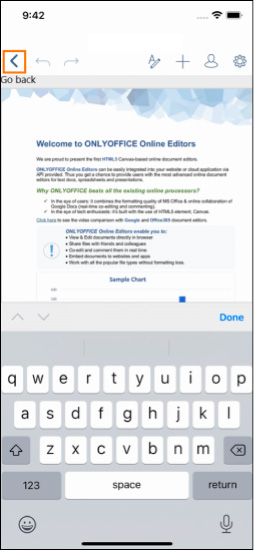
Используйте контроллер DocumentServerEditorViewController для выхода из редактора. Например, в текущих тестовых примерах кнопка «Назад» создана для перехода к предыдущему экрану:
private let goBackUrl = Bundle.main.object(forInfoDictionaryKey: "DocumentServerURL") as? String ?? ""

func webView(_ webView: WKWebView,
    decidePolicyFor navigationAction: WKNavigationAction,
    decisionHandler: @escaping (WKNavigationActionPolicy) -> Void)
{
    guard let urlString = navigationAction.request.url?.absoluteString else {
        decisionHandler(.cancel)
        return
    }

    if urlString == goBackUrl {
        decisionHandler(.cancel)
        navigationController?.popViewController(animated: true)
    } else {
        decisionHandler(.allow)
    }
}
Интеграция на основе Р7 Document Server API
В этом примере показано, как открыть редакторы Р7 через WKWebView, используя конфигурацию редактора, описанную в документации API ↗ и примерах ↗ конфигурации:
Открытие редакторов Р7:
1. Загрузите и установите документ сервер;
2. Откройте проект EditorWebViewDemo.xcodeproj с помощью Xcode ↗, чтобы изменить фрагменты кода этого примера, чтобы ваша DMS работала правильно;
3. Создайте пустой html-файл;
4. Добавьте элемент div, как показано ниже:
<div id="placeholder"></div>
5. Укажите ссылку на Сервер документов Р7 с API JavaScript, который будет использоваться для вашего сайта:
<script type="text/javascript" src="https://documentserver/web-apps/apps/api/documents/api.js"></script>
Где documentserver — это имя сервера, на котором установлен Сервер документов Р7.
6. Добавьте скрипт, инициализирующий редактор документов для элемента div с конфигурацией документа, который вы хотите открыть:
window.docEditor = new DocsAPI.DocEditor("placeholder",
    {
        {external_config},
        "type": "mobile",
        "events": {
            "onAppReady": onAppReady,
            "onDocumentReady": onDocumentReady,
            "onDownloadAs": onDownloadAs,
            "onError": onError,
            "onInfo": onInfo,
            "onRequestClose": onRequestClose,
            "onRequestInsertImage": onRequestInsertImage,
            "onRequestUsers": onRequestUsers,
            "onWarning": onWarning,
        }
    });
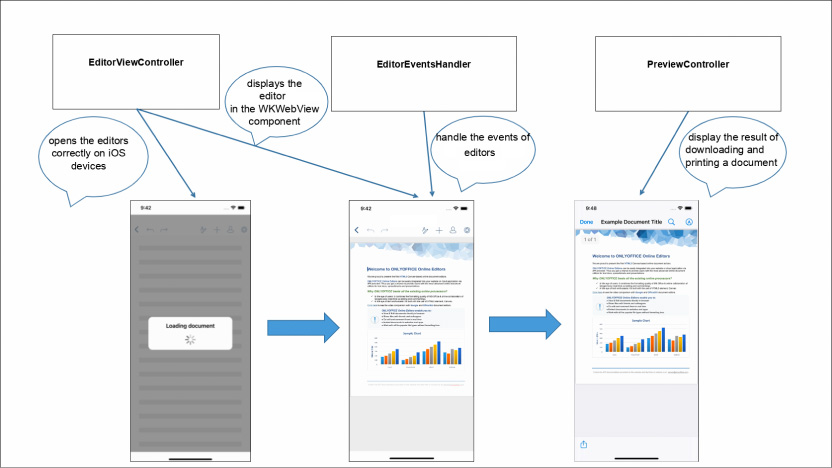
7. Чтобы начать работу с документами, откройте редактор Р7 на мобильном устройстве через компонент WKWebView. Для этого укажите контроллер EditorViewController.
Запросите URL-адрес файла editor.html, получите его содержимое и замените параметр «{external_config}» конфигурацией из файла Samples.plist, где все примеры конфигураций распределены по категориям в соответствии с API documentation Try page:
private func load(){
    guard let url = Bundle.main.url(forResource: "editor", withExtension: "html") else {
        return
    }

    var html = ""

    do {
        html = try String(contentsOf: url)
    } catch{
        print(error)
    }

    html = html.replacingOccurrences(of: "{external_config}", with: config ?? "")
    webView.loadHTMLString(html, baseURL: nil)
}
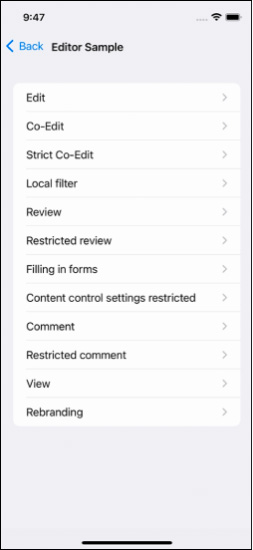
8. На панели инструментов Xcode выберите схему сборки и устройство, на котором будет запускаться приложение. После этого выберите «Продукт» -> «Выполнить» или нажмите кнопку «Выполнить» на панели инструментов проекта, чтобы создать и запустить код.
9. На главном экране приложения выберите параметр «Использование конфигурации API», чтобы продемонстрировать, как открывать мобильные веб-редакторы Р7, используя конфигурацию редактора, описанную в документации API и примерах конфигурации.
10. На следующей странице выберите один из примеров конфигурации, чтобы открыть полученный HTML-код в компоненте WKWebView.
Работа с документами
Для работы с документами (открывать, скачивать, вставлять изображения, упоминать других пользователей и т. д.) используйте документацию API с ее событиями и методами:
1. Чтобы отслеживать события и вызывать соответствующие методы, обрабатывайте события редакторов Р7 в нативном коде с помощью контроллера EditorEventsHandler, а затем делегируйте их в EditorViewController:
var delegate: EditorEventsDelegate?

convenience init(configuration: WKWebViewConfiguration){
    self.init()

    configuration.userContentController.add(self, name: EditorEvent.onDownloadAs.rawValue)
    ....
}

extension EditorEventsHandler: WKScriptMessageHandler {
    func userContentController(_ userContentController: WKUserContentController,
        didReceive message: WKScriptMessage){
        let event = EditorEvent(rawValue: message.name)

        switch event {
        case .onDownloadAs:
            guard
                let json = message.body as? [String: Any],
                let fileType = json["fileType"] as? String,
                let url = json["url"] as? String
            else { return }

            delegate?.onDownloadAs(fileType: fileType, url: url)
        ...
        }
    }
}
В качестве примера рассмотрим событие onDownloadAs. Зарегистрируйте объект в качестве обработчика определенного сообщения, вызвав configuration.userContentController.add(self, name: messageName) во время настройки WKWebView.
Получите параметры события (тип файла и URL-адрес) и делегируйте обработку события EditorViewController:
func onDownloadAs(fileType: String, url: String){
    print("⚡ Р7 Document Editor create file: \(url)")
}
2. Определите функцию callMethod для вызова методов API из нативного кода. В качестве аргументов он может принимать строковые, логические или объектные значения. Эта функция добавляет имя метода и его аргументы в строку с кодом JavaScript, а затем оценивает JavaScript в компоненте WKWebView с помощью метода evaluateJavaScript: :
private func callMethod(function: String, arg: Bool){
    let javascript = "window.docEditor.\(function)(\(arg))"
    webView.evaluateJavaScript(javascript, completionHandler: nil)
}

private func callMethod(function: String, arg: String){
    let javascript = "window.docEditor.\(function)(\"\(arg)\")"
    webView.evaluateJavaScript(javascript, completionHandler: nil)
}

private func callMethod(function: String, arg: [String: Any]){
    guard
        let json = try? JSONSerialization.data(withJSONObject: arg, options: []),
        let jsonString = String(data: json, encoding: .utf8)
    else {
        return
    }

    let javascript = "window.docEditor.\(function)(\(jsonString))"
    webView.evaluateJavaScript(javascript, completionHandler: nil)
}
3. Чтобы отобразить результат загрузки и печати документа, используйте контроллер PreviewController. Этот контроллер основан на QLPreviewController. Загрузите документ по его URL-адресу и установите для свойств dataSource и делегировать значение QLPreviewController:
func present(url: URL, in parent: UIViewController, complation: @escaping (() -> Void)) {
    download(url: url) { fileUrl in
        DispatchQueue.main.async {
            guard let fileUrl = fileUrl else {
                complation()
                return
            }

            self.fileUrl = fileUrl

            let quickLookController = QLPreviewController()
            quickLookController.dataSource = self
            quickLookController.delegate = self

            if QLPreviewController.canPreview(fileUrl as QLPreviewItem) {
                quickLookController.currentPreviewItemIndex = 0
                parent.present(quickLookController, animated: true, completion: nil)
            }
            complation()
        }
    }
}

