




Описание проблемы
При попытке собрать архив логов с Медиа-сервера «Р7-Команда» с помощью скрипта из нового установочного пакета (например, версии 1.10.3 и выше), процесс завершается с ошибкой. В консоли отображается следующее сообщение:
cat: /root/.team/application.properties: No such file or directory
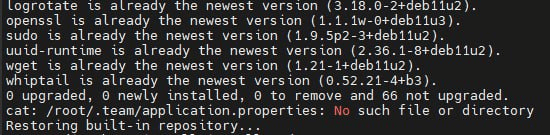
Рисунок 1 — ошибка при попытке собрать архив логов Медиа сервера для технической поддержки.
Эта ошибка возникает, когда на сервере установлена более старая версия продукта (например, 1.10.1), а для диагностики используется инструмент из более нового дистрибутива. Скрипт не может найти необходимый ему конфигурационный файл и аварийно прекращает работу.
Причина
Проблема вызвана конфликтом версий и изменением имени конфигурационного файла между релизами «Р7-Команда».
- Версии до 1.10.3:
Ключевые параметры для работы Медиа-сервера и служебных скриптов хранились в файле:/root/.team/config
- Версии 1.10.3 и новее:
Для унификации с общепринятыми стандартами Java-приложений, название файла было изменено на:/root/.team/application.properties
Решение и подробное описание проблемы
Для успешного сбора логов в такой ситуации необходимо создать для нового скрипта тот файл, который он ожидает найти, и наполнить его актуальными данными из старого конфигурационного файла, но в новом формате.
Порядок действий:
1. Авторизуйтесь на Медиа-сервере с правами суперадминистратора (например, sudo -i).
2. Просмотрите содержимое старого конфигурационного файла, чтобы скопировать его данные:
cat /root/.team/config
3. Выделите и скопируйте все содержимое этого файла.
4. Создайте новый конфигурационный файл, который ищет скрипт, с помощью текстового редактора:
nano /root/.team/application.properties
5. Вставьте скопированное на шаге 2 содержимое в открытый пустой файл. Отредактируйте названия параметров согласно новому формату:
application.config.nginx.scheme=https
application.config.nginx.servername=r7team-m-deb11.test.ru
application.config.nginx.cert=/etc/ssl/team/fullchain.pem
application.config.nginx.key=/etc/ssl/team/key.key
application.media.id=03cfc7*****caf789
application.media.token=3d9be52ad52467ee******1551c97e8131f5b4dce6c86ee4f031d794289903ed
application.media.token.hash=e922a57c8e9837e72f9*****be5c8a7446
6. Сохраните изменения (в nano: Ctrl+O, Enter) и закройте редактор (Ctrl+X).
Запустите скрипт сбора логов повторно. Теперь он успешно найдет файл application.properties и корректно выполнит свою задачу.
В случае если файл /root/.team/config по какой-либо причине отсутствует.
Сформируйте данный файл самостоятельно, для этого необходимые значения можно получить из файлов:
application.media.id и application.media.token.hash из файла
cat /etc/gate/gate.conf.d/applications.conf

application.config.nginx.cert, application.config.nginx.key и application.config.nginx.servername из файла
cat /etc/nginx/snippets/gate.ssl

application.media.token можно взять из конфигурационного файла на сервере управления по пути
cat /root/.team/application.properties или /root/.team/config
Рекомендации
Для обслуживания и диагностики всегда используйте скрипты и утилиты из дистрибутива той версии, которая установлена на сервере.

