




- Зайдите на ваш портал в облачном офисе;
- Перейдите в раздел документы;
- Выберите один из доступных способов подключения:
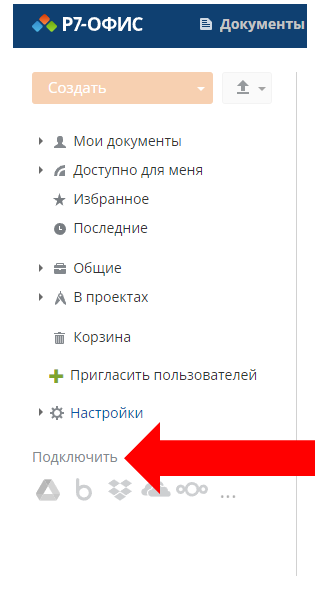
- Нажмите на кнопку подключить в левой панели экрана:
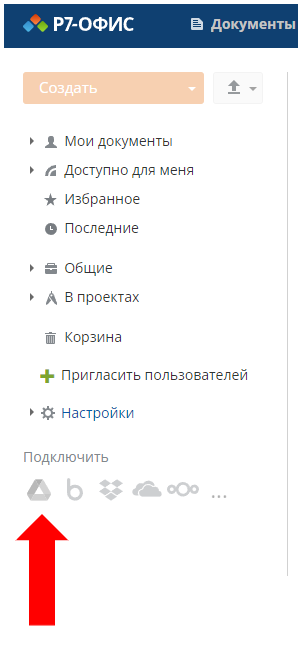
- Нажмите на значок Google диска в левой панели экрана:
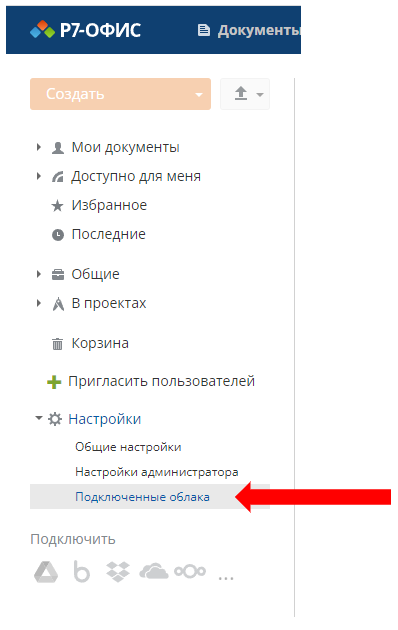
- Разверните пункт настройки и выберите пункт «Подключенные облака»:
4. После выбора удобного способа подключения Google диска у Вас появится окно с выбором аккаунта Google. Выберите необходимый аккаунт: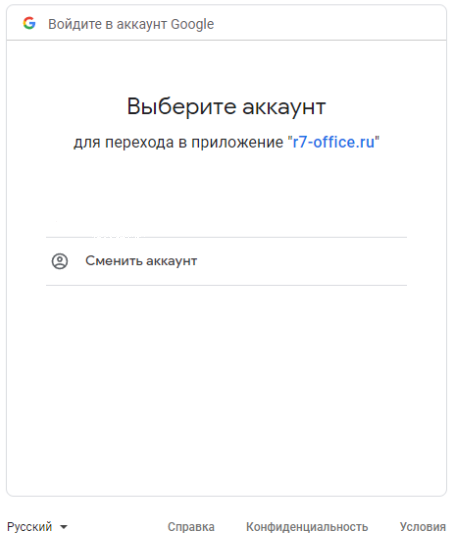
5. При появлении сообщения «Эксперты Google не проверяли приложение» нажмите кнопку дополнительные настройки: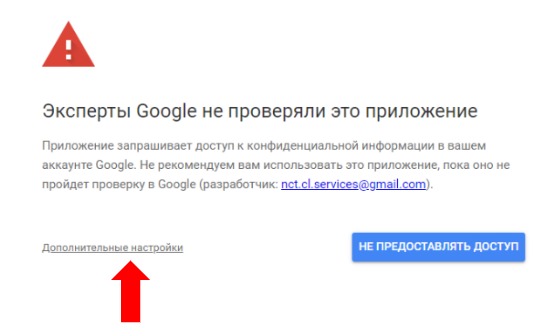
6. Далее необходимо выбрать пункт «Перейти на страницу “r7-office.ru” (небезопасно):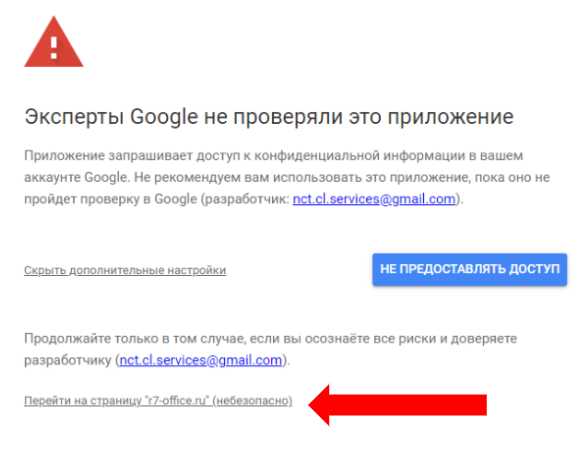
7. Далее у Вас появится окно с запросом доступа к Вашему аккаунту. Необходимо нажать «Продолжить»: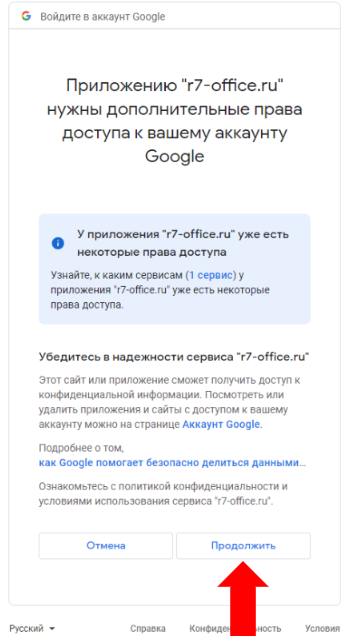
8. Далее у Вас появится окно Вашего облачного офиса. Вам необходимо выбрать где будут находиться Ваши файлы с Google диск. В случае если не устанавливать галочку напротив строки «Сделать доступным и поместить в папку “Общие”» то Ваши файлы появятся в разделе «Мои документы» и будут доступны лично Вам. Так же, Вы сможете предоставить доступ к отдельным документам другим людям. В случае если установить галочку напротив строки «Сделать доступным и поместить в папку “Общие”» то Ваши файлы появятся в разделе «Общие» и будут доступны всем пользователям облачного офиса: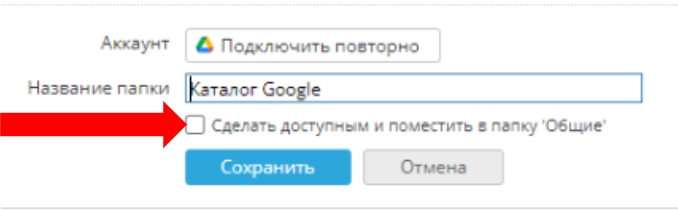
9. Далее необходимо скопировать Ваши файлы из каталога Google диск в Вашем облачном офисе в любой другой каталог. Для этого выберите все файлы в каталоге Google диск и нажмите кнопку «Скопировать» на верхней панели инструментов. После некоторого времени все Ваши файлы будут скопированы в Ваш облачный офис и будут доступны для чтения и редактирования: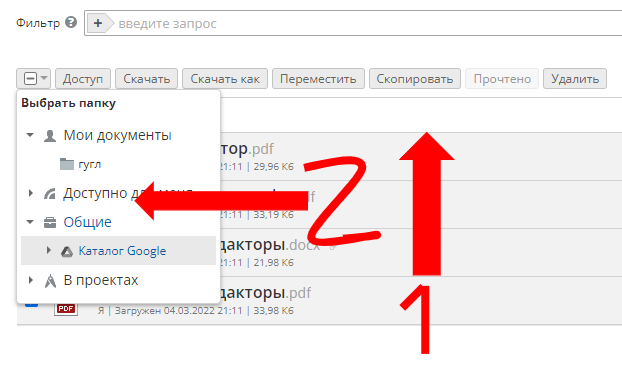
Обращаем Ваше внимание, что в связи с высокой нагрузкой на OneDrive у некоторых пользователей возможно некорректное отображение полосы прогресса при копировании файлов. Данная ошибка не влияет на целостность переноса файлов.

