




Общая информация
В редакторе таблиц есть возможность создания линий тренда в диаграммах и сводных диаграммах.
Линия тренда — это визуальное представление общего направления изменения данных в диаграмме.
Линию тренда можно вставить для следующих типов диаграмм: Гистограмма с группировкой, График, График с маркерами, Линейчатая с группировкой, С областями, Биржевая, Точечная, Точечная с гладкими кривыми и маркерами, Точечная с гладкими кривыми, Точечная с прямыми отрезками и маркерами, Точечная с прямыми отрезками.
На комбинированных диаграммах линии тренда можно вставить для диаграмм из списка, указанного выше.
Для каждого набора данных можно построить несколько линий тренда разного типа.
Вставка линии тренда
Линию тренда можно вставить для следующих типов диаграмм: Гистограмма с группировкой, График, График с маркерами, Линейчатая с группировкой, С областями, Биржевая, Точечная, Точечная с гладкими кривыми и маркерами, Точечная с гладкими кривыми, Точечная с прямыми отрезками и маркерами, Точечная с прямыми отрезками.
На комбинированных диаграммах линии тренда можно вставить для диаграмм из списка, указанного выше.
1. Для вставки линии тренда выделите маркер из набора данных и кликните правой кнопкой мыши.
2. В выпадающем меню выберите пункт Добавить линию тренда….

3. Для выделенного набора данных по умолчанию будет добавления линейная линия тренда и на правой панели активируется вкладка  Параметры линии тренда.
Линии тренда можно построить не для всех данных. Если такая возможность отсутствует, то отобразится следующее предупреждение.

Редактирование линии тренда
1. Чтобы изменить линию тренда выделите её левой кнопкой мыши.
2. На правой панели откройте вкладку «Параметры линии тренда».

3. В разделе Тип линии тренда выберите тип линии из доступных:
- Экспоненциальная
- Линейная
- Логарифмическая
- Полиномиальная
- Степенная
- Скользящее среднее.
1. Для Полиномиальной линии тренда максимальная степень полинома задается из условия: количество точек данных плюс 1. Например: диаграмма создана по 4‑м точкам, тогда максимальная степень полиномиальной линии тренда будет равна 5 (4 точки «+» 1).
2. Для линии тренда Скользящее среднее максимальное количество периодов задается из условия: количество точек данных минус 1. Например: диаграмма создана по 5‑ти точкам, тогда максимальное количество периодов линии тренда Скользящее среднее будет равно 4 (5 точек «‒» 1).
4. В разделе «Название линии тренда» установите название линии тренда, выбрав функцию из доступных:
- Автоматически — название линии тренда будет задано системой.
- Другое — задайте своё название в поле ввода.
5. С помощью раздела «Прогноз» можно построить прогнозируемую линию тренда вперед или назад от заданных значений.
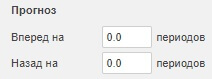
- Вперёд на — построение прогнозируемой линии тренда вперёд на указанное число периодов.
- Назад на — построение прогнозируемой линии тренда назад на указанное число периодов.
6. Для задания пересечения линии тренда с вертикальной осью выберите функцию установить пересечение и введите число в поле для ввода.
7. Для отображения уравнения линии тренда и величины достоверности аппроксимации выберите функцию показывать уравнение на диаграмме и функцию поместить на диаграмму величину достоверности аппроксимации (R^2) соответственно. Уравнение и величину достоверности аппроксимации отображаются в виде интерактивной подписи, которую можно редактировать и форматировать. Для форматирования интерактивной подписи выполните следующие операции:
После редактирования интерактивная подпись теряет связь с линией тренда и становится просто подписью.
- Выделите символы, которые надо отформатировать.
- Кликните правой кнопкой мыши по подписи и в контекстном меню выберите пункт «Дополнительные параметры абзаца».
- В открывшемся окне «Абзац – дополнительные параметры» отформатируйте уравнение.
- Нажмите ОК.
Удаление
Для удаления линии тренда выделите её левой кнопкой мыши и нажмите клавишу Del. Линия тренда также удаляется нажатием кнопки Backspace.

