




Общая информация
В редакторе презентаций реализована функция печати комментариев. Отобразить комментарии при печати можно в конце содержимого, сбоку от содержимого или сбоку и в конце текста одновременно. Настройка отображения печати комментариев производится в разделе «Параметры печати» (Файл→ Дополнительные параметры→ Параметры печати).
Такая возможность есть только в десктопной версии редактора презентаций.
Печать комментариев в конце содержимого
1. Для отображения комментариев при печати в конце содержимого на отдельной странице перейдите в раздел «Параметры печати» (Файл→ Дополнительные параметры→ Параметры печати).
2. Отметьте флагом опцию Печатать комментарии после содержимого на отдельных страницах.
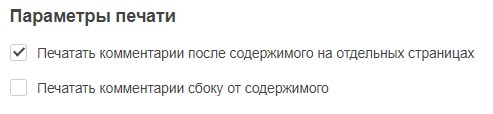
Для печати комментариев одновременно в конце презентации и сбоку от содержимого отметьте флагами обе опции.
3. Нажмите кнопку Применить.
4. Перейдите к печати презентации одним из способов:
- перейдите по пути: Файл→ Печать;
- нажмите кнопку
 Печать в шапке редактора;
 - нажмите сочетание клавиш Ctrl+P.
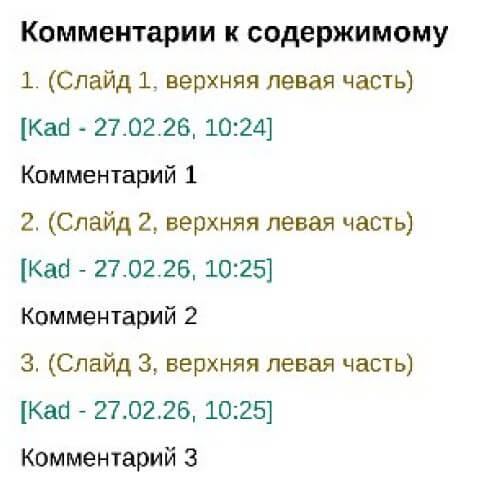
5. В разделе «Печать» в окне предварительного просмотра комментарии будут отображены в конце презентации на отдельных листах.
6. Нажмите кнопку Печать или Печать в PDF.
Печать комментариев сбоку от текста
1. Для отображения комментариев при печати сбоку от содержимого перейдите в раздел «Параметры печати» (Файл→ Дополнительные параметры→ Параметры печати).
2. Отметьте флагом опцию Печатать комментарии сбоку от содержимого.
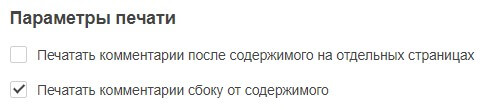
Для печати комментариев одновременно в конце презентации и сбоку от содержимого отметьте флагами обе опции.
3. Нажмите кнопку Применить.
4. Перейдите к печати презентации одним из способов:
- перейдите по пути: Файл→ Печать;
- нажмите кнопку Печать в шапке редактора;
- нажмите сочетание клавиш Ctrl+P.
5. В разделе «Печать» в окне предварительного просмотра комментарии будут отображены справа от содержания слайда.

6. Нажмите кнопку Печать или Печать в PDF.

