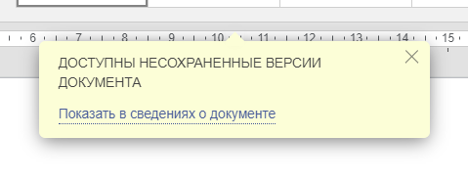
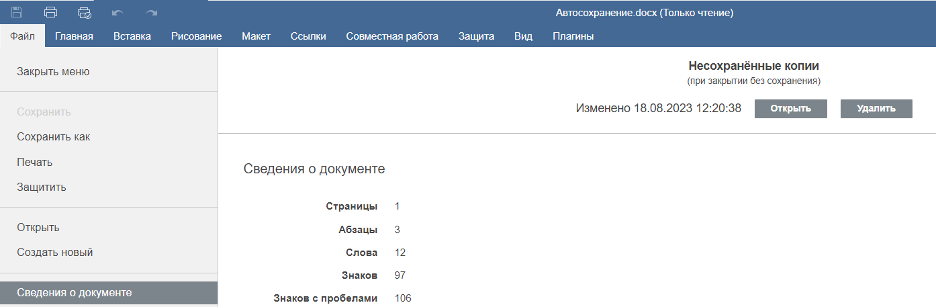
Для включения автоматического сохранения версии документа для предотвращения потери информации в случае сбоев/случайного закрытия необходимо активировать соответствующий флажок в разделе Настройки главного окна:

В случае включения данной настройки редактор сохраняет внесенные изменения во временный документ незамедлительно.
Временные документы располагаются в каталоге:
- Для Windows
C:\Users\%userprofile%\AppData\Local\R7-Office\Editors\data\recover; - Для Linux
~/.local/share/r7-office/editors/recover
При начале работы с файлом создается временный каталог (в случае с linux) ~/.local/share/r7-office/editors/recover — в нем хранится исходный файл и его промежуточное представление Editor.bin.
В каталоге changes в файле changes0.json сохраняется история изменений, в режиме реального времени.
При закрытии файла с сохранением берется промежуточное представление на него накладывается история изменений.
При установке «Сохранять автосохранённую версию при закрытии без сохранения» временный каталог не удаляется, в него помещается файл флаг IsRemoveRecoveryOnClose.info для того чтобы отличать его от временных каталогов оставшихся в результате падения программы.
Без установленного флага «Сохранять автосохранённую версию при закрытии без сохранения.» временный каталог удаляется
В случае сбоя в работе редакторов Р7 Офис возможно открыть документы на восстановление способами:
- В главном окне в разделе «Последние файлы» будет выбор из двух вариантов:
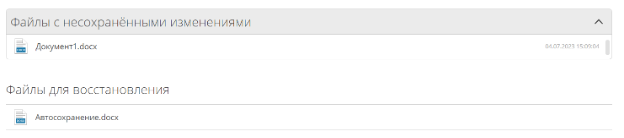
Они отличаются тем, что «Файлы для восстановления» предлагают восстановить правки в файле при внезапном сбое в приложении, а «Файлы с несохраненными изменениями» дают возможность восстановить изменения в документе, даже если пользователь сам сознательно или случайно закрыл редактор, не сохраняя в нем своих правок. - При открытии файла, в котором не были зафиксированы изменения на момент сбоя редактор сам предложит ознакомиться с несохраненными версиями: