




В онлайн-редакторе документов можно изменить позиции табуляции, то есть те позиции, куда переходит курсор при нажатии клавиши Tab на клавиатуре.
Для установки позиций табуляции можно использовать горизонтальную линейку:
- Выберите нужный тип позиции табуляции, нажав на кнопку
 в левом верхнем углу рабочей области. Доступны следующие три типа табуляции:
- По левому краю
 — выравнивает текст по левому краю относительно позиции табуляции; при наборе текст движется вправо от позиции табуляции. Такая позиция табуляции будет обозначена на горизонтальной линейке маркером
  ;
; - По центру
 — центрирует текст относительно позиции табуляции. Такая позиция табуляции будет обозначена на горизонтальной линейке маркером
  ;
; - По правому краю
 — выравнивает текст по правому краю относительно позиции табуляции; при наборе текст движется влево от позиции табуляции. Такая позиция табуляции будет обозначена на горизонтальной линейке маркером
  .
.
- По левому краю
- Щёлкните по нижнему краю линейки в том месте, где требуется установить позицию табуляции. Для изменения местоположения позиции табуляции перетащите ее по линейке. Для удаления добавленной позиции табуляции перетащите ее за пределы линейки:

Для настройки позиций табуляции можно также использовать окно свойств абзаца. Щёлкните правой кнопкой мыши, выберите в контекстном меню пункт Дополнительные параметры абзаца или используйте ссылку Дополнительные параметры на правой боковой панели. В открывшемся окне Абзац — дополнительные параметры переключитесь на вкладку Табуляция:
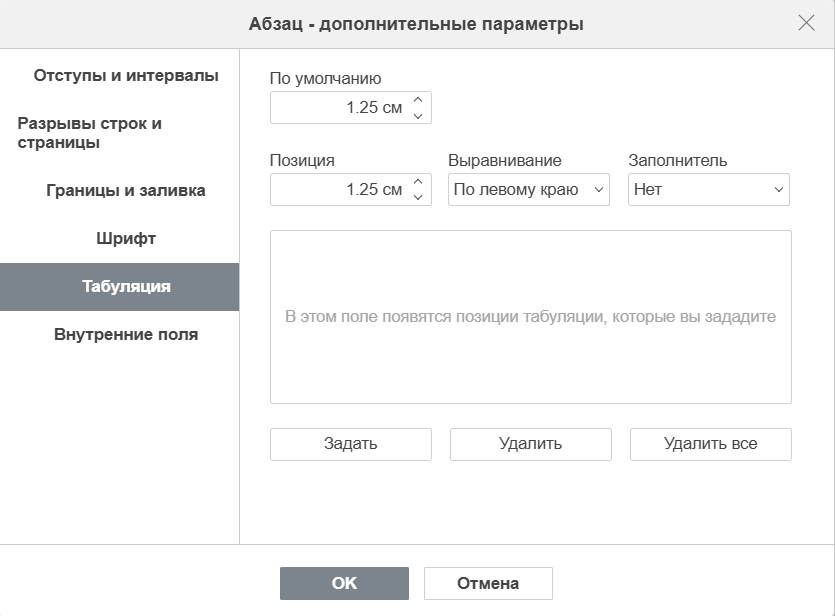
Можно задать следующие параметры:
- Позиция — используется, чтобы задать пользовательские позиции табуляции. Введите в этом поле нужное значение, настройте его более точно, используя кнопки со стрелками, и нажмите на кнопку Задать. Пользовательская позиция табуляции будет добавлена в список в расположенном ниже поле. Если ранее Вы добавили какие-то позиции табуляции при помощи линейки, все эти позиции тоже будут отображены в списке;
- Позиция табуляции По умолчанию имеет значение 1.25 см. Это значение можно уменьшить или увеличить, используя кнопки со стрелками или введя в поле нужное значение;
- Выравнивание — используется, чтобы задать нужный тип выравнивания для каждой из позиций табуляции в расположенном выше списке. Выделите нужную позицию табуляции в списке, выберите опцию По левому краю, По центру или По правому краю из выпадающего списка и нажмите на кнопку Задать;
- Заполнитель — позволяет выбрать символ, который используется для создания заполнителя для каждой из позиций табуляции. Заполнитель — это строка символов (точек или дефисов), заполняющая пространство между позициями табуляции. Выделите нужную позицию табуляции в списке, выберите тип заполнителя из выпадающего списка и нажмите на кнопку Задать.
Для удаления позиций табуляции из списка выделите позицию табуляции и нажмите кнопку Удалить или Удалить все.

