




Документы
Для того, чтобы перенести документы из Microsoft 365 на свой портал в облаке Р7 необходимо:
Произвести авторизацию в своем портале в облаке Р7.
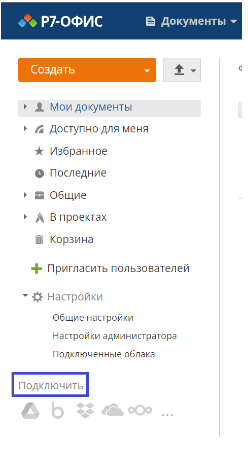
В разделе документы нажать на кнопку “Подключить“:
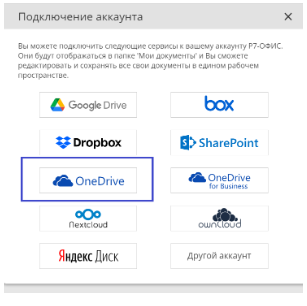
Выбрать OneDrive для подключения:
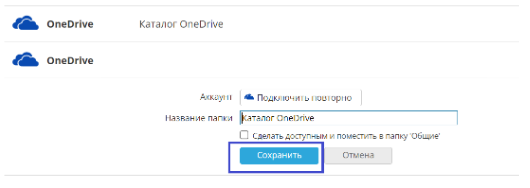
Выбрать название каталога для создания и нажать на кнопку “Сохранить“:
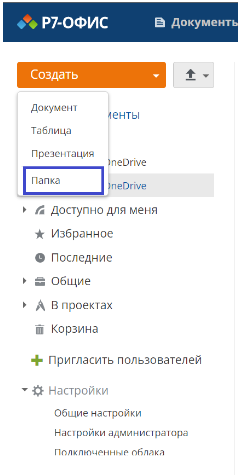
Далее для копирования файлов в хранилище Р7 требуется создать папку на Вашем портале. Для этого нажмите на кнопку “Создать“ и выберите пункт меню “Папка“:
Далее необходимо перейти в каталог OneDrive, выбрать все файлы и папки, которые Вы хотите перенести и нажать на кнопку “Скопировать“ и выбрать созданную в предыдущем пункте папку на Вашем портале:
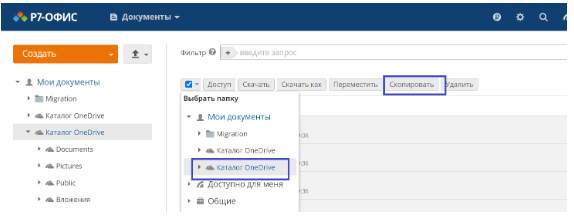
Далее начнется процесс копирования. По его завершении все выбранные вами документы из Microsoft 365 будут перенесены в Облако Р7.
Обращаем Ваше внимание, что в связи с высокой нагрузкой на OneDrive у некоторых пользователей возможно некорректное отображение полосы прогресса при копировании файлов. Данная ошибка не влияет на целостность переноса файлов.
Календарь
Для переноса событий в календаре необходимо:
Перейти во вкладку «Календарь» в Microsoft Office 365.
Перейти в раздел «Параметры»:
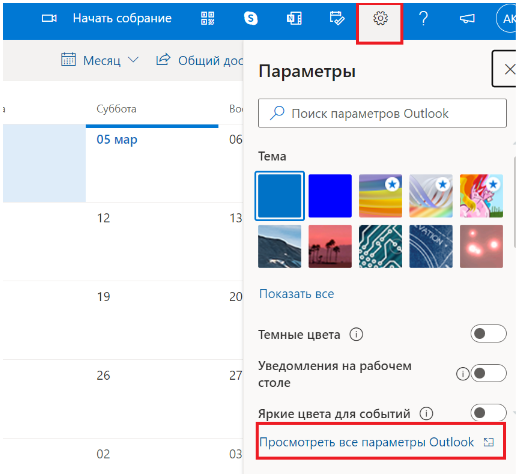
В параметрах перейти во вкладку «Календарь», «Общие Календари». Выбрать Календарь для переноса и нажать на «Опубликовать». Скопировать ссылку на ICS: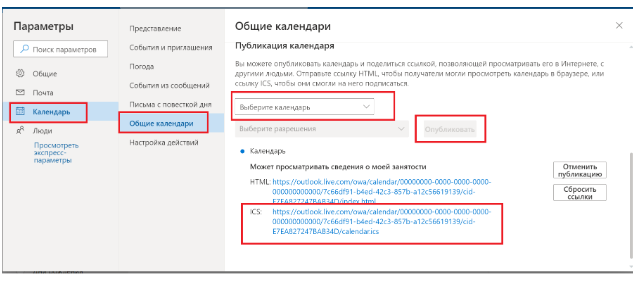
Далее для импорта календаря перейдите в свой облачный портал Р7, перейдите во вкладку «Календарь», нажмите на кнопку «Создать», «Импорт событий»: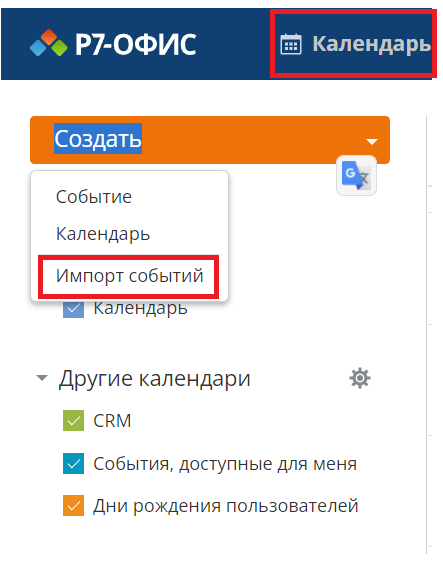
Заполните требуемые поля и вставьте ссылку на ICS в отмеченное поле. Далее нажмите на кнопку «Сохранить». Календарь будет успешно импортирован: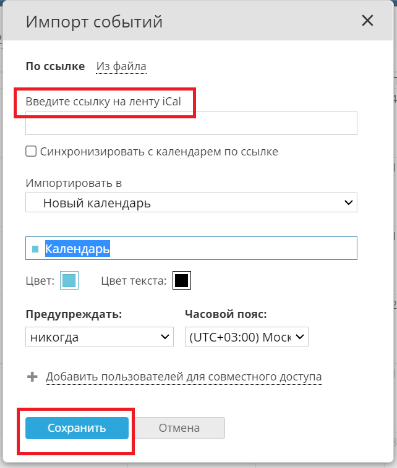
Подключение учетной записи Outlook почты в Ваш облачный офис
Зайдите в Ваш облачный офис.
Перейдите в модуль почта: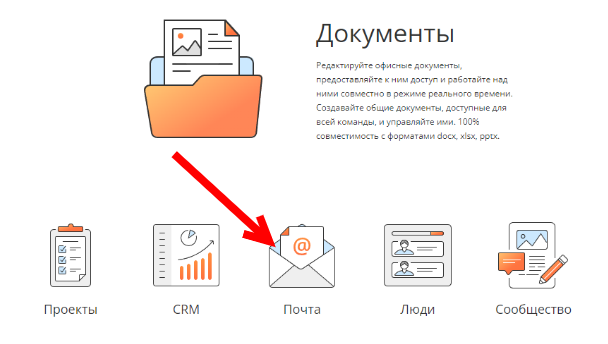
При первом заходе у Вас откроется окно мастера импорта почты: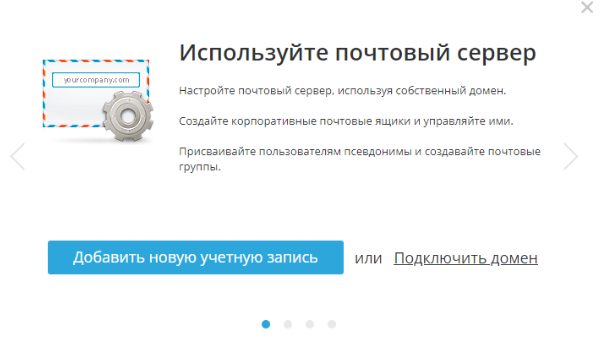
Если у Вас уже подключена какая-либо учетная запись почты, то Вам необходимо в модуле «Почта» раскрыть меню настроек и выбрать пункт «Управления учетными записями»:
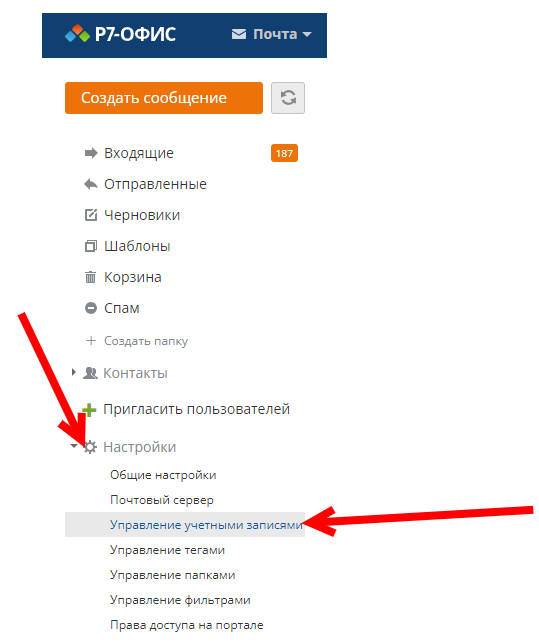
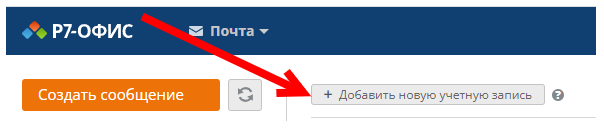
В открывшемся окне нажмите на кнопку «+Добавить новую учетную запись»:
В появившемся окне нажмите кнопку «Дополнительно»: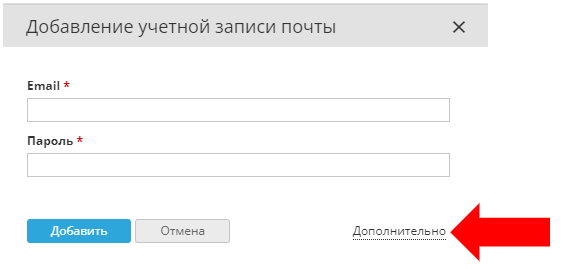
Далее настройте Вашу учетную запись как показано на скриншоте ниже: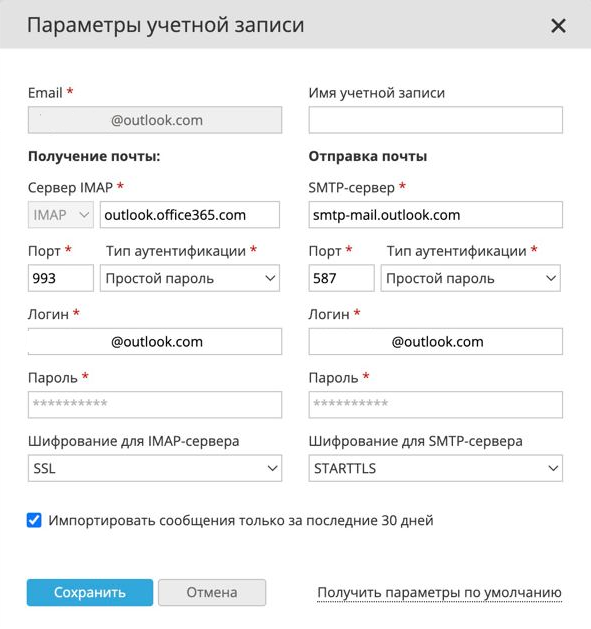
После внесения настроек и их принятия перенос почты будет завершен.

