




В случае отсутствия доступа к приложению через браузер рекомендуется переложить файлы конфигурации nginx в каталог sites-enabled.d с расширением .conf
Например таким образом:
cp /etc/nginx/sites-available/r7draw-ssl /etc/nginx/sites-enabled.d/r7draw-ssl.conf
cp /etc/nginx/sites-available/r7draw /etc/nginx/sites-enabled.d/r7draw.conf
systemctl restart nginx.service
Системные требования
- Поддерживается только 64-битная архитектура;
- Процессор: рекомендуется от 2 ядер;
- Оперативная память: рекомендуется от 2 Гб;
- Свободное место на жестком диске: рекомендуется от 50 Гб;
- Операционная система из перечня поддерживаемых ↗
Установка
1. Для установки пакета подать команду скопировать скрипт setupR7Draw.sh ↗ и установочный пакет RPM в один каталог.
2. Сделать скрипт исполняемым.
Например, выполнив команду:
chmod ugo+x setupR7Draw.sh
3. Запустить скрипт с правами суперпользователя подав команду:
sudo ./setupR7Draw.sh
4. На возможный запрос пароля вести пароль пользователя.
5. На запрос Установить R7 Draw? ответить Да: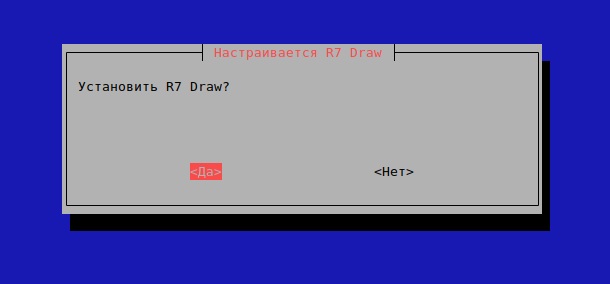
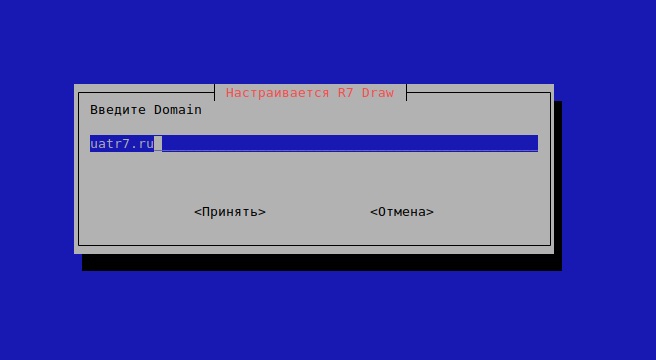
6. На запрос Введите Domain: указать доменное имя где будет расположен r7draw например uatr7.ru . Домен следующего уровня (префикс) draw будет добавлен автоматически:
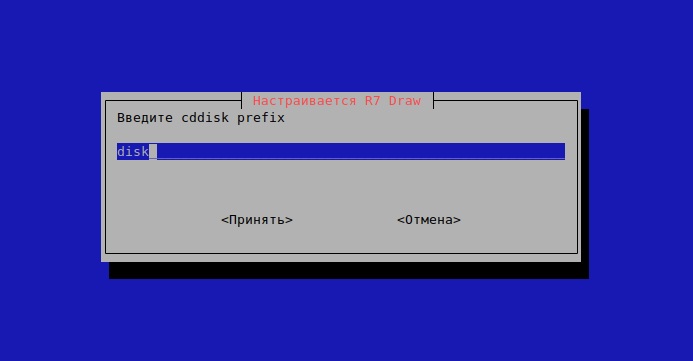
7. На запрос Введите cddisk prefix: указать имя домена с установленным cddisk например disk. Полное имя домена будет сформировано из префикса и имени домена:
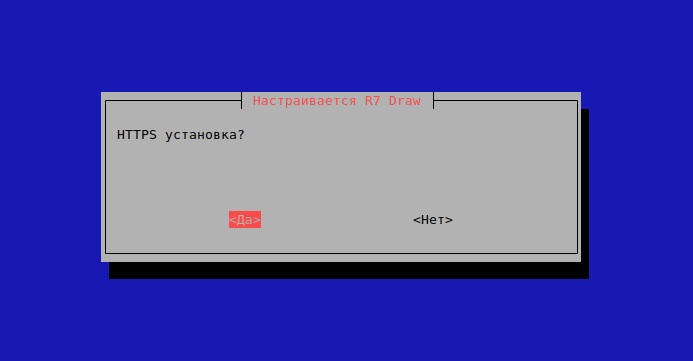
8. На запрос HTTPS установка? ответить Да если надо использовать протокол https и Нет в противном случае:
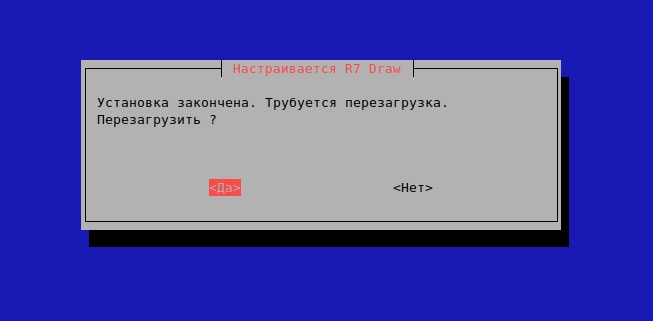
9. Дождаться окончания установки:
10. В случае если была выбрана установка с https в п.8 скопировать с правами суперпользователя файлы вида ДОМЕН.key и ДОМЕН.crt (закрытый ключ и сертификат соответственно).
Например draw.r7-office.ru.key и draw.r7-office.ru.crt в каталог /etc/nginx/ssl/
11. Порядок получения/создания файлов вида ДОМЕН.key и ДОМЕН.crt выходит за рамки данного руководства.
12. Перезапустить веб-сервер nginx командой:
sudo systemctl restart nginx
Настройка интеграции
Настройка интеграции по ссылке ↗

