Как создать и удалить гиперссылку в таблице?
Часть 1: Как добавить гиперссылку?
Вы можете создать ссылку на веб-страницу, локальный файл или даже на определенную ячейку внутри этой же таблицы.
Шаг 1: Начало процесса
Выделите любую ячейку, куда вы хотите поместить ссылку:

На верхней панели нажмите вкладку «Вставка»:

Найдите и кликните по значку «Гиперссылка»:

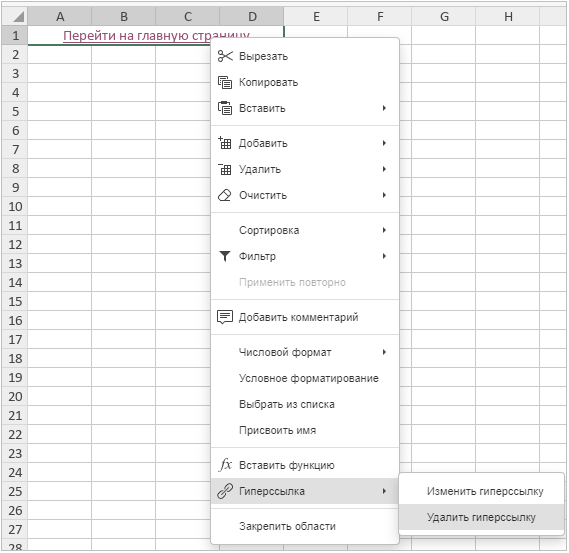
Иначе, вы можете просто нажать комбинацию клавиш Ctrl + K или щелкнуть по ячейке правой кнопкой мыши и выбрать в меню пункт «Гиперссылка». Все эти способы откроют окно настроек.
Шаг 2: Выберите тип ссылки и укажите путь
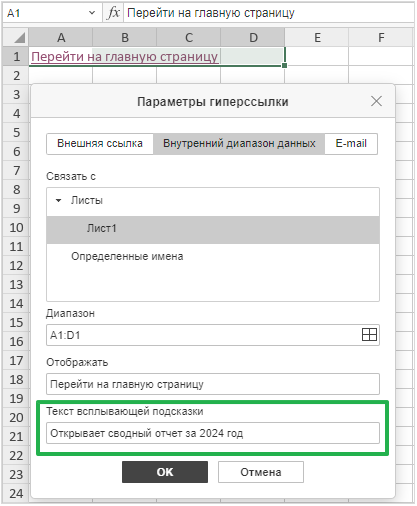
Появится окно «Параметры гиперссылки»:
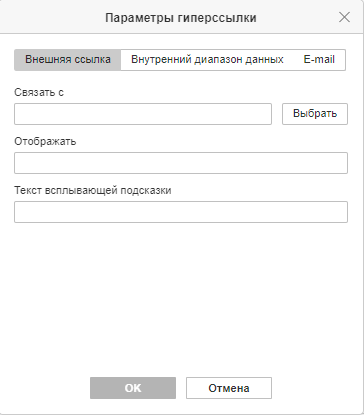
Здесь есть три основных варианта:
1. Ссылка на сайт в интернете (Внешняя ссылка):
- Выберите опцию «Внешняя ссылка»;
- В поле «Связать с» введите полный адрес сайта, например:
https://www.example.com
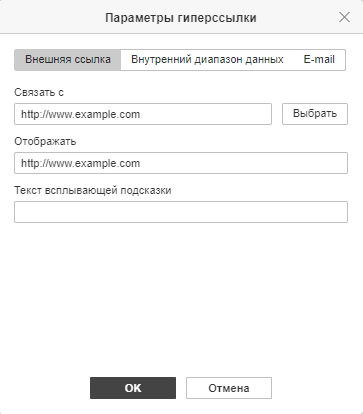
2. Ссылка на файл на компьютере:
- Также выберите «Внешняя ссылка»:
- В поле «Связать с» введите путь к файлу в формате:
- Для Windows:
file://path/Spreadsheet.xlsx - Для Mac/Linux:
file:///path/Spreadsheet.xlsx
- Для Windows:
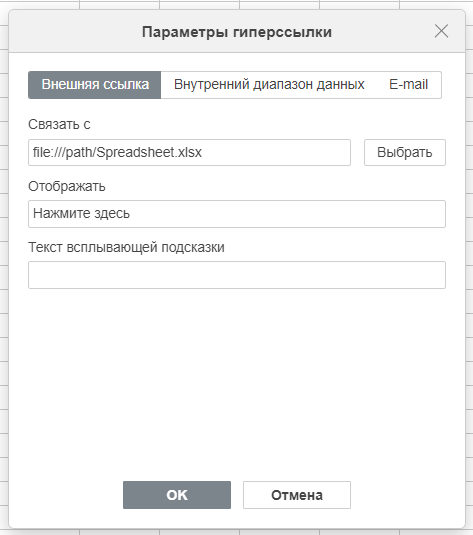
Простой способ: нажмите кнопку «Выбрать…» и найдите файл в проводнике.
Ссылки на локальные файлы (file://) можно открыть только в десктопной версии редактора. В онлайн-версии такую ссылку можно создать, но открыть её не получится.
3. Ссылка на другую область внутри этой таблицы (Внутренний диапазон):
- Выберите опцию «Внутренний диапазон данных»:
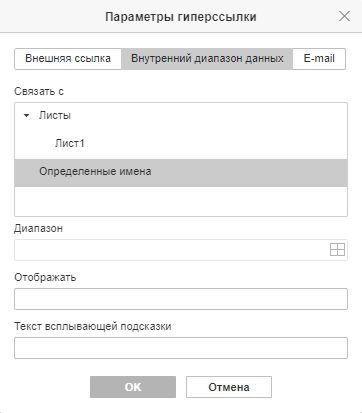
- В выпадающих списках ниже выберите нужный лист и укажите диапазон ячеек (например, A1:D1):
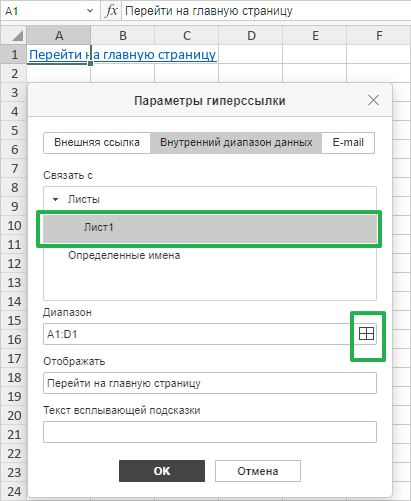
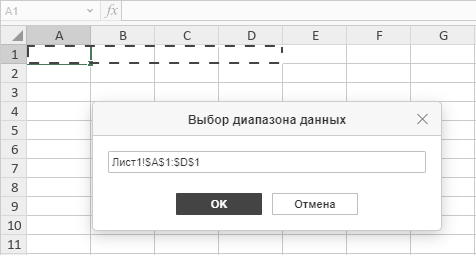
Чтобы быстро получить ссылку на какой-то диапазон в этой же таблице, выделите его, нажмите правой кнопкой мыши и выберите «Получить ссылку на этот диапазон». Эту ссылку можно вставить в поле «Внешняя ссылка».
Шаг 3: Настройте отображение (текст ссылки и подсказку)
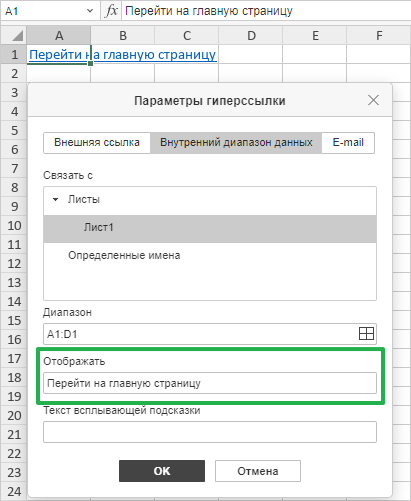
Поле «Отображать»: Здесь находится текст, который будет виден в ячейке и будет кликабельной ссылкой. Если в выбранной ячейке уже был текст, он автоматически подставится сюда. Вы можете его изменить. Например, вместо длинного URL можно написать «Перейти на главную страницу»:
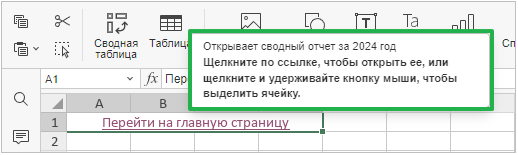
Поле «Текст всплывающей подсказки»: Заполните это поле, чтобы добавить небольшую подсказку:
Шаг 4: Завершите создание
Нажмите кнопку «OK». Гиперссылка создана!
Часть 2: Как пользоваться и удалять гиперссылку?
Чтобы перейти по ссылке: Просто кликните по ней левой кнопкой мыши.
Чтобы выделить ячейку, не переходя по ссылке: Зажмите левую кнопку мыши на ячейке и удерживайте её несколько секунд, или просто кликните на ячейку и, не отпуская, немного передвиньте курсор.
Чтобы удалить гиперссылку:
1. Выделите ячейку со ссылкой.
2. Нажмите клавишу Delete на клавиатуре, или щелкните по ячейке правой кнопкой мыши и выберите в меню пункт «Очистить все». Это удалит и ссылку, и содержимое ячейки:
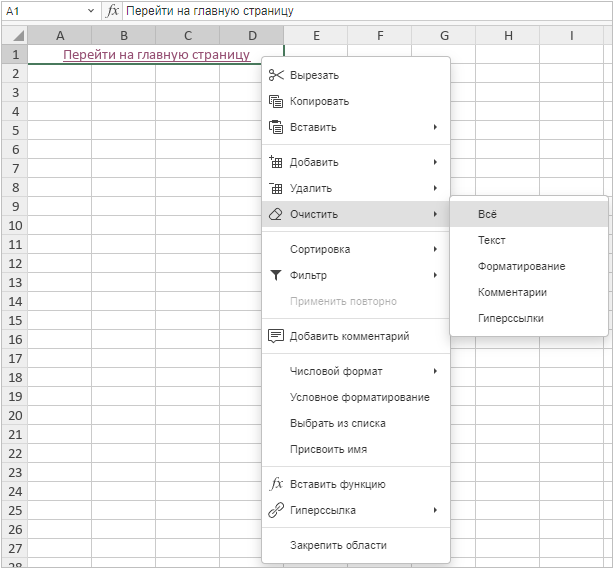
3. Если вы хотите удалить только ссылку, но оставить текст, используйте функцию «Удалить гиперссылку»: