




Содержание
- 1. Общие сведения
- 2. Добавление плагина через менеджер плагинов
- 3. Появление плагина в интерфейсе
- 4. Запуск плагина и общий принцип работы
- 5. Сценарий: сброс вычисления
- 6. Сценарий: переход внутрь ссылки («Шаг с заходом»)
- 7. Сценарий: возврат из вложенного уровня («Шаг с выходом»)
- 8. Сценарий: подсветка зависимостей
- 9. Сценарий: открытие справки по функции
- 10. Сценарий: работа с пустой ячейкой
- 11. Сценарий: работа с константой
- 12. Сценарий: смена активной ячейки во время работы
- 13. Сценарий: локализация и форматирование
- 14. Сценарий: завершение работы
Плагин совместим с Десктоп редакторами и Сервером документов версии 2025.4.1.1604.
1. Общие сведения
1.1. Назначение
Плагин «Вычислить формулу» предназначен для пошагового вычисления формулы в выбранной ячейке табличного редактора Р7-Офис.
С помощью плагина пользователь может:
- увидеть формулу (или константу) в виде выражения, разбитого на части;
- вычислять выражение по шагам, получая промежуточные результаты;
- выполнять «заход» внутрь вычисления ссылок на другие ячейки/имена (переход к вычислению связанной формулы);
- выполнять «выход» обратно на предыдущий уровень вычислений;
- быстро открывать справку по функции, кликнув по ее названию в отображаемом выражении;
- визуально подсвечивать задействованные ссылки/диапазоны в таблице.
1.2. Область применения
Плагин работает в Десктопных редакторах и Сервере документов (Редактор таблиц).
2. Добавление плагина через менеджер плагинов
Шаг 1. Откройте любой табличный файл.
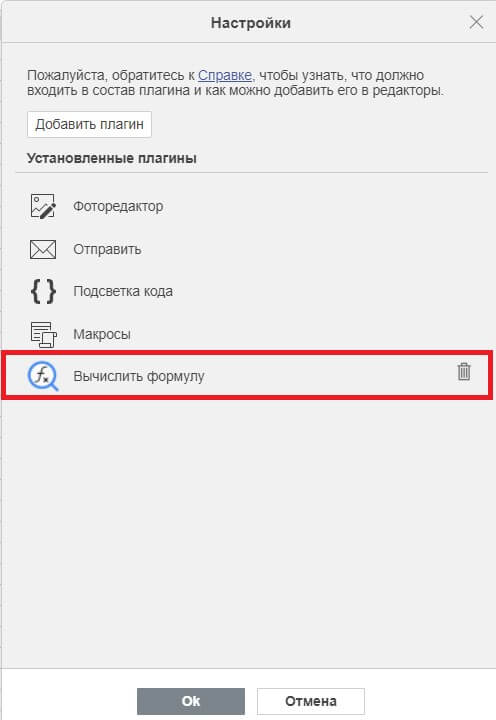
Шаг 2. В верхней ленте выберите вкладку «Плагины» — «Настройки».

Шаг 3. Добавьте в список плагин «Вычислить формулу».
3. Появление плагина в интерфейсе
После подключения плагина в Редакторе таблиц появляется кнопка:
Перейти на вкладку Формула на панели инструментов, в правом углу появится кнопка плагина «Вычислить формулу».

4. Запуск плагина и общий принцип работы
4.1. Запуск
Шаг 1. Выберите ячейку
Сделайте активной ячейку, значение которой вы хотите проверить (формула, ссылка, выражение).
Шаг 2. Нажмите кнопку «Вычислить формулу»
Откроется окно плагина.
4.2. Что отображается в окне плагина
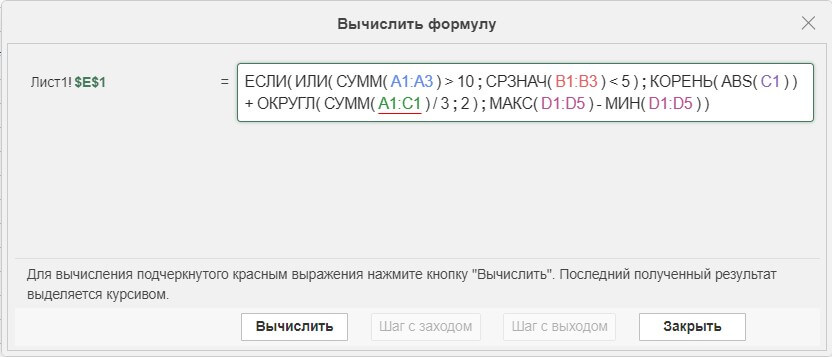
В окне плагина пользователь видит:
- область вывода/визуализации выражения;
- информационную строку/подсказку;
- панель кнопок управления вычислением:
- «Вычислить» — выполнить следующий шаг вычисления;
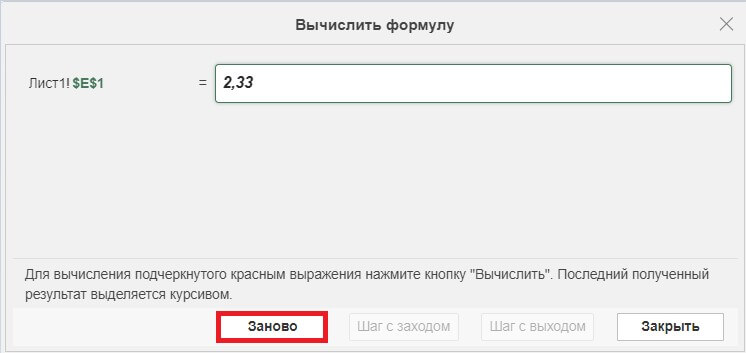
- «Заново» — сбросить вычисление (возврат к исходному состоянию);
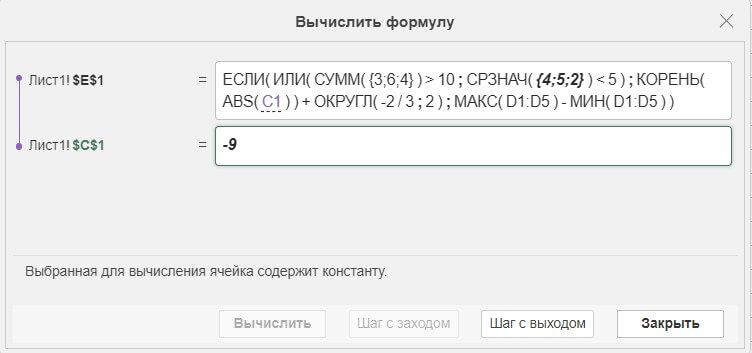
- «Шаг с заходом» — перейти внутрь вычислений ссылки/имени (если доступно);
- «Шаг с выходом» — вернуться из вложенного уровня (если доступно);
- «Закрыть» — завершить работу и закрыть окно.
4.3. Визуальные правила отображения вычислений
В процессе вычисления плагин использует визуальные маркеры:
- Текущий вычисляемый фрагмент формулы выделен визуально подчёркиванием.
- Последний полученный результат шага выделен отдельным стилем.
- Ссылки/диапазоны, участвующие в вычислении подсвечены в таблице как зависимости.
4.4. Состояния кнопок плагина
| Название кнопки | Ожидаемое поведение |
|---|---|
| «Вычислить» |
|
| «Заново |
|
| «Шаг с заходом» |
|
| «Шаг с выходом» |
|
5. Сценарий: сброс вычисления
Цель: проверить корректный перезапуск вычисления и возврат к исходному виду.
Шаг 1. Запустите плагин для ячейки с формулой
Откройте окно «Вычислить формулу».
Шаг 2. Выполните несколько шагов вычисления
Нажмите «Вычислить» несколько раз, чтобы состояние вычисления изменилось (появились промежуточные результаты).
Шаг 3. Нажмите «Заново»
Плагин должен вернуть отображение к исходной формуле/исходному состоянию вычисления.
Ожидаемый результат:
- промежуточные вычисления сбрасываются;
- снова доступен базовый сценарий пошагового вычисления;
- подсветки и текущий шаг возвращаются в начальное состояние.
6. Сценарий: переход внутрь ссылки («Шаг с заходом»)
Цель: проверить, что плагин умеет «проваливаться» внутрь вычисления значения, на которое ссылается формула (или внутрь именованного выражения).
Шаг 1. Откройте вычисление формулы, содержащей ссылку/имя
Запустите плагин и убедитесь, что в выражении есть ссылка на другое значение (ячейка/диапазон/имя).
Шаг 2. Дойдите до шага, где доступен «заход»
Выполняйте «Вычислить», пока кнопка «Шаг с заходом» не станет доступной.
Ожидаемый результат:
- кнопка «Шаг с заходом» активируется только тогда, когда текущий элемент вычисления поддерживает заход внутрь.
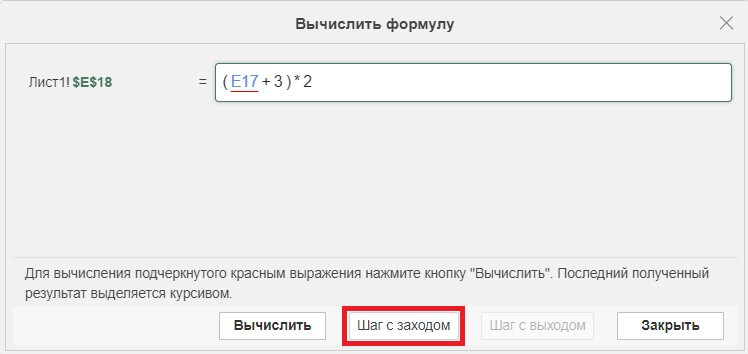
Шаг 3. Нажмите «Шаг с заходом»
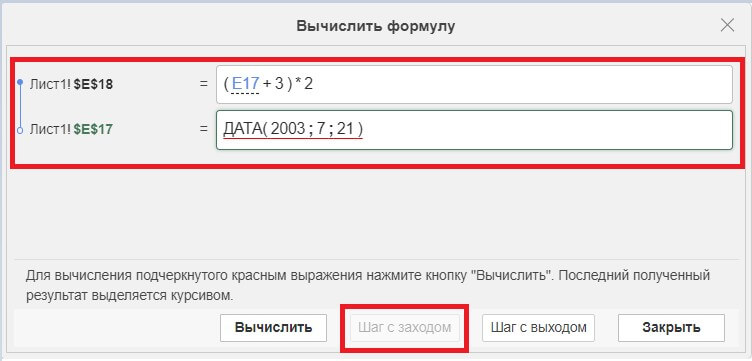
Плагин должен открыть вложенный уровень вычисления:
- перейти к вычислению формулы/значения, на которое указывает ссылка/имя;
- показать новое выражение в рабочей области;
- при необходимости — переключить активный лист/контекст так, чтобы подсветка зависимостей соответствовала вложенному уровню.
7. Сценарий: возврат из вложенного уровня («Шаг с выходом»)
Цель: проверить корректный возврат из “вложенного вычисления” обратно в исходную формулу.
Шаг 1. Перейдите во вложенный уровень
Выполните сценарий «Шаг с заходом» и убедитесь, что отображается вложенное выражение.
Шаг 2. Убедитесь, что доступен «Шаг с выходом»
Кнопка «Шаг с выходом» должна быть активной, если есть куда возвращаться.
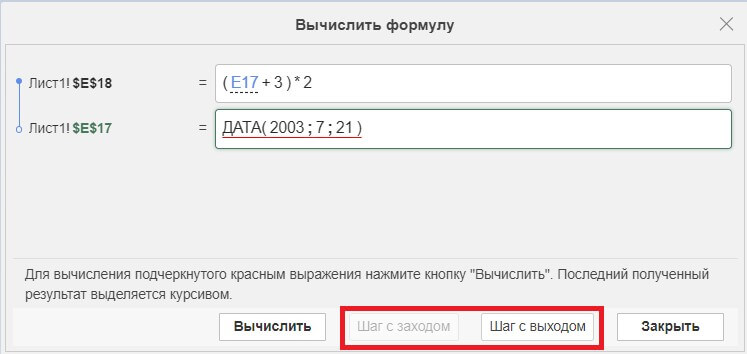
Шаг 3. Нажмите «Шаг с выходом»
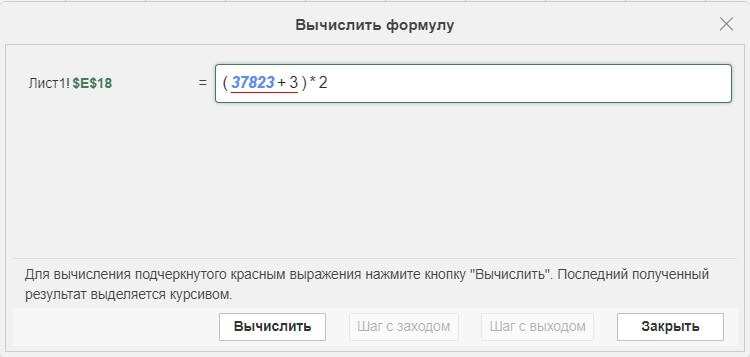
Плагин возвращает пользователя на предыдущий уровень вычисления (наружный контекст).
Ожидаемый результат:
- отображается исходное (внешнее) выражение;
- восстановлен правильный текущий шаг;
- корректно обновлена подсветка зависимостей для внешнего уровня.
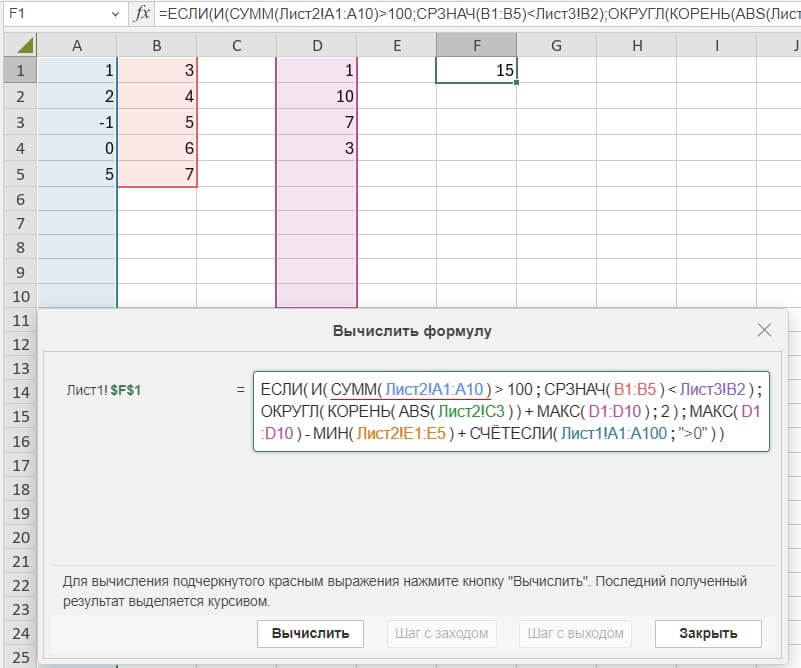
8. Сценарий: подсветка зависимостей
Цель: проверить, что плагин подсвечивает в таблице ссылки/диапазоны, участвующие в вычислении (и делает это синхронно с шагами вычисления).
Шаг 1. Запустите плагин для ячейки с формулой
Откройте окно «Вычислить формулу».
Шаг 2. Выполните шаги вычисления
Нажимайте «Вычислить» и наблюдайте подсветку зависимостей на листе.
Ожидаемый результат:
- подсветка появляется для элементов, являющихся ссылками/именами/диапазонами;
- подсветка может охватывать несколько зависимостей.
9. Сценарий: открытие справки по функции
Цель: проверить, что из плагина можно открыть справочную информацию по функции (если справка доступна).
Шаг 1. Запустите вычисление формулы с функциями
Откройте плагин для формулы, содержащей функции.
Шаг 2. Вызовите справку по функции
В момент, когда плагин предлагает/позволяет получить справку (например, по выделенной функции), выполните действие открытия справки.
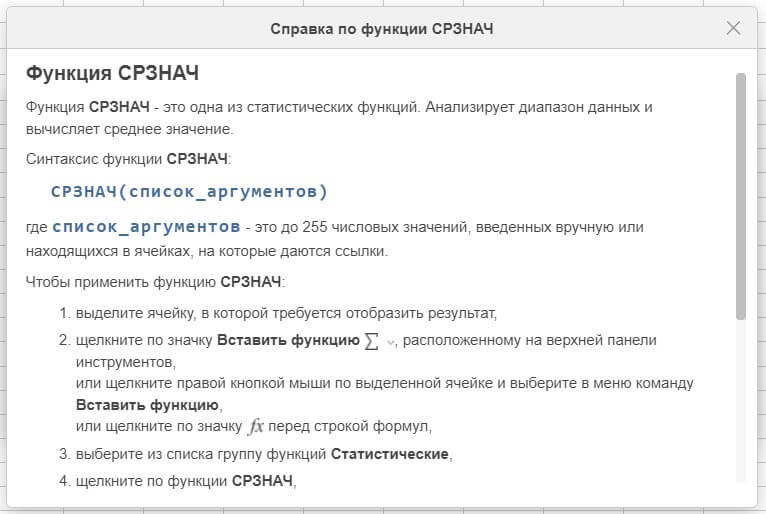
Ожидаемый результат:
- открывается отдельное окно/панель со справкой по выбранной функции;
- справка соответствует выбранной функции и локали;
- если справка недоступна, отображается понятное сообщение об ошибке.

10. Сценарий: работа с пустой ячейкой
Цель: проверить корректное поведение плагина при запуске на пустом значении.
Шаг 1. Сделайте активной пустую ячейку
Выберите ячейку без значения.
Шаг 2. Запустите плагин
Нажмите «Вычислить формулу».
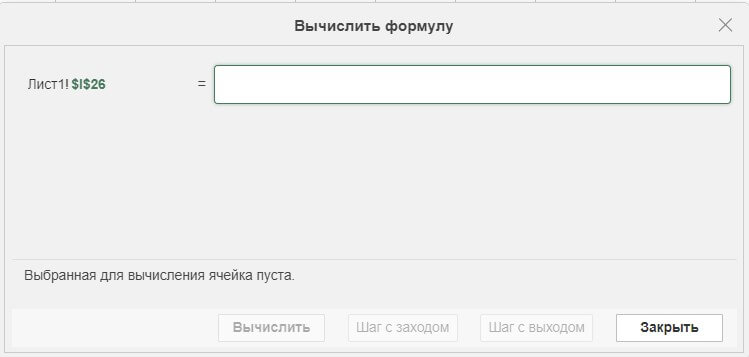
Ожидаемый результат:
- в примечании отображается сообщение, что выбранная ячейка пустая;
- вычисление шагами не выполняется (кнопки вычисления недоступны или не приводят к изменению состояния);
- подсветка зависимостей отсутствует.
11. Сценарий: работа с константой
Цель: проверить корректное поведение плагина, если в ячейке не формула, а константа (число/текст/логическое значение).
Шаг 1. Сделайте активной ячейку с константой
Выберите ячейку, содержащую обычное значение (не формулу).
Шаг 2. Запустите плагин
Нажмите «Вычислить формулу».
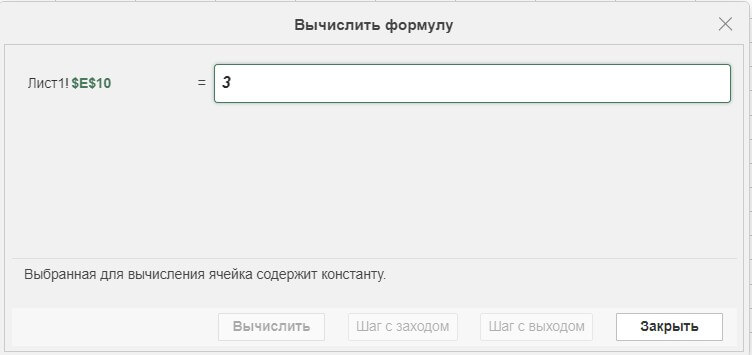
Ожидаемый результат:
- в примечании отображается сообщение, что выбрана константа;
- пошаговое вычисление не выполняется (или не имеет шагов);
- подсветка зависимостей отсутствует.
12. Сценарий: смена активной ячейки во время работы
Цель: проверить, что плагин корректно реагирует на смену активной ячейки, когда окно плагина уже открыто.
Шаг 1. Откройте плагин и начните вычисление
Запустите плагин и выполните 1–2 шага вычисления.
Шаг 2. Не закрывая плагин, сделайте активной другую ячейку
Переключитесь в таблице на другую ячейку (с формулой или без неё).
Шаг 3. Проверьте обновление состояния плагина
Ожидаемый результат:
- плагин обновляет рабочую область под новую активную ячейку;
- сбрасывает/перестраивает вычисление под новое выражение;
- обновляет подсветку зависимостей по новой активной ячейке;
- кнопки принимают корректное состояние (например, для пустой/константы — соответствующие ограничения).
13. Сценарий: локализация и форматирование
Цель: проверить, что плагин учитывает региональные настройки и корректно отображает значения/ошибки.
Шаг 1. Откройте документ в среде с заданной локалью
Плагин должен подхватывать правила разделителей и форматирования из окружения редактора.
Шаг 2. Запустите вычисление формулы с разделителями
Проверьте, что:
- разделители аргументов функций соответствуют локали редактора;
- десятичные разделители и отображение чисел соответствуют локали;
- отображаемые ошибки/сообщения согласованы с локалью (локализованные формулировки, если предусмотрены).


Шаг 3. Проверьте отображение результата с учётом форматирования ячейки
Ожидаемый результат:
- значение, используемое в вычислении и отображаемое пользователю, соответствует тому, как редактор интерпретирует значение;
- при наличии формата отображения (числовой, дата/время и т.п.) поведение остаётся предсказуемым для пользователя.
14. Сценарий: завершение работы
Цель: проверить корректное закрытие окна плагина и отсутствие «следов» подсветки/состояния.
Шаг 1. Завершите вычисление (или остановитесь на любом шаге)
Плагин может быть в любом состоянии: начало, середина, вложенный уровень.
Шаг 2. Нажмите «Закрыть»
Окно плагина закрывается.
Ожидаемый результат:
- окно плагина закрыто;
- подсветка зависимостей на листе очищена (возврат к обычному виду выделений/диапазонов);
- при повторном запуске плагин стартует корректно (без «остаточного» состояния от предыдущего сеанса).

