




Создание страницы
Создание новой страницы выполняется через модальное окно, которое предоставляет расширенные возможности для начальной настройки документа:
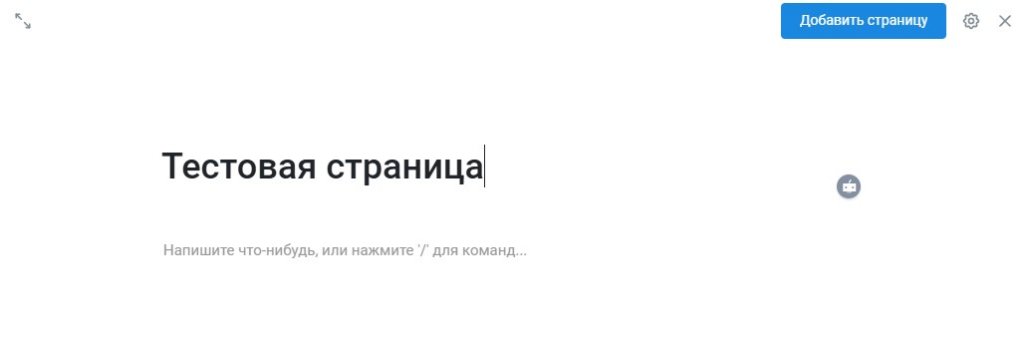
Последовательность создания:
- Нажмите кнопку «+ Добавить страницу» в верхней части боковой панели;
- Откроется модальное окно создания страницы, которое содержит:
- Поле «Название страницы» (обязательное для заполнения);
- Поле «Описание» (необязательное текстовое поле);
- Кнопка «Добавить обложку» для выбора визуального оформления;
- Значок «Шестерёнка» в правом верхнем углу окна — открывает доступ к дополнительным настройкам страницы.
- После ввода названия страницы кнопка «Добавить страницу» в правом верхнем углу модального окна становится активной;
- Нажмите кнопку «Добавить страницу». Новая страница будет создана и отобразится в древовидной структуре боковой панели, а также откроется в рабочей области для дальнейшего редактирования.
Создание Вложенной структуры
Вложенная структура поможет организовать страницы в логические иерархии и упростит работу со сложными проектами. Она обеспечивает наглядное представление взаимосвязей между документами.
Последовательность создания:
- Через значок «+» наведите курсор на корневую страницу или другую страницу, к которой нужно добавить элемент;
- Нажмите «+» и выберите:
- «Добавить страницу» — создаст элемент того же уровня;
- «Добавить вложенный элемент» — добавит подстраницу (отобразится с отступом в древовидной структуре).
Перемещение элементов
Элементы можно менять местами двумя способами:
Перетаскивание мышью:
- Нажмите и удерживайте левой кнопкой мыши нужную страницу или вложенный элемент;
- Переместите его:
- В пределах текущего раздела (чтобы изменить порядок отображения);
- На другую страницу (чтобы сделать подэлементом).
Через контекстное меню:
- Нажмите значок «три точки» рядом с элементом;
- Выберите пункт «Переместить»;
- Укажите целевую страницу в открывшемся окне.
Важно
Если целевая страница скрыта в древовидной структуре, поиск помогает мгновенно её найти;
Система предотвращает создание циклических ссылок (например, нельзя вложить страницу в её же подэлемент).

