




Содержание
- 0. Технические требования
- 1. Описание
- 2. Роль PostgreSQL
- 3. Роль Р7 Диск
- 3.1. Скачайте архив дистрибутива
- 3.2. Разместите архив в /mnt
- 3.3. Распакуйте
- 3.4. Перейдите в каталог
- 3.5. Для HTTPS
- 3.6. Выполните команду по указанию пароля для доступа к БД
- 3.7. Запустите установку (В зависимости от версии дистрибутива, шаги могут отличаться)
- 3.8. Регистрация Сервера документов
- 3.9. Первоначальные данные для авторизации на портале cddisk.domain.com
0. Технические требования
- 2 Виртуальные машины;
- ТХ Машин, для тестирования, возможно использовать:
- От 2 CPU;
- От 4 Гб RAM.
- От 20 Гб свободного пространства на диске;
- Более конкретные данные рассчитываются по обращению в ТП;
- Установка базируется на связке с отдельным postgrespro-ent-16;
- Отключение или перевод selinux в режим permissive для корректной работы сервисов.
В состав дистрибутива Корпоративный сервер 2024 не включён модуль Р7 Графика. Для установки модуля Р7 Графика необходимо воспользоваться инструкциями, опубликованными в разделе: Р7 Графика > Установка ↗.
1. Описание
1.1. Роль PostgrePRO
Хранение информации о пользователях, файлах, ролях, событиях и т.п. Критически важная роль для работы продукта.
1.2. Роль Р7 Диск
Фронт и бэкенд сервиса Р7 Диска, модули Р7 Диск, Р7 Почта, Р7-Управление, Р7 Календарь и т.д. Хранение и обработка пользовательских сессий и файлов.
Для Сервера документов будет установлен стандартный postgres, так как БД используется для временного хранения данных и не влияет на производительность комплекса.
2. Роль PostgreSQL
При включенной службе firewalld необходимо выполнить настройку для PostgreSQL.
Добавляем службу:
sudo firewall-cmd --permanent --zone=public --add-service=postgrespro-ent-16
Перезапускаем службу firewalld:
sudo firewall-cmd --reload
Проверяем правила для зоны public:
sudo firewall-cmd --zone=public --list-all
2.1. Установите PostgresPRO или используйте существующий инстанс
sudo dnf update && sudo dnf install postgrespro-ent-16
В том числе устанавливаются следующие пакеты:
postgrespro-ent-16-client postgrespro-ent-16-contrib postgrespro-ent-16-libs postgrespro-ent-16-server
2.2. Отредактируйте /var/lib/pgpro/ent-16/data/postgresql.conf
Listen_addresses = 'localhost,192.168.26.48' # what IP address(es) to listen on;
port = 5432.
Где:
localhost,192.168.26.48— адреса, которые слушает сервис, принадлежит текущей ВМ с Postgres;5432— порт, который сервис прослушивает.
2.3. Измените /var/lib/pgpro/ent-16/data/pg_hba.conf
Добавьте строки:
host postgres all 192.168.26.61/32 trust
host cddisk cddisk 192.168.26.61/32 trust
host pagesdb cddisk 192.168.26.61/32 trust
Где:
cddisk— имя базы данных Р7 Диска;cddisk— имя пользователя для Р7 Диска;pagesdb— имя базы данных для модуля Р7 Страницы;192.168.26.61— адрес, с которого будет подключаться Р7 Диск.
В дальнейшем рекомендуется изменить разрешение на md5 после проведения установки и убрать строку с пользователем postgres.
2.4. Создайте пользователя и БД для роли «Р7 Диск»
sudo -i -u postgres psql -c 'CREATE DATABASE cddisk;'
sudo -i -u postgres psql -c "CREATE USER cddisk WITH password 'cddisk';"
sudo -i -u postgres psql -c 'GRANT ALL privileges ON DATABASE cddisk TO cddisk;'
sudo -i -u postgres psql -c 'CREATE DATABASE pagesdb OWNER cddisk;'
sudo -i -u postgres psql -c 'GRANT ALL privileges ON DATABASE pagesdb TO cddisk;'
sudo -i -u postgres psql -d pagesdb -c "ALTER SCHEMA public OWNER TO cddisk;"
sudo -i -u postgres psql -d cddisk -c "ALTER SCHEMA public OWNER TO cddisk;"
sudo -i -u postgres psql -c "ALTER USER postgres WITH PASSWORD 'postgres';"
Где:
cddisk— имя БД для работы Р7-Диск;cddisk— пользователь с доступом к БД cddisk;cddisk— пароль от пользователя cddisk;pagesdb— имя базы данных для модуля Р7 Страницы.
После проведения установка рекомендуется изменить пароли для пользователей postgres и изменить\убрать доступ в pg_hba для этого пользователя.
2.5. Перезапустите PostgreSQL
sudo systemctl restart postgrespro-ent-16.service
3. Роль Р7 Диск
Произведите установку Корпоративного сервера.
При включенной службе firewalld необходимо выполнить настройку для Р7 Диск.
Добавляем службу:
sudo firewall-cmd --permanent --zone=public --add-service=https
sudo firewall-cmd --permanent --zone=public --add-service=http
Перезапускаем службу firewalld:
sudo firewall-cmd --reload
Проверяем правила для зоны public:
sudo firewall-cmd --zone=public --list-all
3.1. Скачайте архив дистрибутива
3.2. Разместите архив в /mnt
3.3. Распакуйте
unzip CDinstall_*.zip
3.4. Перейдите в каталог
cd CDDiskPack/CDinstall/
3.5. Для HTTPS
Если требуется настройка HTTPS, то, перед установкой, скопируйте crt и key файлы в папку CDDiskPack/CDinstall/sslcert.
Имя файла должно содержать название домена и расширение. Например, для домена devr7.ru имена файлов должны быть devr7.ru.crt и devr7.ru.key.
3.6. Выполните команду по указанию пароля для доступа к БД
export PGPASSWORD="postgres"
3.7. Запустите установку (В зависимости от версии дистрибутива, шаги могут отличаться)
bash ./online_installer.sh
3.7.1. В процессе установки
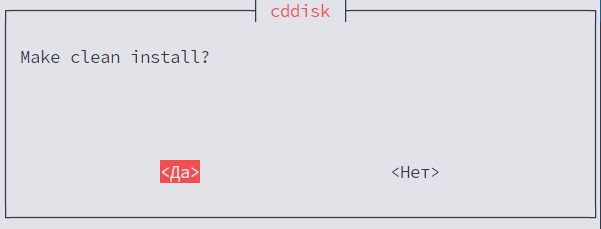
3.7.1.1. Чистая установка
Если требуется выполнить чистую установку (удалит имеющуюся инсталляцию Р7 Диск и зависимости):
- Выберите Да:
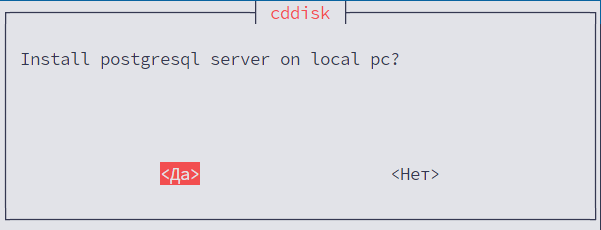
3.7.1.2. Установка СУБД на локальную ВМ
PostgreSQL будет на другой ВМ:
- Выберите Да:
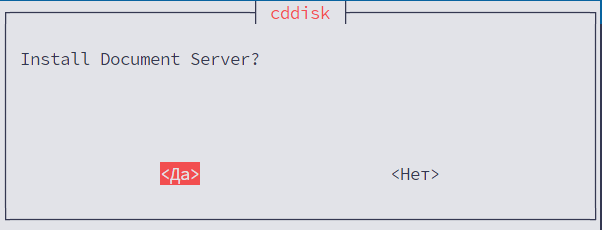
3.7.1.3. Установка Сервера Документов
Установка Сервер документов:
- Выберите Да:
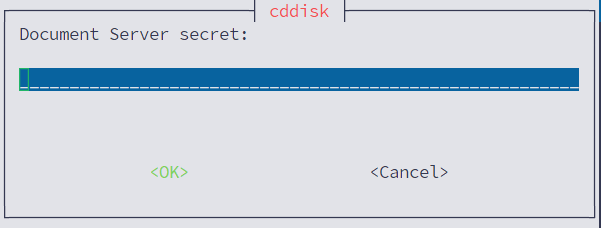
3.7.1.3.1. JWT Key Document Server
Необходимо ввести секрет (ранее не задавался) для защищённого доступа между Корпоративный сервер 2024 и Сервером Документов:
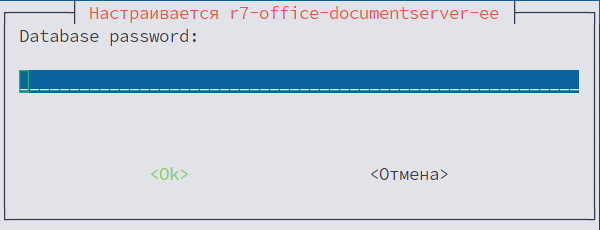
3.7.1.3.2. Пароль для базы ds
Пароль для базы ds указывается самостоятельно (ранее не задавался):
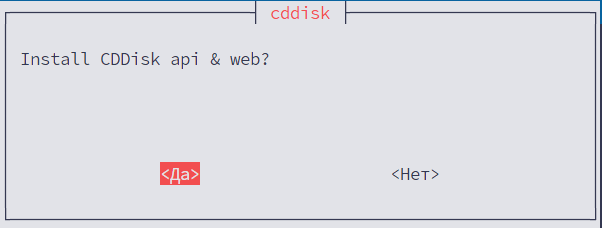
3.7.1.4. Установка CDDisk api & web
- Выберите Да:
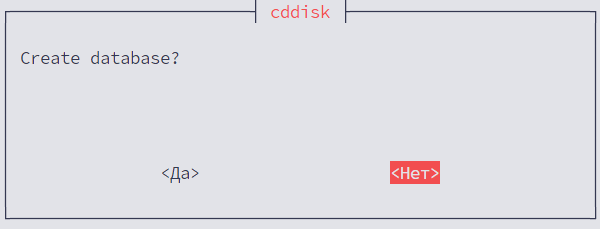
3.7.1.5. Создание БД
- Выберите Нет:
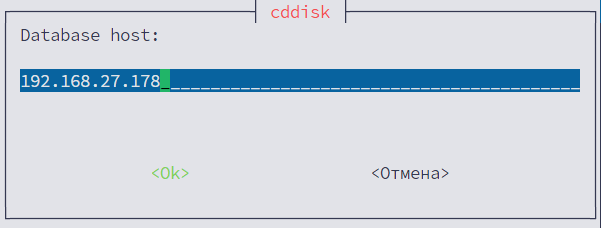
3.7.1.6. Хост СУБД
Укажите IP-адрес сервера с PostgresPRO:
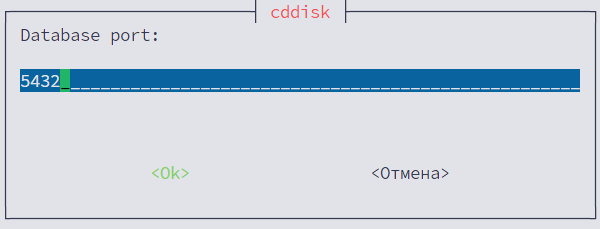
3.7.1.6.1. Порт PostgresPRO
Укажите port сервера с СУБД:
- По умолчанию
5432, порт задавали в п. 2.2:
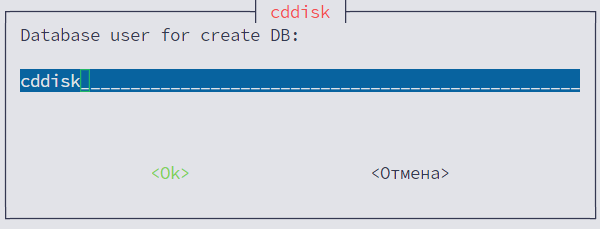
3.7.1.6.2. Пользователь СУБД для наполнения базы
Укажите пользователя cddisk сервера СУБД из п.2.4:
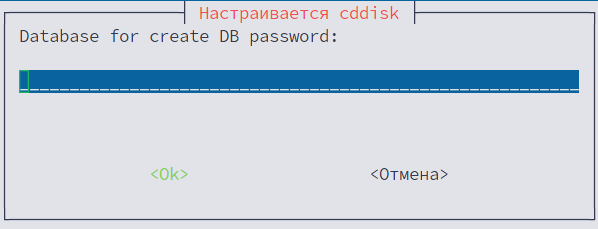
3.7.1.6.3. Пароль для пользователя cddisk
Укажите пароль пользователя cddisk сервера СУБД из п.2.4:
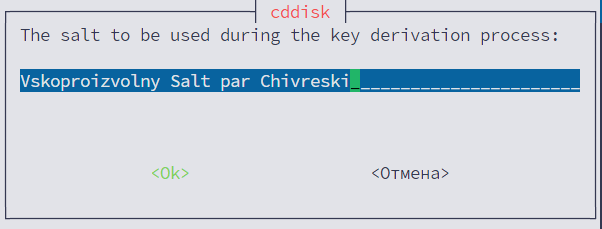
3.7.1.6.4. coremachinkey от Корпоративного сервера 2019
- Измените на актуальный, если есть Корпоративный сервер 2019 и нажмите ОК;
- Если нет, нажмите Ок без редактирования.
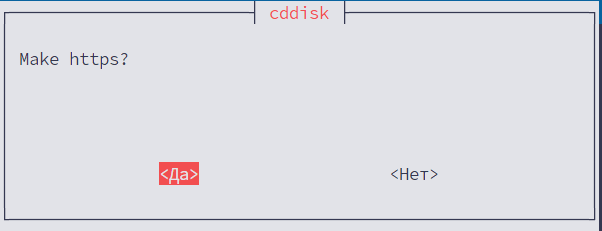
3.7.1.7. Настройка https
- Выберите Да:
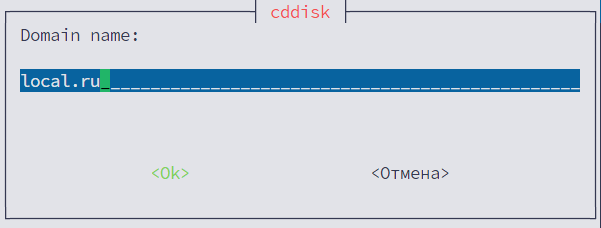
3.7.1.8. Укажите домен
Необходимо указать домен, в котором у Вас созданы записи.
Например, при домене devr7.ru, необходимо создать А запись cddisk.devr7.ru. В значении указываем именно devr7.ru, не созданную А запись.
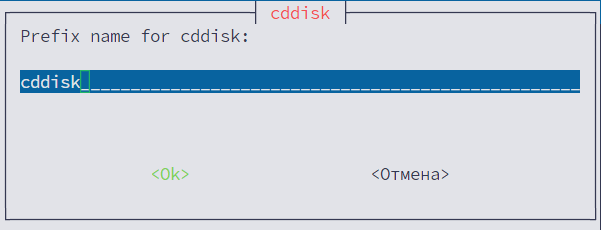
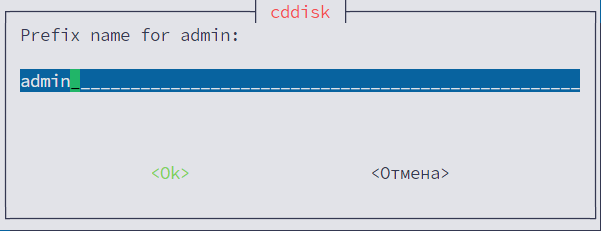
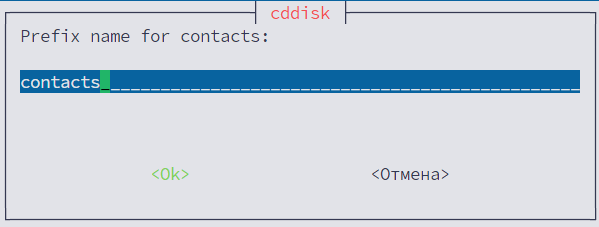
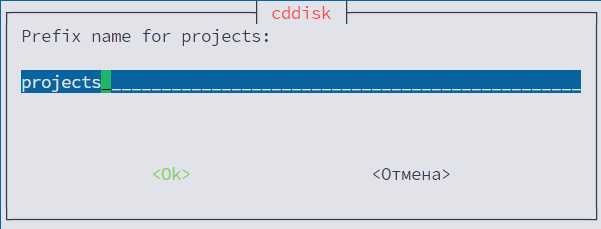
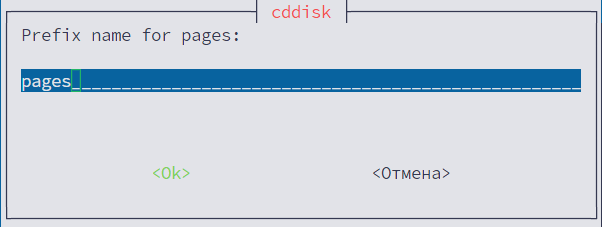
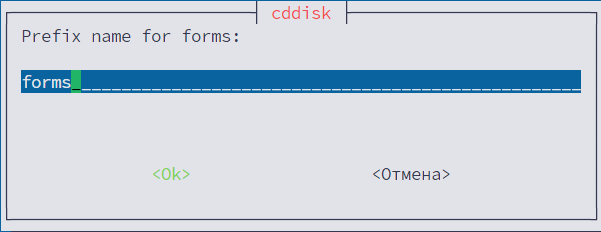
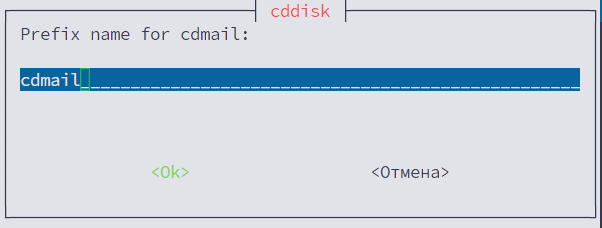
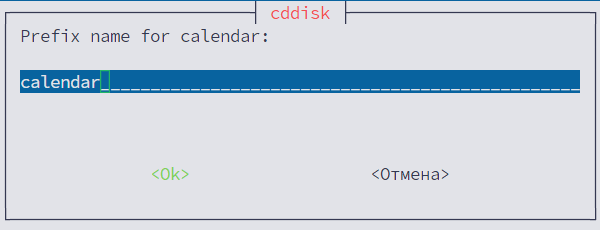
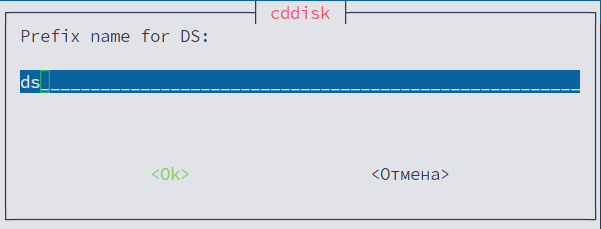
3.7.1.8.1. Префиксы для модулей
Укажите префиксы для модулей:
3.7.1.9. Перезагрузите систему
Для корректной работы Р7 Диска, требуется перезагрузка.
3.8. Регистрация Сервера документов
Если вы приобрели Сервер документов и получили файл license.lic, Вы можете поместить его в инсталляцию, для получения полной версии программы.
Если вы используете дистрибутив Linux на базе Debian, файл license.lic помещается в следующую папку:
/var/www/r7-office/Data/license.lic
Имя файла лицензии должно быть строго license.lic.
После этого ваша версия Сервера документов станет зарегистрированной и полнофункциональной.
3.9. Первоначальные данные для авторизации на портале cddisk.domain.com
Логин: superadmin
Пароль: superadmin

