




Содержание
- 1. Подготовка
- 2. Распаковка архива на всех нодах
- 3. Установка
- 4. Установка на нода-1 (192.168.0.11)
- 4.1. Установка на ноде-1 сервисов Сервера документов
- 4.2. Настройка для RabbitMQ Сервера документов
- 4.3. Настройка FQDN и префикса
- 4.4. Установка настроек PostgreSQL для Сервера документов
- 4.5. Расположение базы данных
- 4.6. Создание JWT-токена
- 4.7. Каталог для хранения временных файлов сервера документов
- 4.8. Каталог для хранения логов сервера документов
- 4.9. Установка сертификата SSL
- 5. Установка на нода-2 (192.168.0.12)
- 6. Установка на нода-3 (192.168.0.13)
- 6.1. Установка на ноде-3 сервиса CS-PostgreSQL для Корпоративного сервера
- 6.2. Установка настроек для PostgreSQL Корпоративного сервера
- 6.3. Создание JWT-токена
- 6.4. Установка настроек PostgreSQL для Корпоративного сервера
- 6.5. Расположение базы данных
- 6.6. Расположение сервиса Api
- 6.7. Создание токенов для Страниц, Форм и интеграции с Р7-Команда
- 7. Установка на нода-4 (192.168.0.14)
- 8. Установка на нода-5 (192.168.0.15)
- 9. Установка на нода-6 (192.168.0.16)
- 10. Установка на нода-7 (192.168.0.17)
- 11. Установка на нода-8 (192.168.0.18)
- 11.1. Установка на ноде-8 сервисов CS-Api и CS-SsoApi для Корпоративного сервера
- 11.2. Адрес сервиса RabbitMQ и доступ к нему
- 11.3. Настройки FQDN для сервиса CS-Api
- 11.4. Адрес сервиса CS-PostgreSQL и доступ к нему
- 11.5. Ввод секретов сгенерированных ранее
- 11.6. Адрес сервиса CS-FileStorage
- 11.7. Адрес сервиса CS-SearchApi
- 11.8. Путь к сертификату и ключу
- 12. Установка на нода-9 (192.168.0.19)
- 12.1. Установка на ноде-9 сервисs CS-Frontend для Корпоративного сервера
- 12.2. Установка настроек для Frontend Корпоративного сервера
- 12.3. Каталог для хранения логов сервиса CS-Frontend Корпоративного сервера
- 12.4. Адрес сервиса CS-Api
- 12.5. Установка сертификата SSL
- 12.6. Адрес сервиса CS-Draw (Р7-Графика)
- 12.7. Завершение установки
- 13. Логи
- 14. Проверка установки (на любой ноде)
- 15. Запуск
1. Подготовка
1.1. Схема взаимодействия контейнеров
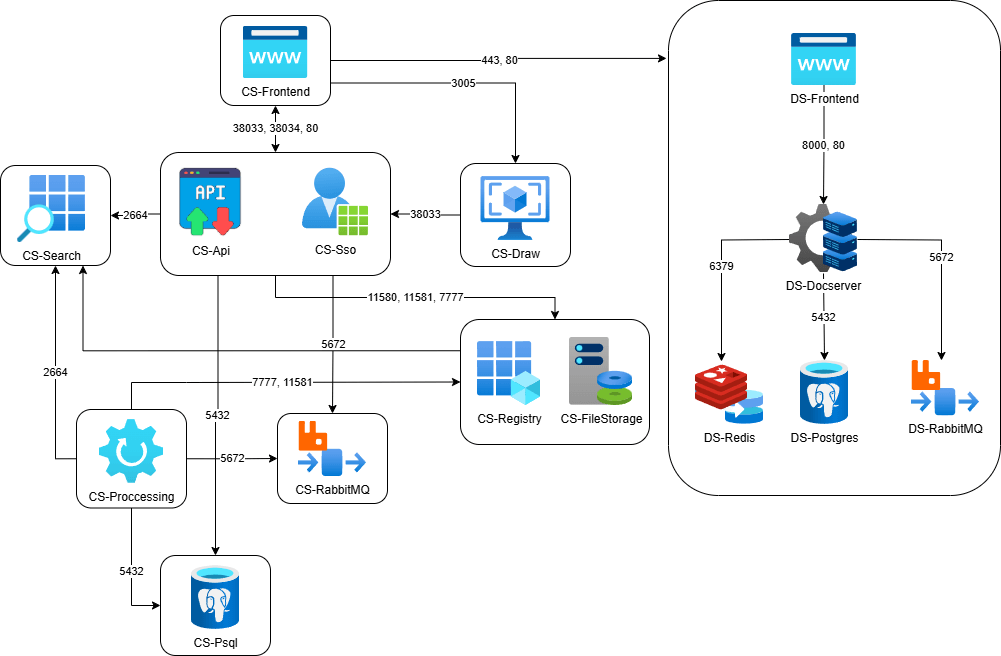
1.2. Подготовка серверов для настройки
Подготовьте 9 серверов для развертывания. Расчет производительности для каждого сервера нужно проводить для каждого конкретного случая использования.
В нашем случае будет:
| Нода | Назначение сервера | IP-адрес |
|---|---|---|
| нода-1 | Сервер документов | 192.168.0.11 |
| нода-2 | Сервер RabbitMQ | 192.168.0.12 |
| нода-3 | Сервер PostgreSQL | 192.168.0.13 |
| нода-4 | Сервер SearchApi | 192.168.0.14 |
| нода-5 | Серверы FileStorage и Registry | 192.168.0.15 |
| нода-6 | Сервер Processing | 192.168.0.16 |
| нода-7 | Сервер Draw | 192.168.0.17 |
| нода-8 | Серверы Api и SsoApi | 192.168.0.18 |
| нода-9 | Сервер FrontEnd | 192.168.0.19 |
1.3. Настройки Python
На каждой ноде должен быть установлен Python версии не ниже 3.9.
Проверить версию можно с помощью следующей команды:
python3 --version
Пример вывода в терминале:
Python 3.11.2
1.4. Настройки firewall для каждой ноды
На каждой ноде обязательно должен быть установлен iptables для корректной работы Docker.
На firewall должны быть открыты порты:
| Нода | Открытые порты |
|---|---|
| нода-1 | 80, 443 |
| нода-2 | 5672 |
| нода-3 | 5432 |
| нода-4 | 2664 |
| нода-5 | 11580, 11581, 7777 |
| нода-6 | — |
| нода-7 | 3005 |
| нода-8 | 38033, 38034 |
| нода-9 | 80, 443 |
1.4.1. Пример настройки firewalld.service для ноды-1
Добавим порты https-443 и http-80:
firewall-cmd --permanent --add-service=http --add-service=https
Применим настройки:
firewall-cmd --reload
1.4.2. Пример настройки firewalld.service для ноды-5
Добавим порты https-443 и http-80:
firewall-cmd --permanent --add-port=11580/tcp --add-port=11581/tcp --add-port=7777/tcp
Применим настройки:
firewall-cmd --reload
1.5. Остальные настройки
На CentOS-подобных системах, таких как RedOS и других, отключите SELinux и удалите предустановленный postfix:
1. В файле /etc/selinux/config укажите SELINUX=disabled для отключения SELinux при загрузке системы.
2. Выполните в командной строке:
setenforce 0
3. Удалите предустановленный MTA-сервер postfix:
dnf remove postfix
#yum remove postfix
Для систем AstraLinux Voronezh/Smolensk деактивируйте защиту службы systemd для корректной установки службы Docker согласно официальной документации ↗.
Добавьте А-записи для имен сайтов и почтового сервера в DNS-сервер.
Если почтовый сервер будет выполнять отправку писем на сторонний почтовый сервер, то в глобальном DNS-сервере необходимы MX/PTR/SPF записи для почтового сервера.
Отсутствие или неправильная настройка DNS-записей почтового сервера приводит к блокировке приема писем от вашего сервера, а также включению вашего IP/DNS-имени в спам-списки RBL/SBL/DBL/DNSBL.
Среда контейнеризации Docker работает только на глобальных DNS-именах.
Среда контейнеризации не поддерживает локальные DNS-записи, указанные в /etc/hosts.
Согласно официальной документации ↗ Необходимо использовать глобальные DNS-записи.
А в случае использования внутреннего DNS-сервера требуется настройка демона Docker.
По этой причине контейнер Документ-сервера не может найти путь до Корпоративного сервера, в следствии чего редактирование документов работать не будет.
Также состояние системы показывает некорректную работу инсталляции.
Необходимо использовать глобальные DNS-имена или настроить внутренний dns-сервер и указать демону Docker новую конфигурацию DNS:
Отредактировать файл конфигурации Docker:
nano /etc/docker/daemon.json
Привести к виду параметры конфигурации:
{
...
"dns": ["УКАЗАТЬ IP-АДРЕСА DNS-СЕРВЕРОВ","192.168.xxx.xxx", "10.10.xxx.xxx", "xxx.xxx.xxx.xxx"],
"dns-search": ["domain.ru"]
...
}
Перезапустить docker:
systemctl restart docker
Подготовьте файлы сертификата, ключа к сертификату и файл лицензии, запомните их расположение.
Также скачайте архив с дистрибутивом. Вам потребуется скачать архив на каждый сервер (для всех нод используется одинаковый пакет инсталлятора).
Отключите SELinux на всех нодах и добавьте А-записи для имен сайтов в DNS-сервер.
Например *.domain.ru
Примеры сайтов:
- admin.s7-office.site — сайт Р7-Управление;
- disk.s7-office.site — сайт Р7-Диск;
- mail.s7-office.site — сайт Р7-Почта;
- contacts.s7-office.site — сайт Р7-Контакты;
- calendar.s7-office.site — сайт Р7-Календарь;
- projects.s7-office.site — сайт Р7-Проекты;
- doc.s7-office.site — сайт Р7-Сервер документов;
- draw.s7-office.site — сайт Р7-Графика;
- mx.s7-office.site — fqdn-имя почтового сервер.
Для установки потребуется wildcard сертификат, содержащий полную цепочку (fullchain).
Например:
—-BEGIN CERTIFICATE——

(Your Primary SSL certificate: your_domain_name.crt)

——END CERTIFICATE——

——BEGIN CERTIFICATE——

(Your Intermediate certificate: DigiCertCA.crt)

——END CERTIFICATE——

——BEGIN CERTIFICATE——

(Your Root certificate: TrustedRoot.crt)

——END CERTIFICATE——
Где:
Основной Certificate — your_domain_name.crt
Промежуточный Certificate — DigiCertCA.crt
Корневой Certificate — TrustedRoot.crt
2. Распаковка архива на всех нодах
Выполняется на всех нодах.
Для установки потребуется 9 нод, на каждую ноду необходимо скачать инсталлятор.
Скачайте архив в папку /tmp и распакуйте в папку /opt:
cd /tmp
Для онлайн релиза:
wget https://download.r7-office.ru/disk/dockercompose/r7-office-docker-installer-2.0.0-15877-923-1.11.0-online.zip
MD5: E0CD83C4314A3C078789D4DE75234120
Для офлайн релиза:
wget https://download.r7-office.ru/disk/dockercompose/r7-office-docker-installer-2.0.0-15877-923-1.11.0-offline.zip
MD5: 6DE69CB5A7B1EA0B4B6B4B8F6D4DA3C9
Далее выполните команду:
unzip r7-office* -d /opt/
Установщик распакуется в папку:
/opt/r7-office-docker/
По желанию, измените название каталога /opt/r7-office-docker.
Копии сертификата и ключа (fullchain.crt, privkey.key) к сертификату расположите на нодах 1 и 8 и 9 в папке:
/opt/r7-office-docker/configs/ssl
По умолчанию название сертификата fullchain.crt и ключа privkey.key, рекомендуем оставить эти названия.
Файл лицензии расположите в папке на ноде 1:
/opt/r7-office-docker/license/
3. Установка
3.1. Запуск установщика
Перейдите в папку с распакованным архивом и запустите установщик:
Установка запускается одинаково для обеих нод.
cd /opt/r7-office-docker/

./installer
3.2. Установка whiptail и Docker (на всех нодах)
В процессе установки на каждой ноде будут повторятся вопросы об установке библиотеке whiptail и Docker.
Если не установлен Whiptail, установщик предложит установить его, введите «Y» или «Yes»:

Если не установлен Docker, установщик предложит установить его, для продолжения установки необходимо согласие, либо установите docker самостоятельно:
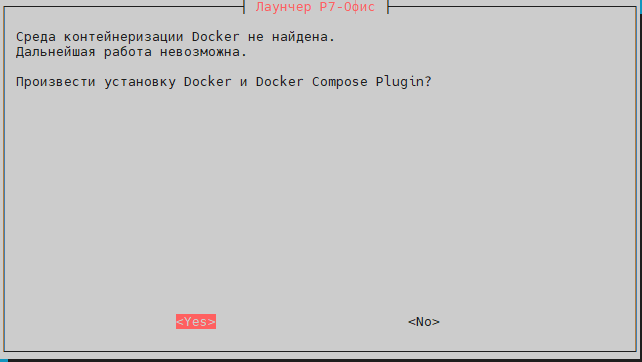
3.3. Старт установки
Выполняется на всех нодах.
Прочтите лицензионное соглашение, дальнейшее использование программы означает ваше согласие с ним.
Выберите пункт Корпоративный сервер 2024, Сервер документов и Почтовый сервер:
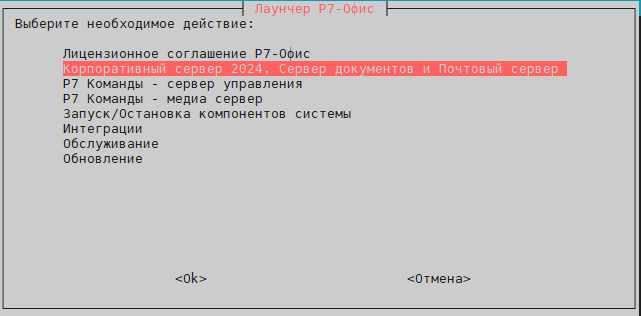
3.4. Выбор типа установки (Установка разнесенной архитектуры Р7 для нагруженных систем)
Выполняется на всех нодах.
Выберите «Установка разнесенной архитектуры Р7 для нагруженных систем» для просмотра лицензионного соглашения:
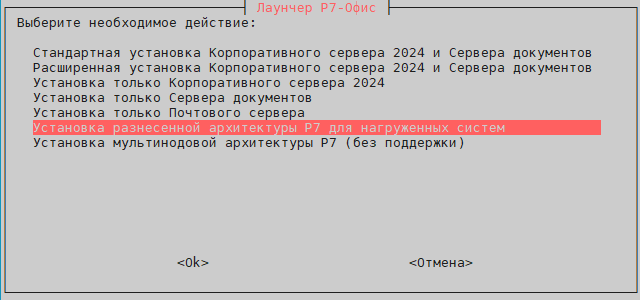
4. Установка на нода-1 (192.168.0.11)
4.1. Установка на ноде-1 сервисов Сервера документов
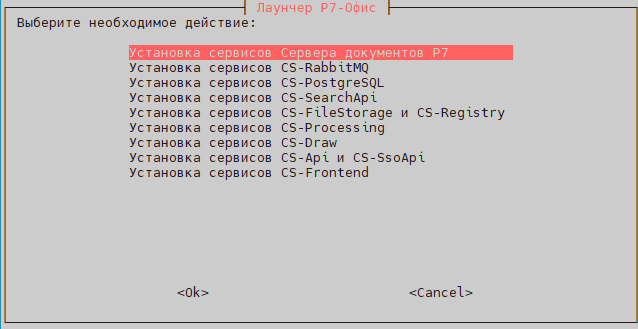
Выберите «Установка сервисов Сервера документов Р7»:
4.2. Настройка для RabbitMQ Сервера документов
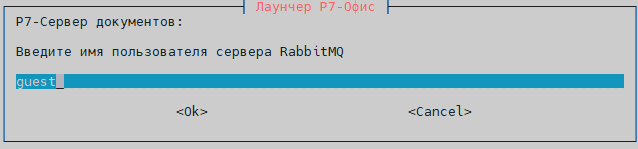
Введите имя пользователя для RabbitMQ Сервера документов Р7:
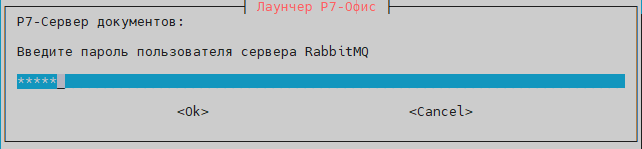
Дважды введите пароль для этого пользователя (пароль для RabbitMQ может содержать только буквы и цифры, без спецсимволов):
4.3. Настройка FQDN и префикса
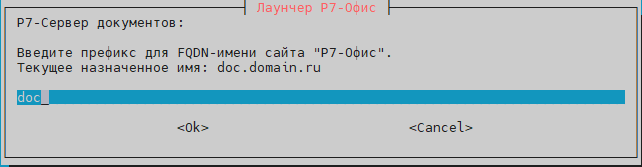
Укажите ваш FQDN для Сервера документов (будет совпадать с FQDN для Корпоративного сервера):

Укажите префикс для Сервера документов:
4.4. Установка настроек PostgreSQL для Сервера документов
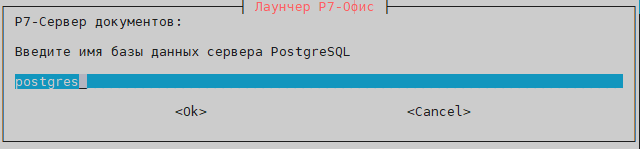
Укажите имя БД для сервера документов:
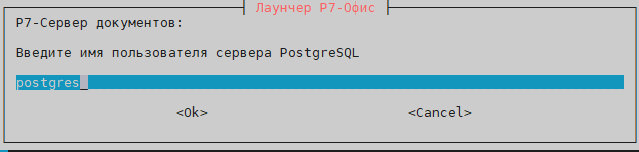
Укажите пользователя для БД сервера документов:
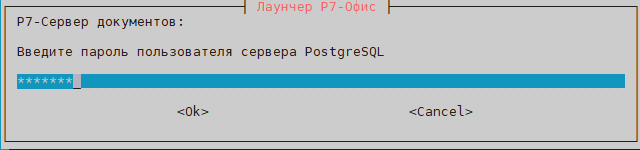
Введите ваш пароль для этого пользователя дважды:
4.5. Расположение базы данных
Укажите путь, где будет хранится БД сервера документов. Если директория не существует, она будет создана: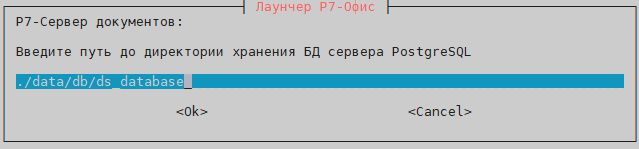
4.6. Создание JWT-токена
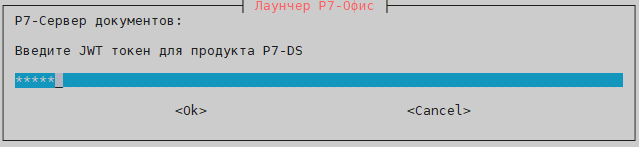
Укажите JWT-секрет дважды для взаимодействия Корпоративного сервера и Сервера документов (потребуется вводить также на других нодах):
4.7. Каталог для хранения временных файлов сервера документов
Укажите путь для хранения временных файлов сервера документов. Если директория не существует, то она будет создана: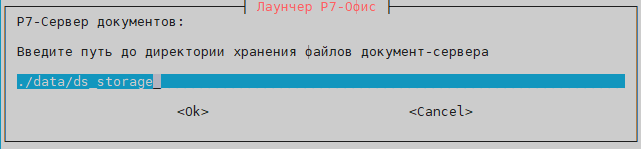
4.8. Каталог для хранения логов сервера документов
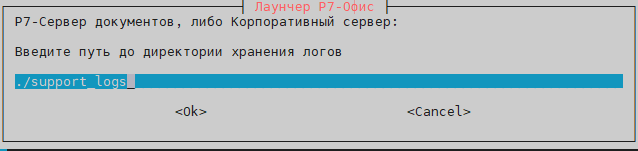
Укажите путь для хранения файлов логов Cервера документов. Если директория не существует, то она будет создана:
4.9. Установка сертификата SSL
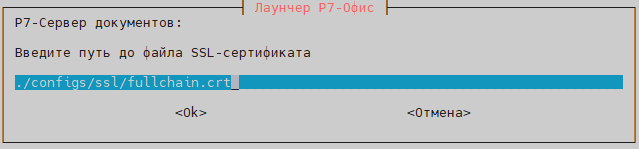
Необходимо указать путь до расположения сертификата и ключа (имена могут быть любыми):
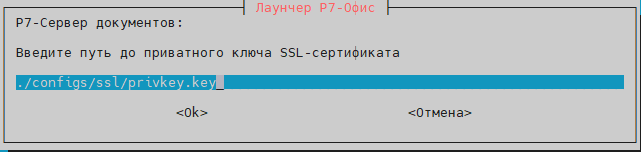
Далее будут представлены проверки ваших сайзингов с которыми вы можете согласиться либо отказаться от установки для изменения значений.
На этом действия на ноде-1 окончены. Будут установлены и запущены контейнеры ds-rabbitmq, ds-postgres, ds-redis, ds-frontend, ds-docserver.
После завершения установки по адресу https://doc.domain.ru вы должны увидеть окно приглашения «Сервер документов».
5. Установка на нода-2 (192.168.0.12)
5.1. Установка на ноде-2 сервиса CS-RabbitMQ для Корпоративного сервера
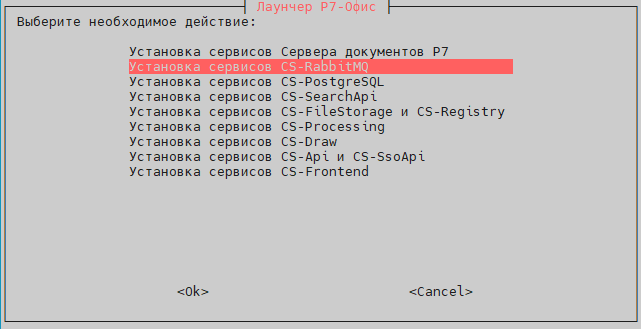
Выберите пункт «Установка сервисов CS-RabbitMQ»:
5.2. Установка настроек для RabbitMQ Корпоративного сервера
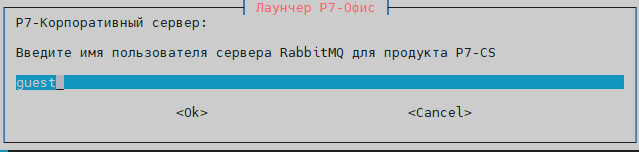
Укажите пользователя RabbitMQ для Корпоративного сервера (потребуется вводить также на других нодах):
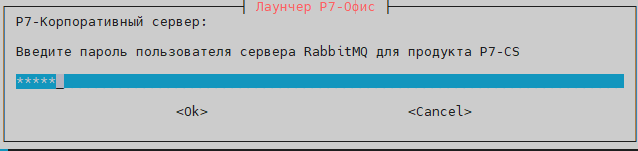
Дважды введите пароль для этого пользователя (пароль для RabbitMQ может содержать только буквы и цифры, без спецсимволов, потребуется вводить также на других нодах):
На этом действия на ноде-2 окончены. Будет установлен и запущен контейнер сs-rabbitmq.
6. Установка на нода-3 (192.168.0.13)
6.1. Установка на ноде-3 сервиса CS-PostgreSQL для Корпоративного сервера
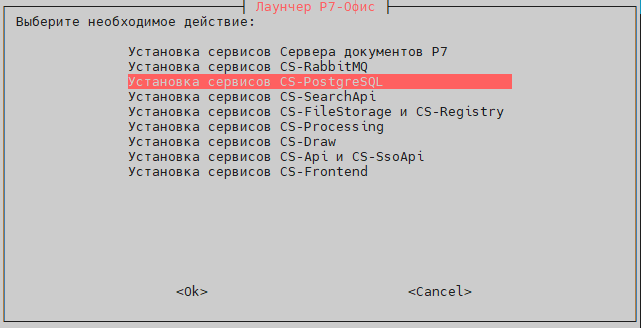
Выберите пункт «Установка сервисов CS-PostgreSQL»:
6.2. Установка настроек для PostgreSQL Корпоративного сервера
Укажите FQDN для Корпоративного сервера (будет совпадать для Корпоративного сервера и Сервера документов):

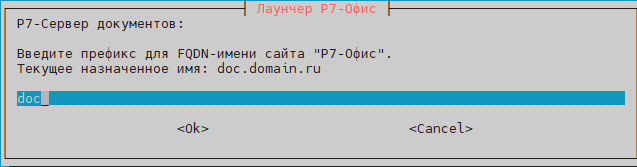
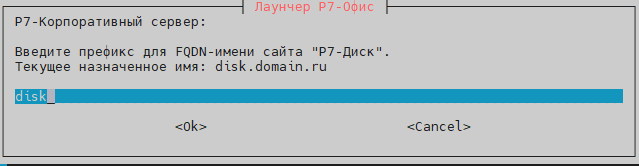
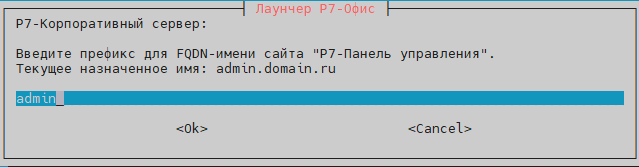
Укажите все префиксы для FQDN.
Префикс Сервера документов:
Префикс модуля Диск Корпоративного сервера:
Префикс модуля Управления Корпоративного сервера:
Префикс Почтового модуля Корпоративного сервера:
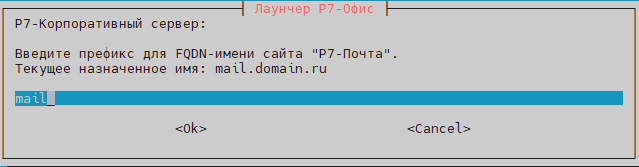
Префикс модуля Контактов Корпоративного сервера:
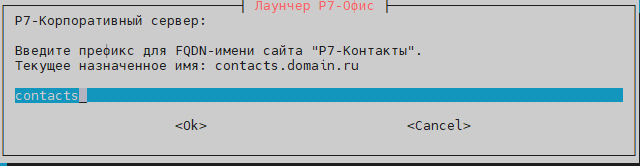
Префикс модуля Календаря Корпоративного сервера:
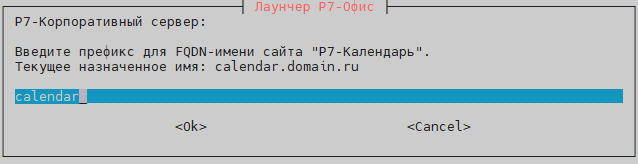
Префикс модуля Проектов Корпоративного сервера:
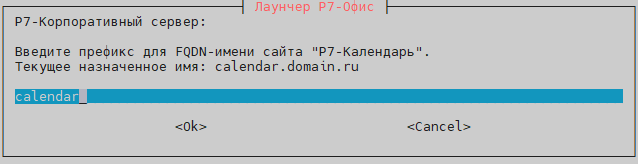
Префикс модуля Графика Корпоративного сервера:
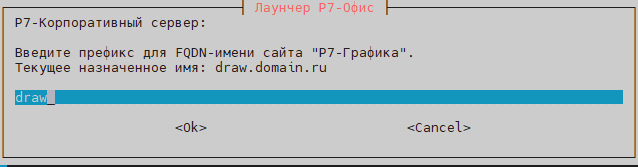
Префикс модуля Страницы:
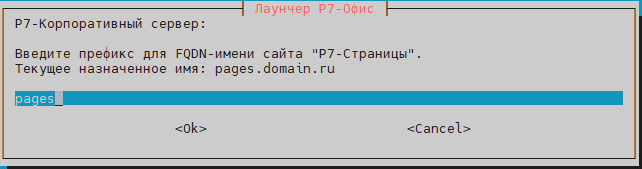
Префикс модуля Формы:
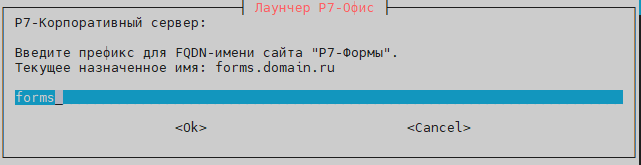
6.3. Создание JWT-токена
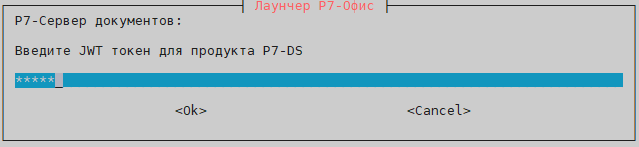
Укажите JWT-секрет дважды для взаимодействия Корпоративного сервера и Сервера документов (указанный ранее для ноды-1):
6.4. Установка настроек PostgreSQL для Корпоративного сервера
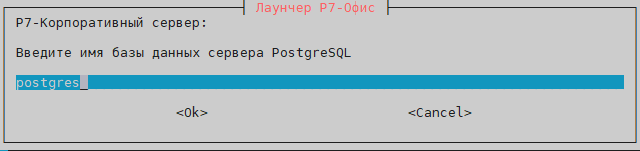
Укажите имя БД Корпоративного сервера:
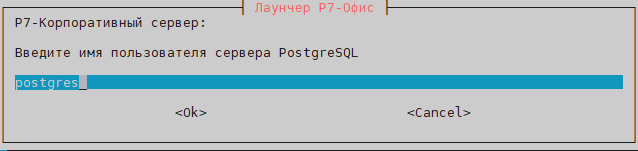
Укажите имя пользователя БД Корпоративного сервера (потребуется вводить также на других нодах):
Укажите пароль дважды для БД Корпоративного сервера (потребуется вводить также на других нодах).
6.5. Расположение базы данных
Укажите путь, где будет хранится БД Корпоративного сервера. Если директория не существует, она будет создана:
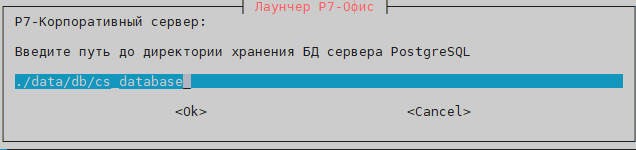
6.6. Расположение сервиса Api
Укажите IP-адрес сервиса Api (адрес ноды-8):
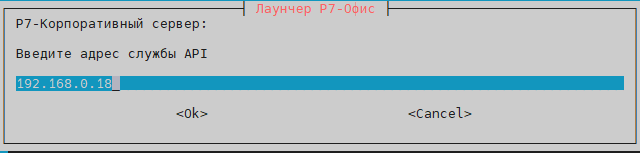
6.7. Создание токенов для Страниц, Форм и интеграции с Р7-Команда
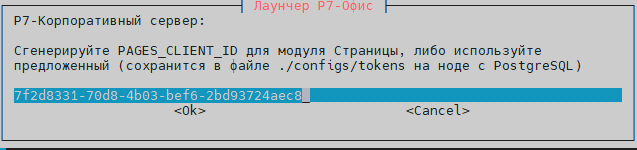
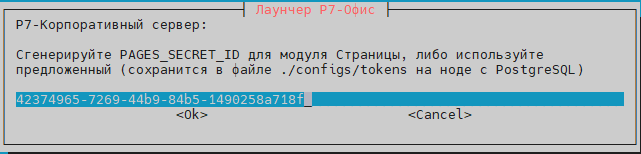
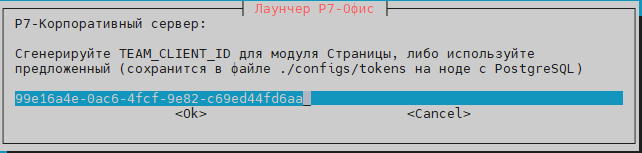
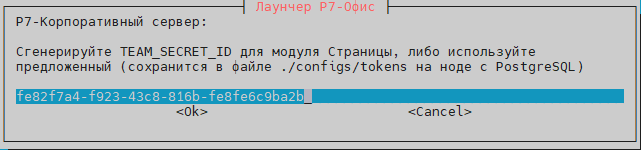
Сгенерируйте свои токены или используйте предложенные сгенерированные в окне, сохранятся в файле ./configs/tokens на текущей ноде.
Токен для модулей Страницы и Формы:
Токен для модуля интеграции с Р7 Команда:
На этом действия на ноде-3 окончены. Будет установлен и запущен контейнер сs-psql.
7. Установка на нода-4 (192.168.0.14)
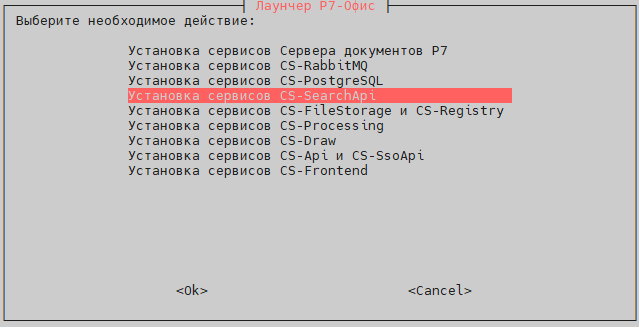
7.1. Установка на ноде-4 сервиса CS-SearchApi для Корпоративного сервера Р7 (нода-4)
Выберите пункт «Установка сервисов CS-SearchApi»:
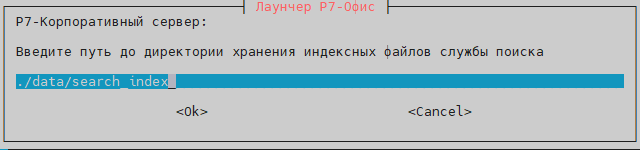
7.2. Каталог индексных файлов сервиса SearchApi Корпоративного сервера
Укажите путь, где будут хранится индексные файлы Корпоративного сервера. Если директория не существует, она будет создана:
На этом действия на ноде-4 окончены. Будет установлен и запущен контейнер сs-search.
8. Установка на нода-5 (192.168.0.15)
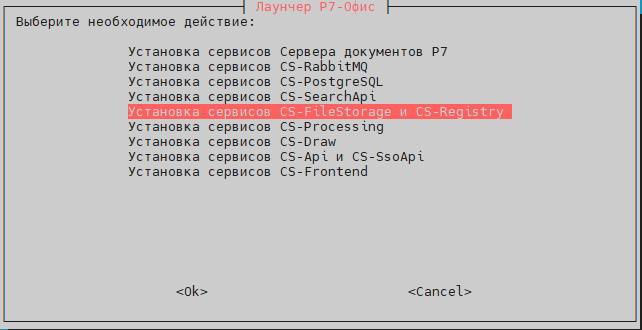
8.1. Установка на ноде-5 сервисов CS-FileStorage и CS-Registry для Корпоративного сервера
Выберите пункт «Установка сервисов CS-FileStorage и CS-Registry»:
8.2. Адрес CS-FileStorage для Корпоративного сервера
Укажите ip-адрес текущей сервиса FileStorage (текущей ноды):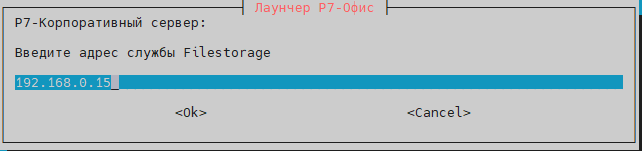
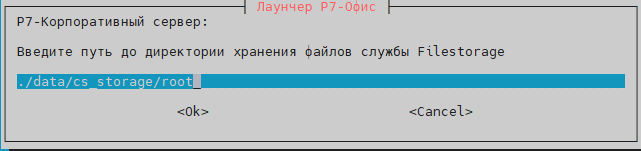
8.3. Каталог хранения файлов пользователей Корпоративного сервера
Укажите путь, где будут хранится файлы пользователей Корпоративного сервера. Если директория не существует, она будет создана:
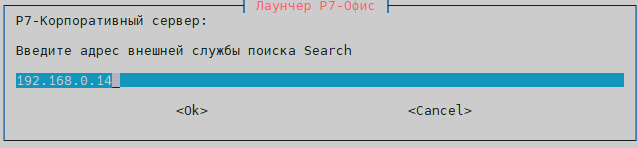
8.4. Адрес сервиса CS-SearchApi
Укажите адрес сервиса SerachApi для Корпоративного сервера. Так как сервис на ноде-4, укажите ее адрес, в нашем случае 192.168.0.14:
На этом действия на ноде-5 окончены. Будут установлены и запущены контейнеры сs-filestorage, cs-registry.
9. Установка на нода-6 (192.168.0.16)
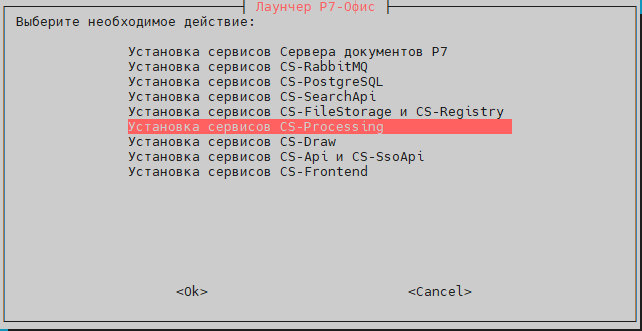
9.1. Установка на ноде-6 сервисов CS-Processing для Корпоративного сервера
Выберите пункт «Установка сервисов CS-Processing»:
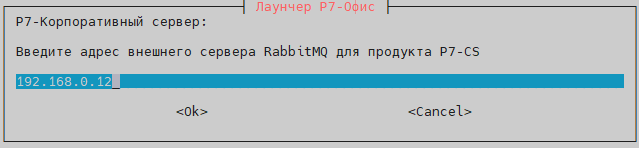
9.2. Адрес сервиса RabbitMQ и доступ к нему
Укажите адрес сервиса RabbitMQ для Корпоративного сервера. Так как сервис на ноде-2, укажите ее адрес, в нашем случае 192.168.0.12:
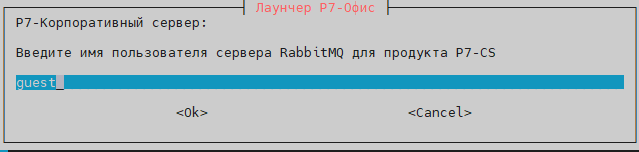
Укажите пользователя RabbitMQ для Корпоративного сервера указанного ранее на ноде-2:
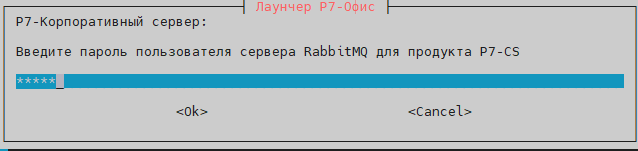
Дважды введите пароль для этого пользователя указанного ранее на ноде-2 (пароль для RabbitMQ может содержать только буквы и цифры, без спецсимволов):
9.3. Адрес сервиса CS-PostgreSQL и доступ к нему
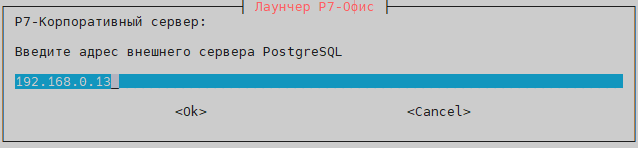
Укажите адрес сервиса PostgreSQL для Корпоративного сервера. Так как сервис на ноде-3, укажите ее адрес, в нашем случае 192.168.0.13:
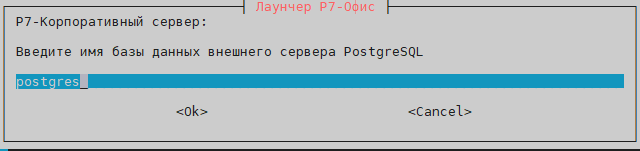
Укажите имя БД указанные ранее на ноде-3:
Укажите пользователя БД для Корпоративного сервера указанного ранее на ноде-3:
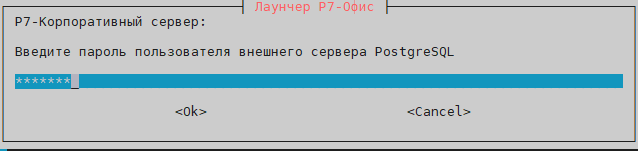
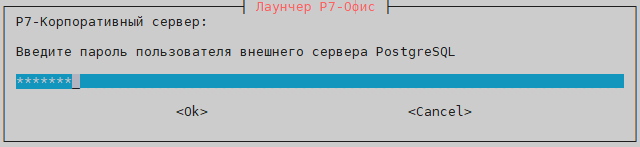
Дважды введите пароль для этого пользователя указанного ранее на ноде-3:
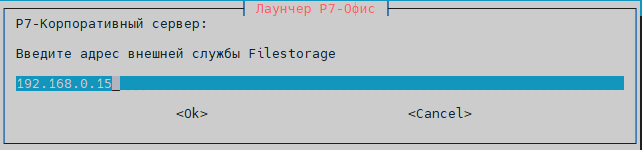
9.4. Адрес сервиса CS-FileStorage
Укажите адрес сервиса FileStorage для Корпоративного сервера. Так как сервис на ноде-5, укажите ее адрес, в нашем случае 192.168.0.15:
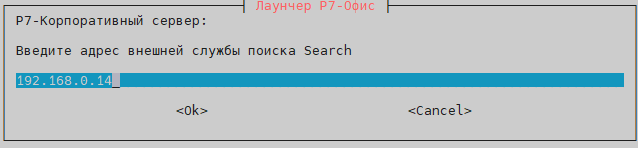
9.5. Адрес сервиса CS-SearchApi
Укажите адрес сервиса SerachApi для Корпоративного сервера. Так как сервис на ноде-4, укажите ее адрес, в нашем случае 192.168.0.14:
На этом действия на ноде-6 окончены. Будет установлен и запущен контейнер сs-processing.
10. Установка на нода-7 (192.168.0.17)
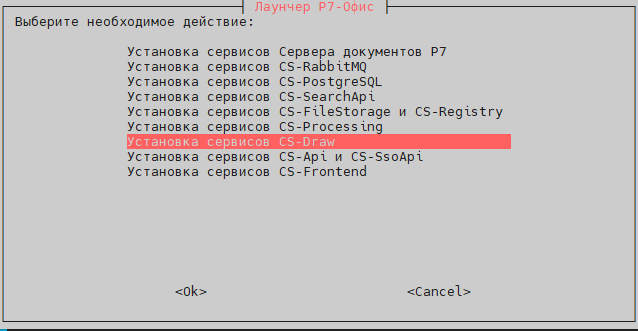
10.1. Установка на ноде-7 сервисов CS-Draw (Р7 Графика) для Корпоративного сервера
Выберите пункт «Установка сервисов CS-Draw»:
10.2. Настройки для сервиса CS-Draw (Р7 Графика) для Корпоративного сервера
Укажите FQDN для Корпоративного сервера (будет совпадать для Корпоративного сервера и Сервера документов):

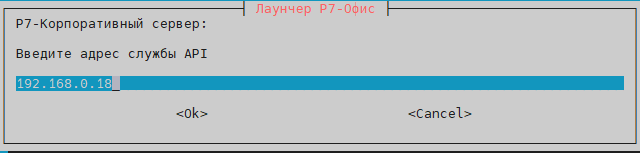
10.3. Расположение сервиса Api
Укажите ip-адрес сервиса Api (адрес ноды-8):
На этом действия на ноде-7 окончены. Будет установлен и запущен контейнер сs-draw.
11. Установка на нода-8 (192.168.0.18)
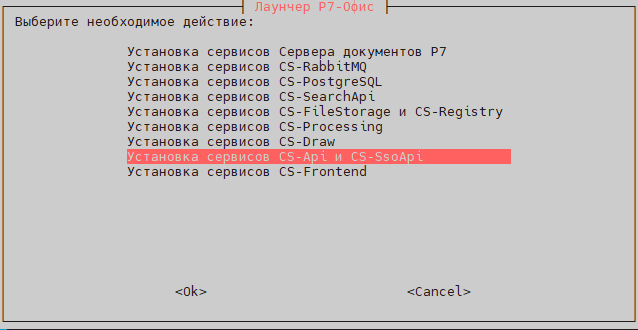
11.1. Установка на ноде-8 сервисов CS-Api и CS-SsoApi для Корпоративного сервера
Выберите пункт «Установка сервисов CS-Api и CS-SsoApi»:
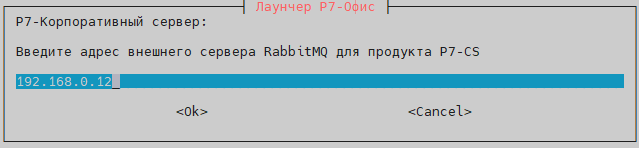
11.2. Адрес сервиса RabbitMQ и доступ к нему
Укажите адрес сервиса RabbitMQ для Корпоративного сервера. Так как сервис на ноде-2, укажите ее адрес, в нашем случае 192.168.0.12:
Укажите пользователя RabbitMQ для Корпоративного сервера указанного ранее на ноде-2:
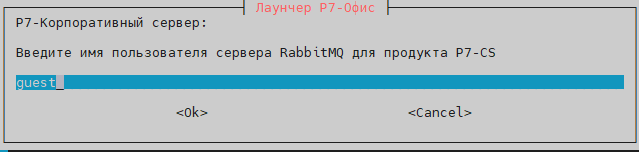
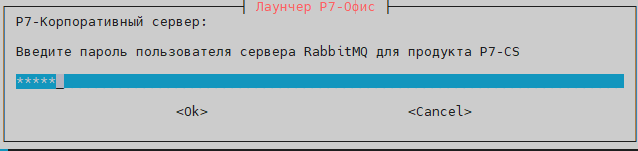
Дважды введите пароль для этого пользователя указанного ранее на ноде-2 (пароль для RabbitMQ может содержать только буквы и цифры, без спецсимволов):
11.3. Настройки FQDN для сервиса CS-Api
Укажите FQDN для Корпоративного сервера (будет совпадать для Корпоративного сервера и Сервера документов):

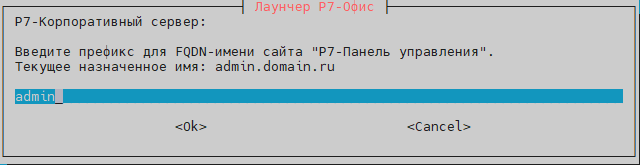
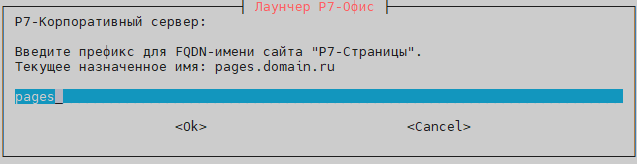
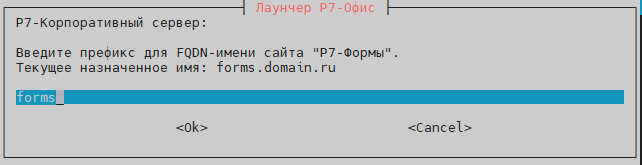
Укажите префиксы для модулей Администрирования, Формы и Страницы Корпоративного сервера (по умолчанию admin, pages и forms):
11.4. Адрес сервиса CS-PostgreSQL и доступ к нему
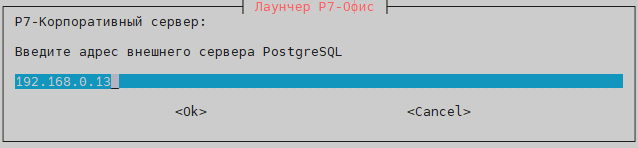
Укажите адрес сервиса PostgreSQL для Корпоративного сервера. Так как сервис на ноде-3, укажите ее адрес, в нашем случае 192.168.0.13:
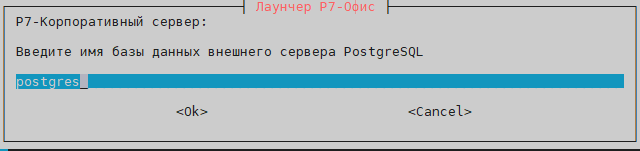
Укажите имя БД указанные ранее на ноде-3:
Укажите пользователя БД для Корпоративного сервера указанного ранее на ноде-3:
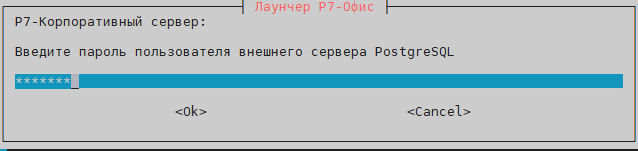
Дважды введите пароль для этого пользователя указанного ранее на ноде-3:
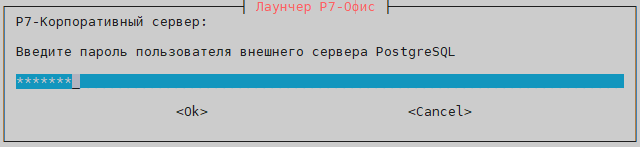
11.5. Ввод секретов сгенерированных ранее
Далее введите необходимые токены и секреты, сохранены на ноде-3 CS-Postgres в файле ./configs/tokens
Вы создавали их ранее в пункте 6.7:
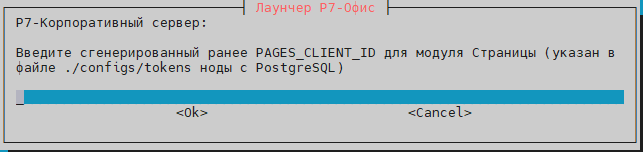
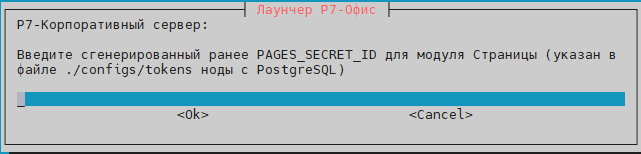
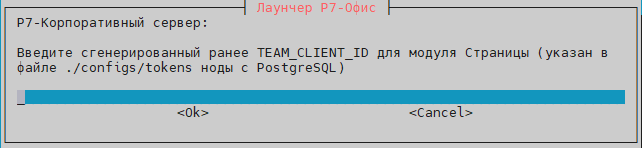
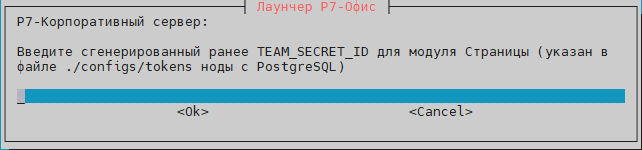
11.6. Адрес сервиса CS-FileStorage
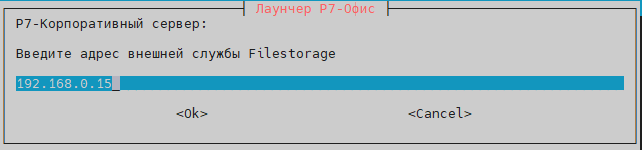
Укажите адрес сервиса FileStorage для Корпоративного сервера. Так как сервис на ноде-5, укажите ее адрес, в нашем случае 192.168.0.15:
11.7. Адрес сервиса CS-SearchApi
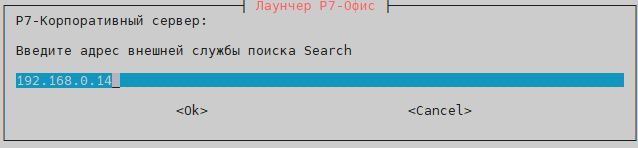
Укажите адрес сервиса SerachApi для Корпоративного сервера. Так как сервис на ноде-4, укажите ее адрес, в нашем случае 192.168.0.14:
11.8. Путь к сертификату и ключу
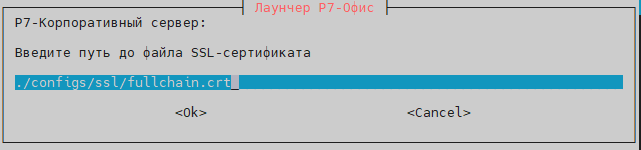
Укажите путь к фалу ключа и сертификата:
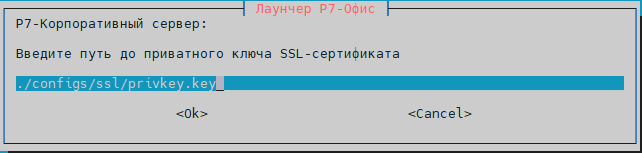
На этом действия на ноде-8 окончены. Будут установлены и запущены контейнеры сs-api, cs-sso.
12. Установка на нода-9 (192.168.0.19)
12.1. Установка на ноде-9 сервисs CS-Frontend для Корпоративного сервера
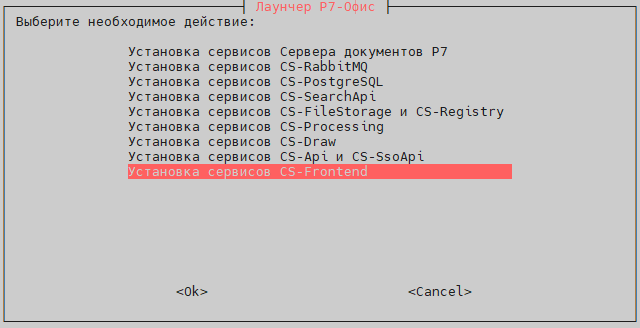
Выберите пункт «Установка сервисов CS-Frontend»:
12.2. Установка настроек для Frontend Корпоративного сервера
Укажите FQDN для Корпоративного сервера (будет совпадать для Корпоративного сервера и Сервера документов):

Укажите все префиксы для FQDN.
Префикс Сервера документов:
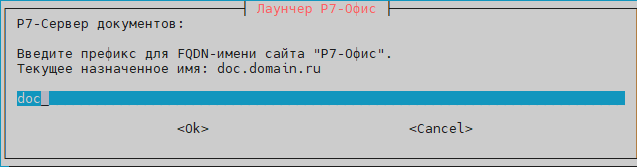
Префикс модуля Диск Корпоративного сервера:
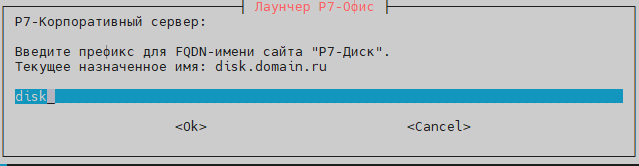
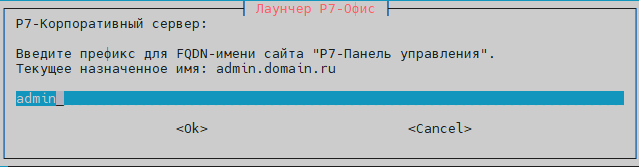
Префикс модуля Управления Корпоративного сервера:
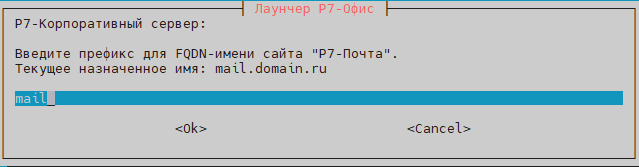
Префикс Почтового модуля Корпоративного сервера:
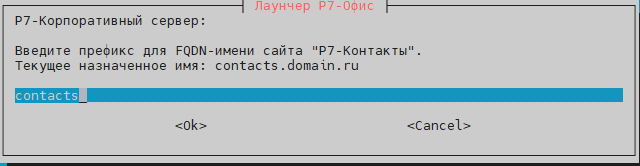
Префикс модуля Контактов Корпоративного сервера:
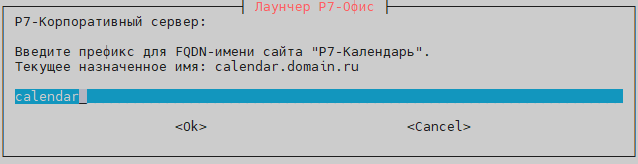
Префикс модуля Календаря Корпоративного сервера:
Префикс модуля Проектов Корпоративного сервера:
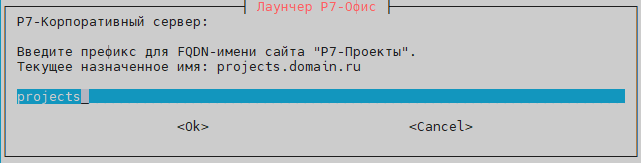
Префикс модуля Графика Корпоративного сервера:
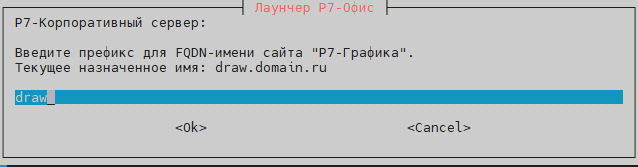
Префикс модуля Страницы Корпоративного сервера:
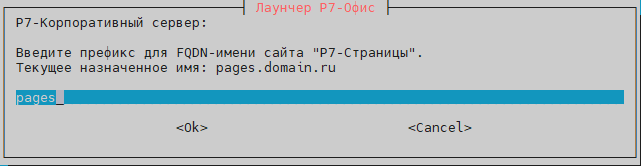
Префикс модуля Формы Корпоративного сервера:
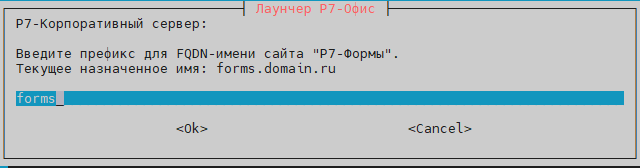
12.3. Каталог для хранения логов сервиса CS-Frontend Корпоративного сервера
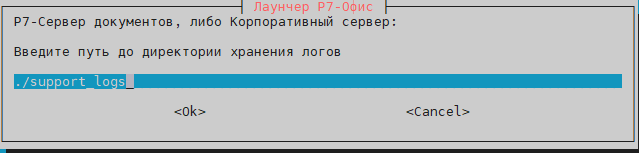
Укажите путь, где будут хранится файлы логов сервиса CS-Frontend Корпоративного сервера. Если директория не существует, она будет создана:
12.4. Адрес сервиса CS-Api
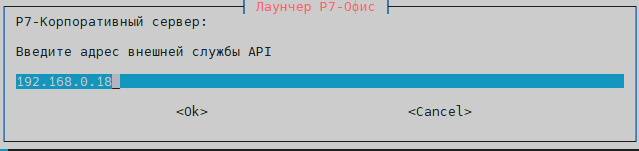
Укажите адрес сервиса Api для Корпоративного сервера. Так как сервис на ноде-8, укажите ее адрес, в нашем случае 192.168.0.18:
12.5. Установка сертификата SSL
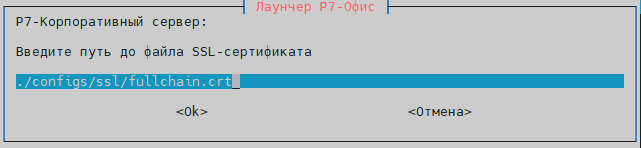
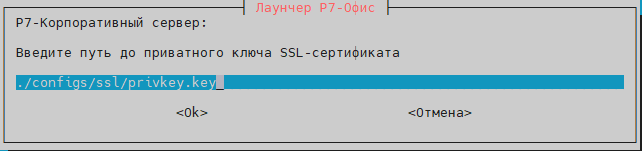
Необходимо указать путь до расположения сертификата и ключа (имена могут быть любыми):
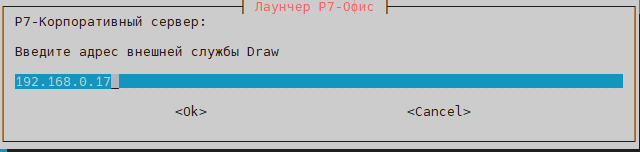
12.6. Адрес сервиса CS-Draw (Р7-Графика)
Укажите адрес сервиса CS-Draw (Р7-Графика) для Корпоративного сервера. Так как сервис на ноде-7, укажите ее адрес, в нашем случае 192.168.0.17:
На этом действия на ноде-9 окончены. Будет установлен и запущен контейнер сs-frontend.
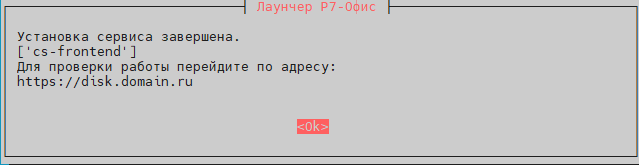
12.7. Завершение установки
По окончании установки будет выведено дополнительное окно об успешности установки:
13. Логи
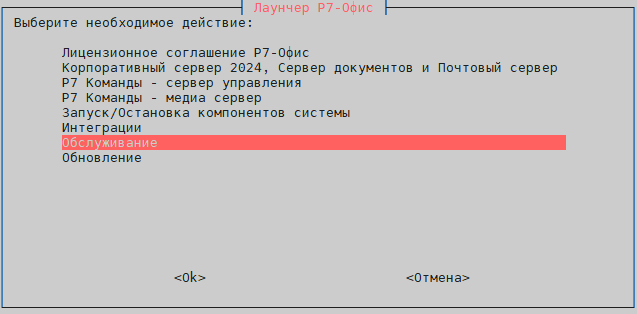
13.1. Сбор логов (на любой ноде)
После завершения установки, можно зайти в пункт обслуживания и собрать лог-файлы для технической поддержки:
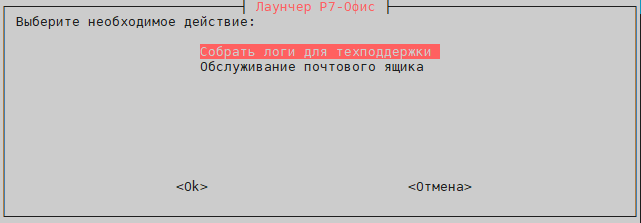
Лог-файлы для техподдержки собраны:

Расположение файлов будет указано в сообщении.
14. Проверка установки (на любой ноде)
После завершения установки, можно проверить наличие запущенных контейнеров, введя команду:
docker ps
После чего отобразиться список контейнеров запущенных на текущей ноде.
15. Запуск
Пройдите по адресу, указанному при завершении установки:
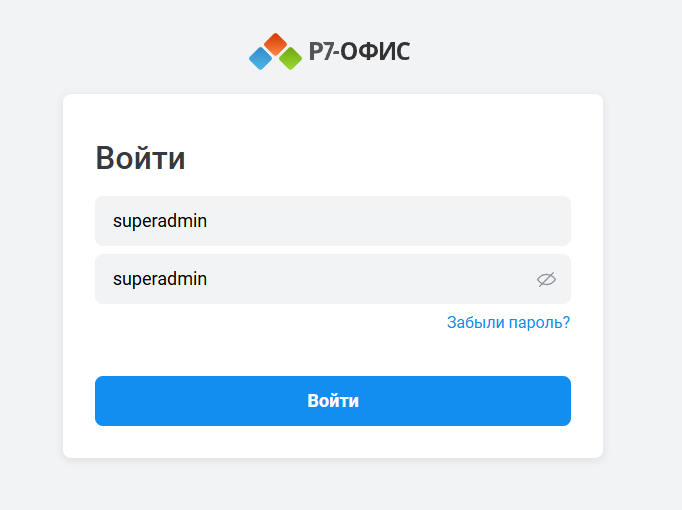
Учетные данные по умолчанию:
Логин: superadmin
Пароль: superadmin