1. Подготовка
На CentOS-подобных системах, таких как RedOS и других, отключите SELinux и удалите предустановленный postfix:
1. В файле /etc/selinux/config укажите SELINUX=disabled для отключения SELinux при загрузке системы.
2. Выполните в командной строке:
setenforce 0
Удалите предустановленный MTA-сервер postfix:
dnf remove postfix
#yum remove postfix
Для систем AstraLinux Voronezh/Smolensk деактивируйте защиту службы systemd для корректной установки службы Docker согласно официальной документации ↗.
Добавьте А-записи для имен сайтов и почтового сервера в DNS-сервер.
Если почтовый сервер будет выполнять отправку писем на сторонний почтовый сервер, то в глобальном DNS-сервере необходимы MX/PTR/SPF записи для почтового сервера.
Отсутствие или неправильная настройка DNS-записей почтового сервера приводит к блокировке приема писем от вашего сервера, а также включению вашего IP/DNS-имени в спам-списки RBL/SBL/DBL/DNSBL.
Среда контейнеризации Docker работает только на глобальных DNS-именах.
Среда контейнеризации не поддерживает локальные DNS-записи, указанные в /etc/hosts.
Согласно официальной документации ↗ необходимо использовать глобальные DNS-записи.
В случае использования внутреннего DNS-сервера требуется настройка демона Docker.
По этой причине контейнер Документ-сервера не может найти путь до Корпоративного сервера, в следствии чего редактирование документов работать не будет.
Также состояние системы показывает некорректную работу инсталляции.
Необходимо использовать глобальные DNS-имена или настроить внутренний dns-сервер и указать демону Docker новую конфигурацию DNS:
Отредактировать файл конфигурации Docker:
nano /etc/docker/daemon.json
Привести к виду параметры конфигурации:
{
...
"dns": ["УКАЗАТЬ IP-АДРЕСА DNS-СЕРВЕРОВ","192.168.xxx.xxx", "10.10.xxx.xxx", "xxx.xxx.xxx.xxx"],
"dns-search": ["domain.ru"]
...
}
Перезапустить docker:
systemctl restart docker
Отключите SELinux и добавите А-записи для имен сайтов в DNS-сервер.
Примеры сайтов:
- admin.s7-office.site — сайт Р7 Управление;
- disk.s7-office.site — сайт Р7 Диск;
- mail.s7-office.site — сайт Р7 Почта;
- contacts.s7-office.site — сайт Р7 Контакты;
- calendar.s7-office.site — сайт Р7 Календарь;
- projects.s7-office.site — сайт Р7 Проекты;
- doc.s7-office.site — сайт Р7 Сервер документов;
- draw.s7-office.site — сайт Р7 Графика;
- mx.s7-office.site — fqdn-имя почтового сервера;
- team.domain.ru — сайт Сервера управления Р7 Команда;
- media.domain.ru — сайт Медиа сервера.
Для установки потребуется wildcard сертификат, содержащий полную цепочку (fullchain).
Например:
----BEGIN CERTIFICATE-----

(Your Primary SSL certificate: your_domain_name.crt)

-----END CERTIFICATE-----

-----BEGIN CERTIFICATE-----

(Your Intermediate certificate: DigiCertCA.crt)

-----END CERTIFICATE-----

-----BEGIN CERTIFICATE-----

(Your Root certificate: TrustedRoot.crt)

-----END CERTIFICATE-----
Где:
Основной Certificate — your_domain_name.crt
Промежуточный Certificate — DigiCertCA.crt
Корневой Certificate — TrustedRoot.crt
На firewall должны быть открыты порты 80/443/780/7443/980/9443, а также порты smtp и imap.
Для корректной работы медиа сервера Р7 Команда, обеспечивающего передачу аудио- и видеопотоков при видеозвонках, требуется открыть следующие диапазоны портов:
1. 10000–10049/TCP и 10000–10049/UDP.
Используются для организации прямой медиапередачи (RTP, RTCP) между клиентами и сервером.
Эти порты обеспечивают обмен аудио- и видеоданными во время звонка.
2. 10051–30000/TCP и 10051–30000/UDP.
Зарезервированы для дополнительных потоков мультимедиа, масштабируемых конференций и peer-to-peer соединений.
Обеспечивают масштабирование при высоком числе одновременных участников или параллельных звонков.
3. 5060/UDP.
Стандартный порт протокола SIP (Session Initiation Protocol), используемого для сигнализации при установке и завершении звонков.
Пример настройки firewalld на медиа сервере:
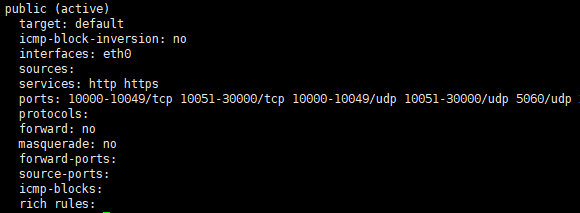
Все указанные порты должны быть открыты на фаерволе и/или маршрутизаторе, чтобы обеспечить возможность установления входящих и исходящих соединений. Это особенно важно в случае работы сервера в публичной сети или при наличии NAT/фаерволов между участниками видеосвязи.
Пример команды для firewalld:
firewall-cmd --permanent --add-port=10000-10049/tcp --add-port=10051-30000/tcp --add-port=10000-10049/udp --add-port=10051-30000/udp --add-port=5060/udp
firewall-cmd --reload
2. Распаковка архива
Скачайте архив в каталог /tmp и распакуйте в каталог /opt:
cd /tmp
Для онлайн релиза:
wget https://download.r7-office.ru/disk/dockercompose/r7-office-docker-installer-2.0.0-15877-923-1.11.0-online.zip
MD5: E0CD83C4314A3C078789D4DE75234120
Для офлайн релиза:
wget https://download.r7-office.ru/disk/dockercompose/r7-office-docker-installer-2.0.0-15877-923-1.11.0-offline.zip
MD5: 6DE69CB5A7B1EA0B4B6B4B8F6D4DA3C9
Далее выполните:
unzip r7-office-docker-installer* -d /opt/
Установщик распакуется в папку /opt/r7-office-docker/.
По желанию, измените название каталога, например: /opt/r7-office.
Копии сертификата и ключа к сертификату расположите в папке:
/opt/r7-office-docker/configs/ssl
По умолчание название сертификата fullchain.crt и ключа privkey.key, рекомендуем оставить эти названия.
Файл лицензии (внутренние папки распакованного архива) расположите в каталоге:
./license/license.lic
3. Установка
3.1. Запуск установщика
Перейдите в папку с распакованным архивом и запустите установщик:
cd /opt/r7-office-docker/

./installer
3.2. Установка whiptail
Если не установлен Whiptail, установщик предложит установить его, введите «Y» или «Yes»:

4. Установка Р7 Команда медиа сервера
Прочтите лицензионное соглашение. Дальнейшее использование означает согласие с ним.
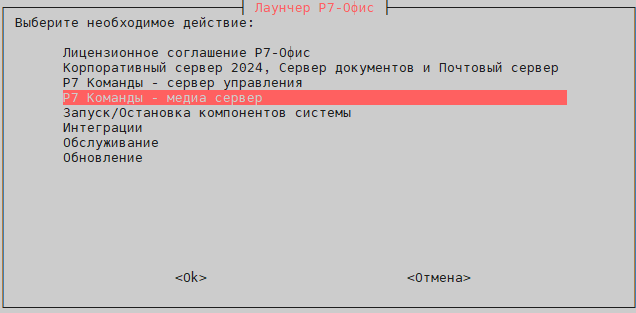
Выберите пункт Р7 Команды — медиа сервер:
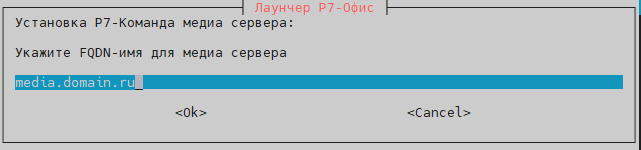
Укажите DNS-запись вашего медиа сервера:
Укажите путь к сертификату медиа сервера:
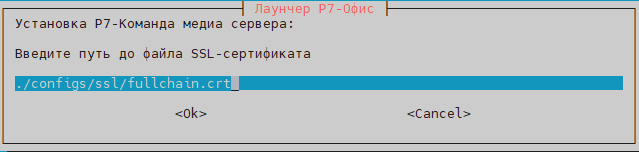
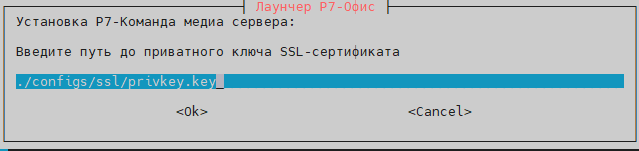
Укажите путь к ключу сертификата медиа сервера:
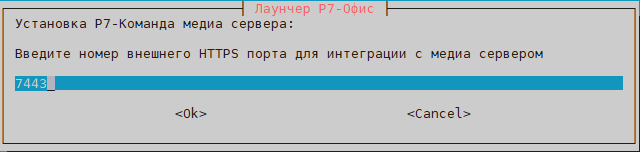
Укажите HTTPS порт медиа сервера, будьте внимательны, этот порт не должен быть занят другими сервисами, иначе укажите другой свободный порт.
В нашем случае 7443:
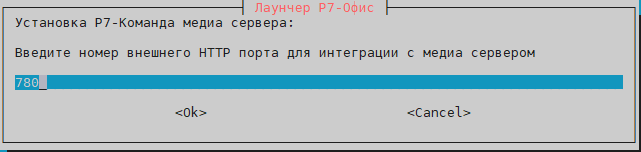
Укажите HTTP порт медиа сервера, будьте внимательны, этот порт не должен быть занят другими сервисами, иначе укажите другой свободный порт.
В нашем случае 780:
Далее будет окна с сайзингами, вы можете согласиться и продолжить установку, либо отменить и исправить их.
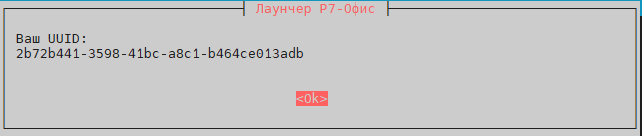
Вы можете сохранить ваш UUID, но он также будет сохранен в файле token (в папке ./configs_media/):
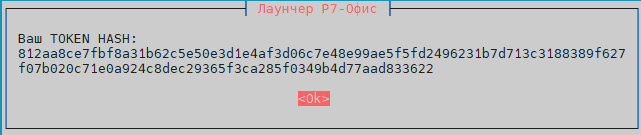
Вы можете сохранить ваш TOKEN, но он также будет сохранен в файле token:
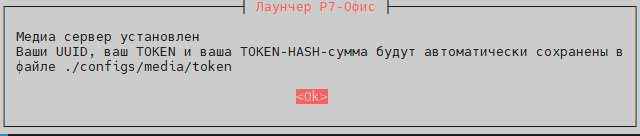
Вы можете сохранить ваш HASH TOKEN, но он также будет сохранен в файле token:
Если появилась ошибка:
Error response from daemon: failed to set up container networking: driver failed programming external connectivity on endpoint media_nginx (89befb884cab24e1f847662e9584d886592c2bbce190d199f0b9548abd6b6ee1): Bind for 0.0.0.0:80 failed: port is already allocated.
Повторите установку заново используя свободный порт.
5. Установка Р7 Команда сервер управления
Выберите пункт Установка Р7 Команды — сервер управления:
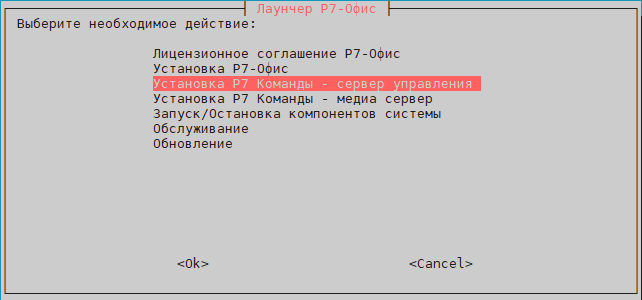
Укажите имя для БД PostgreSQL:
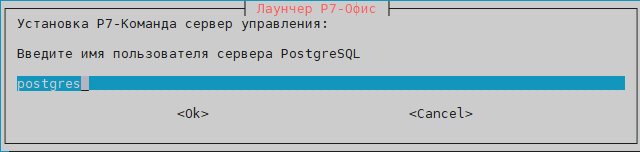
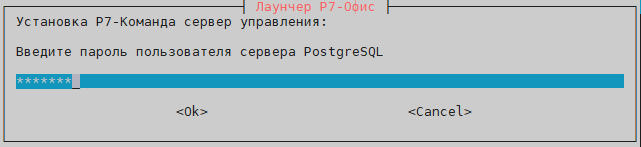
Укажите пароль для этого пользователя дважды:
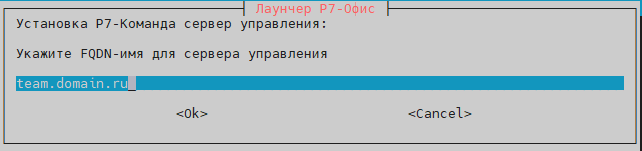
Укажите DNS-запись вашего сервера управления:
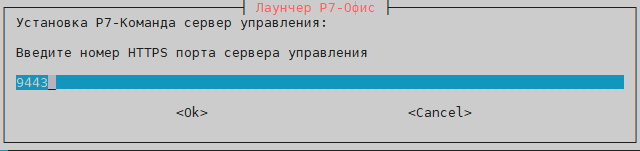
Укажите HTTPS порт вашего сервера управления, будьте внимательны, этот порт не должен быть занят другими сервисами, иначе укажите другой свободный порт.
Если на этом сервере уже установлен Корпоративный сервер 2024 и Сервер документов Р7, то порты 443 и 80 будут заняты, а также заняты порты 8443 и 880, поэтому используйте порт 9443:
Укажите HTTP порт вашего сервера управления, будьте внимательны, этот порт не должен быть занят другими сервисами, иначе укажите другой свободный порт.
Если на этом сервере уже установлен Корпоративный сервер 2024 и Сервер документов Р7, то порты 443 и 80 будут заняты, а также заняты порты 8443 и 880, поэтому используйте порт 980:
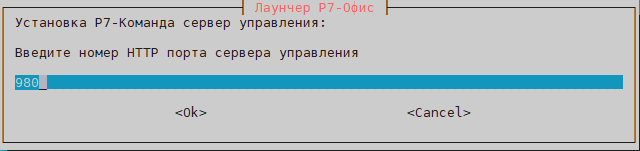
Укажите путь к сертификату сервера управления:
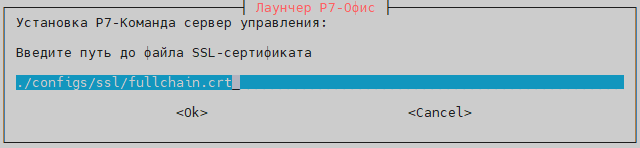
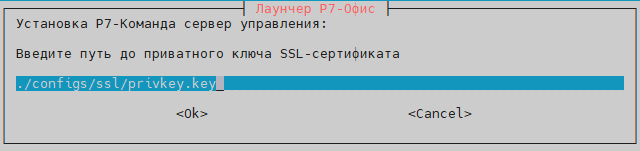
Укажите путь к ключу сертификата сервера управления:
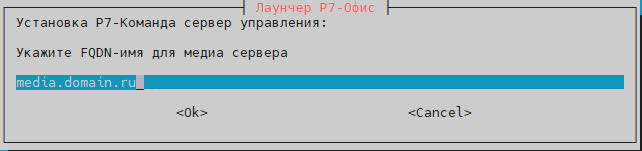
Укажите DNS-запись вашего медиа сервера установленного ранее:
Укажите HTTPS порт вашего медиа сервера установленного ранее:
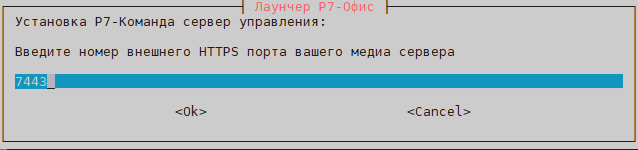
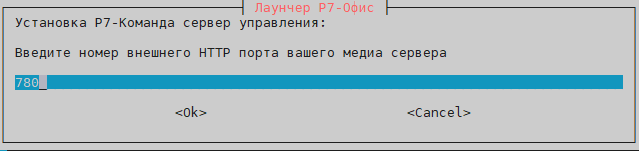
Укажите HTTP порт вашего медиа сервера установленного ранее:
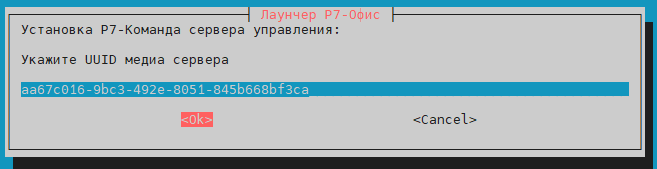
Укажите UUID из файла tokens (папка ./configs_media/) медиа сервера, будьте внимательны — никаких лишних символов и пробелов быть не должно:

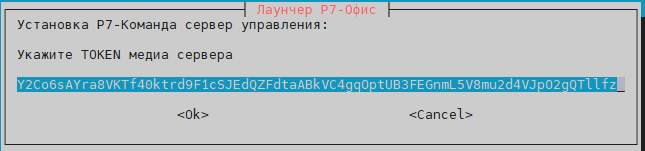
Укажите TOKEN из файла token медиа сервера, будьте внимательны — никаких лишних символов и пробелов быть не должно:

Далее будет окно с сайзингами, вы можете согласиться и продолжить установку, либо отменить и справить их.
Установка довольно продолжительная, зависит от ресурсов вашего сервера, после завершения установки перейдите по FQDN имени вашего сервера в браузере.
В нашем случае:
https://team.domain.ru/admin
Если вы использовали не стандартный порт HTTPS, например 4444, тогда ссылка будет такой:
https://team.domain.ru:4444/admin
По умолчанию:
Наименование компании: admin_company
Имя пользователя: admin
Пароль: 12345678
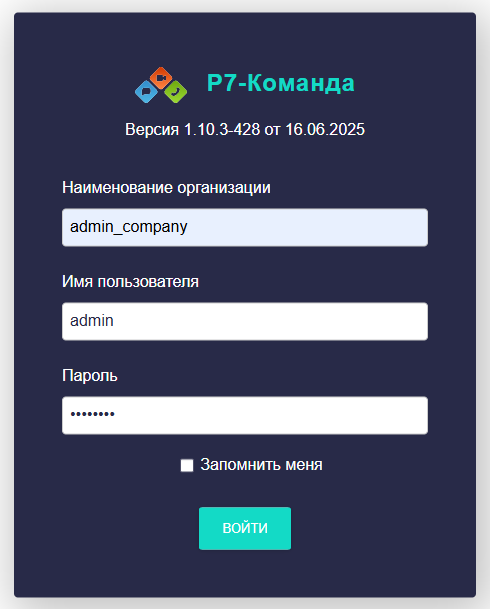
Эти параметры можно изменить в файле ./config/application.properties (файл расположен в каталоге установщика в подкаталоге config):

После этого перезапустить сервисы Р7 Команда сервер управления.
После установки Сервера управления Р7 Команда перезапустите контейнеры Медиа сервера Р7 Команда.
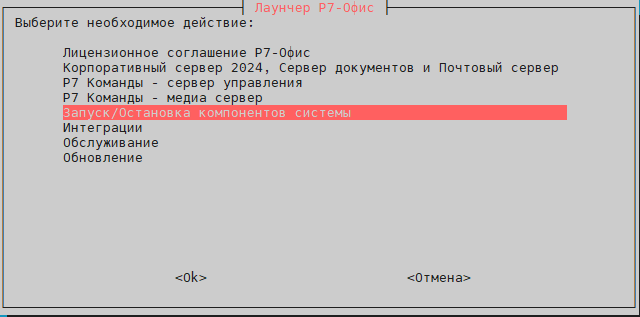
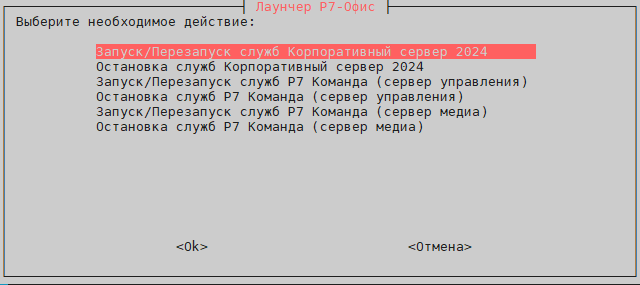
6. Перезапуск и остановка сервисов Р7 Команда
Зайдите в пункт меню — Запуск/Остановка компонентов системы:
И выберите сервисы для перезапуска:
7. Интеграция Корпоративный сервер 2024 с Р7 Команда
Первая часть выполняется на сервере с докер версией Корпоративного сервера 2024, который должен быть предварительно установлен.
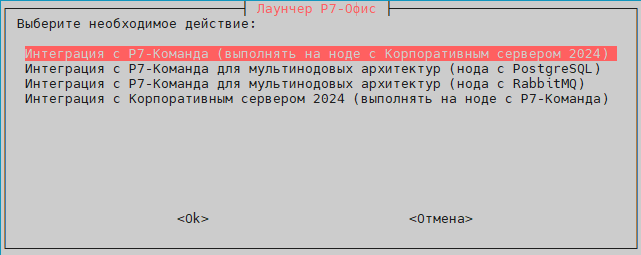
Выберите пункт меню — Интеграции:
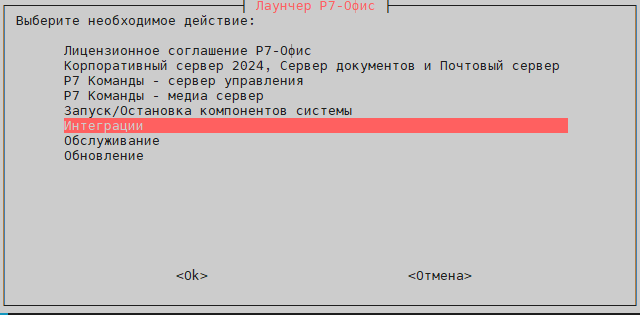
Затем — Интеграция с Р7 Команда:
Выполнять на ноде с Корпоративным сервером 2024.
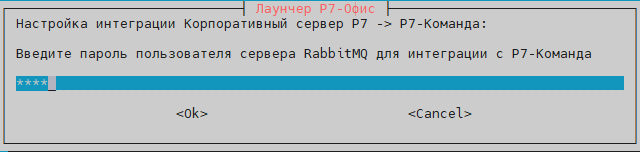
Укажите пароль и подтверждение пароля для RabbitMQ пользователя team, который необходим для интеграции:
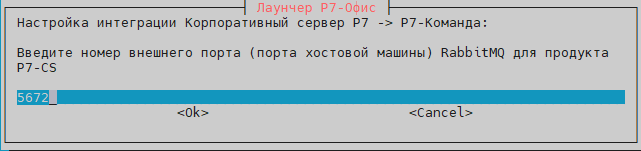
Укажите порт для RabbitMQ на сервере Корпоративный сервер 2024, порт не должен быть занят другими сервисами, иначе укажите другой свободный:
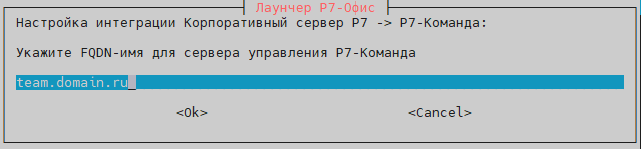
Укажите DNS-запись вашего сервера управления Р7 Команда:
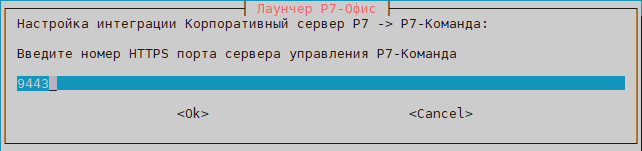
Укажите HTTPS порт вашего сервера управления Р7 Команда:
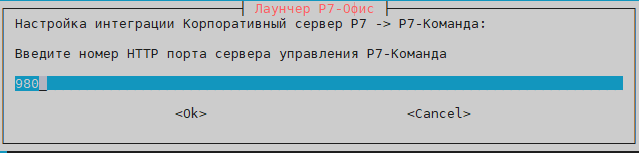
Укажите HTTP порт вашего сервера управления Р7 Команда:
На этом настройки со стороны Корпоративного сервера 2024 завершены:
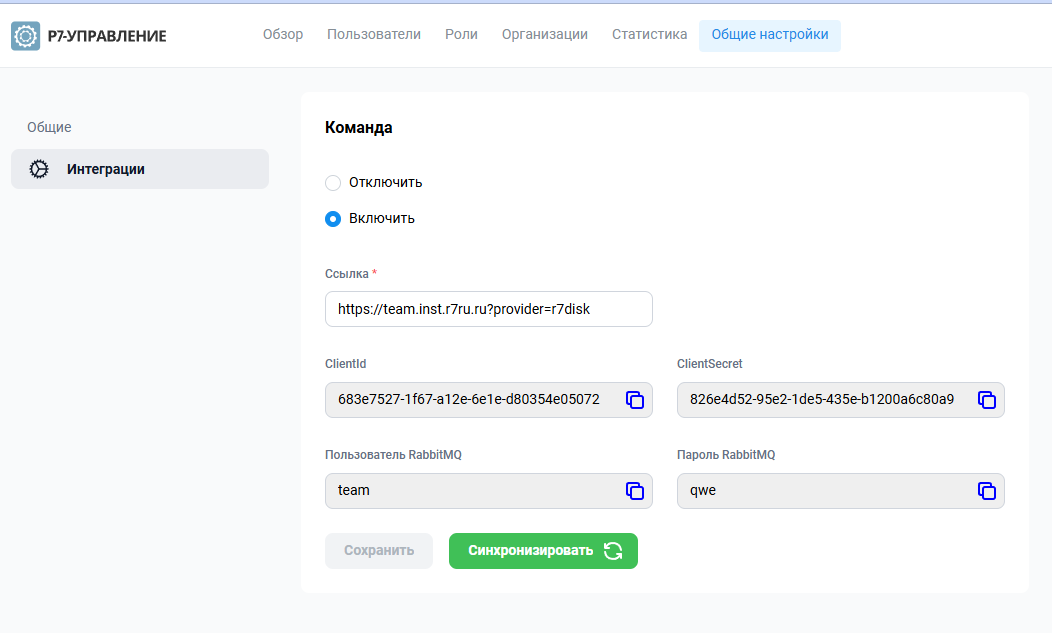
После установки зайдите в панель администрирования Корпоративного сервера 2024, необходимые настройки уже будут внесены для интеграции:
8. Интеграция Корпоративный сервер 2024 с Р7 Команда
Вторая часть выполняется на сервере с докер версией Р7 Команда сервера управления.
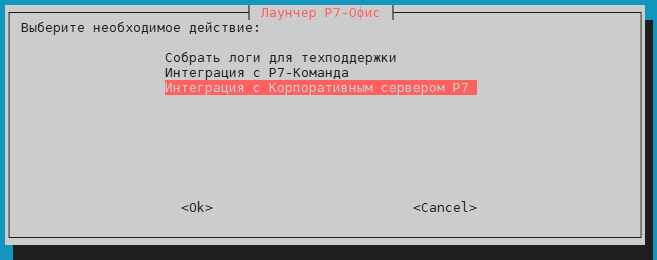
В пункте меню Обслуживание выберите пункт Интеграция с Корпоративным сервером Р7:
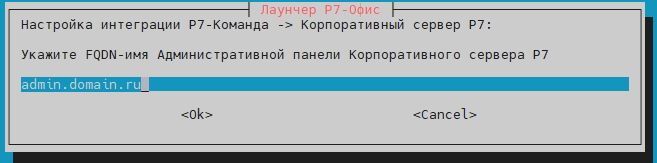
Укажите DNS-запись административной панели Корпоративного сервера 2024:
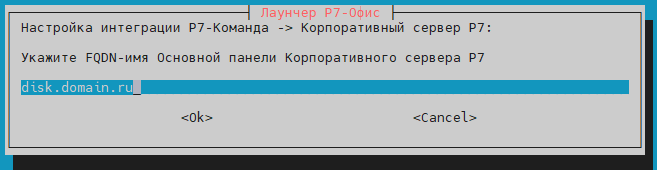
Укажите DNS-запись основной панели Корпоративного сервера 2024:
Далее вам потребуются значения из административной панели Корпоративного сервера 2024:
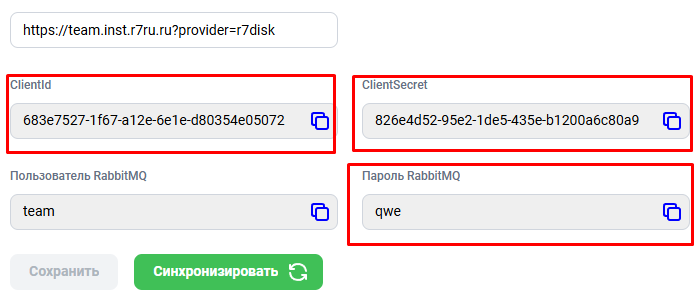
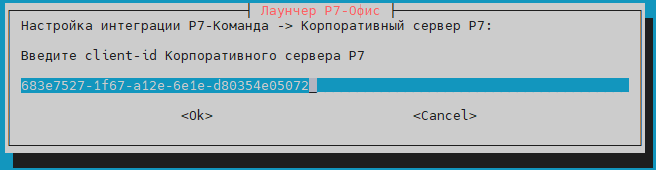
Вставьте значения client-id из административной панели Корпоративного сервера 2024:
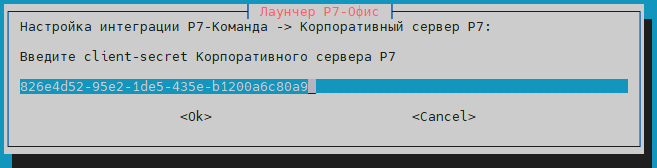
Вставьте значения client-secret из административной панели Корпоративного сервера 2024:
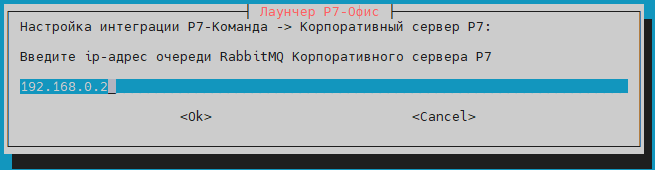
Укажите IP-адрес очереди RabbitMQ для интеграции, в вашем случае это будет IP-адрес Корпоративного сервера 2024 (либо адрес сервера c RabbitMQ для разнесенной архитектуры):
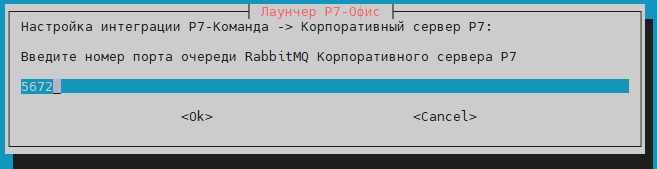
Укажите порт очереди RabbitMQ, который вы указали ранее при настройках интеграции на стороне Корпоративного сервера 2024:
А также укажите пароль для этой же очереди, указанный ранее, вы можете увидеть его в административной панели Корпоративного сервера на скриншоте выше.
Переключитесь в административную панель Корпоративного сервера и нажмите кнопку СИНХРОНИЗАЦИЯ, начнется процесс синхронизации:
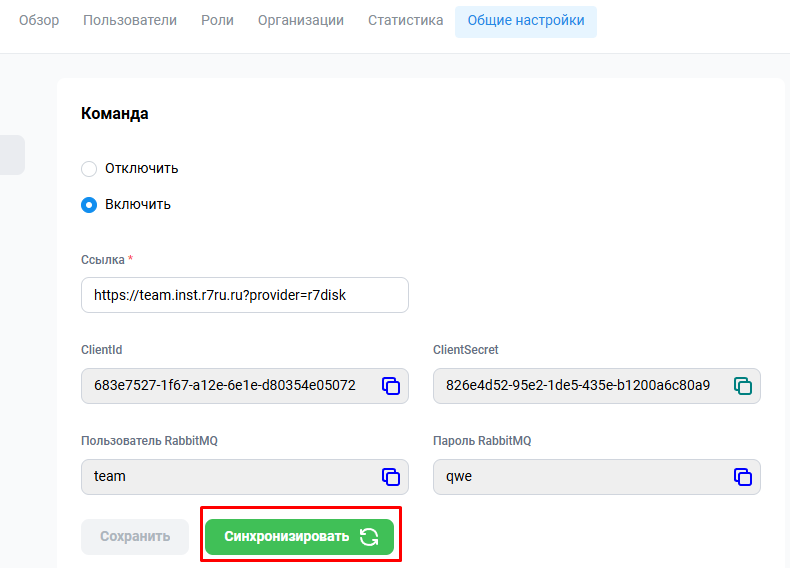
Затем пройдите по ссылке на ваш сервер управления Р7 Команды, в вашем случае https://team.domain.ru.
И подключитесь используя авторизацию Корпоративного сервера 2024: