




1. Подключение к корпоративному серверу
Шаг 1: Настройка учетной записи.
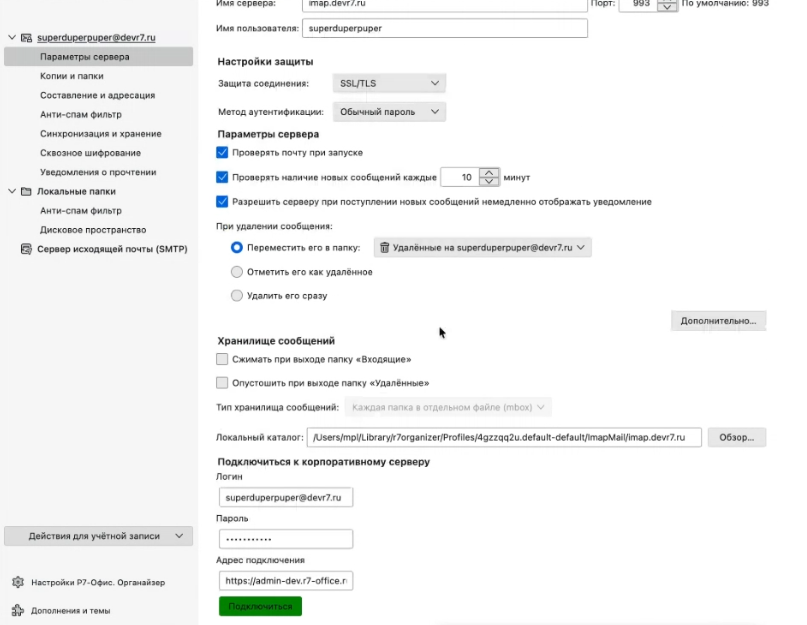
- Откройте Настройки → Параметры учетной записи;
- Перейдите в раздел «Параметры сервера»;
- Найдите раздел «Подключение к корпоративному серверу».
Шаг 2: Ввод параметров подключения
Заполните следующие поля:
- Логин: Ваш корпоративный email;
- Пароль: Пароль от корпоративной учетной записи;
- Адрес подключения: url нахождения корпоративного сервера (например
https://admin.r7-office.ru).
Шаг 3: Подключение
- Нажмите кнопку «Подключиться»;
- В случае успеха, кнопка «Подключиться» будет зеленой.
- Дождитесь подтверждения успешного подключения;
- Система автоматически синхронизирует ваши календари.
2. Работа с делегированными календарями
Шаг 4: Переход в раздел календарей
- После успешного подключения перейдите в раздел «Календари».
- В списке календарей отобразятся:
- Ваши личные календари;
- Календари, к которым вам предоставлен доступ. Они будут с иконкой «замочек».
Шаг 5: Настройка прав доступа к календарю
Для управления доступом к вашему календарю:
- Найдите нужный календарь в списке;
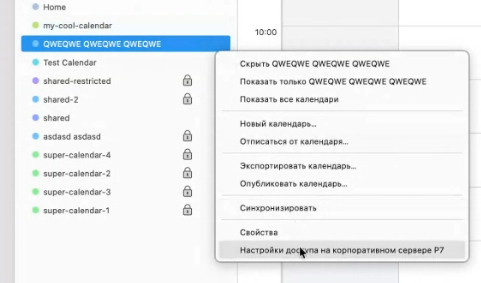
- Щелкните правой кнопкой мыши (ПКМ) по календарю;
- В контекстном меню выберите Настройки доступа на Корпоративном сервере Р7:
3. Управление правами доступа
Окно настроек доступа
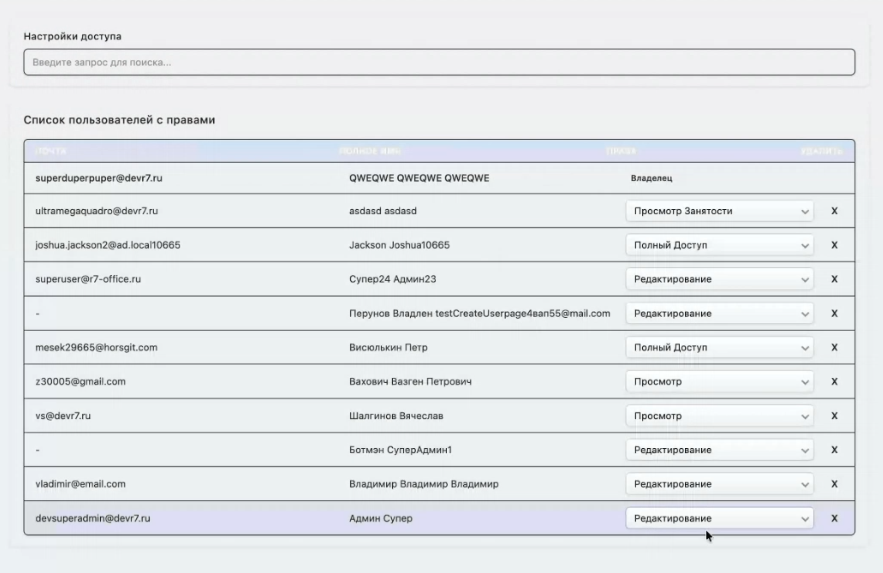
После выбора пункта настроек доступа откроется окно со списком пользователей, имеющих доступ к календарю:
Доступные действия
Просмотр списка пользователей
- Таблица с перечнем всех пользователей с доступом;
- Отображение email и текущих прав доступа.
Изменение уровня прав
Для каждого пользователя можно установить один из уровней доступа:
- Просмотр занятости — видит только свободен/занят;
- Просмотр — видит все детали событий;
- Редактирование — может создавать и изменять события;
- Полный доступ — полные права управления.
Удаление доступа
- Нажмите на крестик напротив пользователя для удаления доступа.
Добавление новых пользователей
- В поле «Настройки доступа» введите имя сотрудника;
- Пользователи добавятся в таблицу уровнем прав «Просмотр»;
- Назначьте необходимый уровень прав.