




В Редакторе таблиц Р7 Офис реализована возможность просмотра и редактирования названия Умной таблицы через правое боковое меню «Параметры таблицы».
Давать таблицам осмысленные имена полезно: так проще ориентироваться в документе и ссылаться на данные в формулах.
Требования
- В документе должна быть создана Умная таблица;
- Таблица должна быть активна (выделена);
- Открыта панель «Параметры таблицы».
Инструкция
Шаг 1. Создайте Умную таблицу
Если таблица уже есть — переходите к шагу 2.
1. Откройте новый файл: Файл → Создать;
2. Заполните диапазон A1:D10:
- В строке заголовков (A1–D1) укажите:
Товар | Категория | Цена | Дата. - Заполните строки 2–10 любыми значениями.
3. Выделите диапазон A1:D10;
4. Перейдите на вкладку «Вставка» → нажмите «Таблица»;
5. В появившемся окне убедитесь, что выбран диапазон A1:D10 и включена опция «Таблица с заголовками». Нажмите ОК.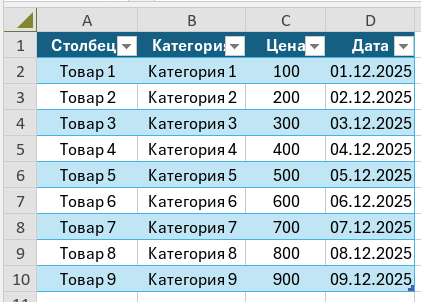
Шаг 2. Откройте параметры таблицы
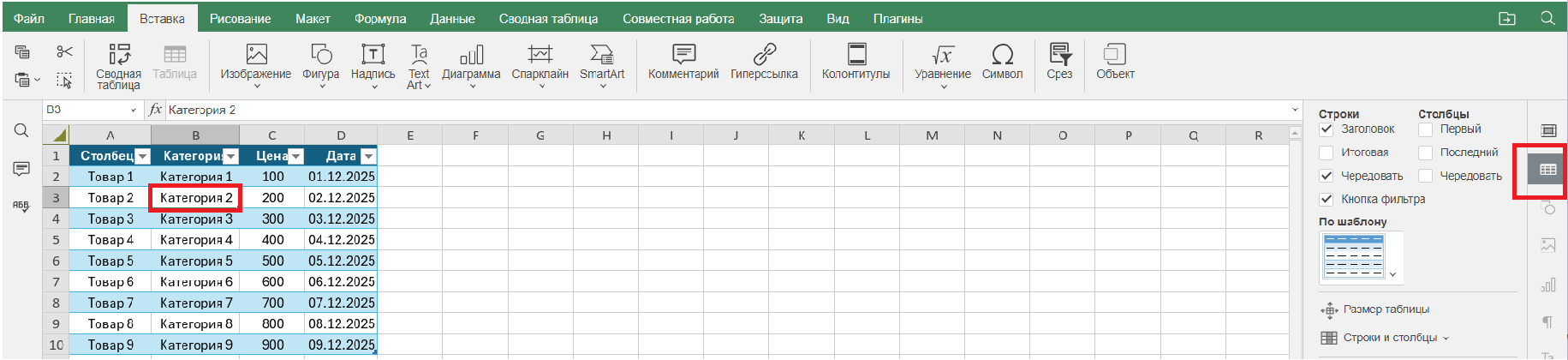
Нажмите на любую ячейку внутри таблицы. Справа автоматически откроется панель «Параметры таблицы»:
Шаг 3. Измените название таблицы
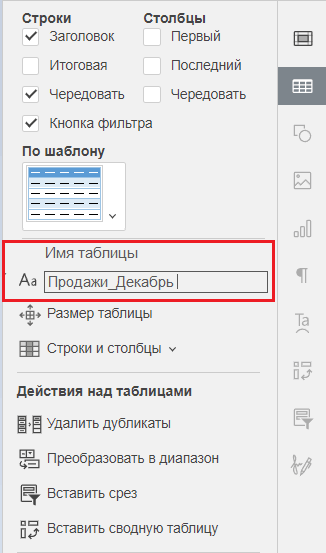
1. В панели найдите поле «Имя таблицы».
2. Введите новое имя, например: Продажи_Декабрь.
3. Нажмите клавишу Enter или кликните мышкой в любом другом месте.
4. Результат — новое имя применится сразу и отобразится в интерфейсе:
- Имя таблицы должно быть уникальным в пределах книги, если попытаться дать одно имя двум таблицам – программа выдаст ошибку;
- Имя не может быть пустым, не должно начинаться с цифры или содержать пробелы, вместо него можно использовать нижнее подчеркивание;
- Если имя введено некорректно, появится уведомление и изменение не применится – имя останется прежним.
Шаг 4. Проверьте сохранение
Чтобы убедиться, что имя сохранилось:
1. Сохраните файл;
2. Закройте и снова откройте документ;
3. Выделите таблицу и откройте «Параметры таблицы»;
4. Ожидаемый результат: в поле «Имя таблицы» будет указано заданное значение (например, Продажи_Декабрь):


