




Содержание
- 1. Назначение плагина
- 2. Поддерживаемые плагином редакторы
- 3. Добавление плагина через менеджер плагинов
- 4. Описание работы плагина
- Шаг 1. Для проверки откройте файл с заранее добавленными комментариями
- Шаг 2. Появляется счётчик на кнопке «Комментарии» слева
- Шаг 3. Настройка автоматического открытия через параметры редактора
- Шаг 4. Определяется поведение панели комментариев (авто-открытие)
- Шаг 5. Подсказка о наличии комментариев (если не отключена пользователем)
- Шаг 6. Кнопка «Экспортировать в CSV» панели комментариев
- Шаг 7 (только для таблиц). Метки на вкладках листов с комментариями
- 5. Дополнительные возможности для Администратора
Плагин совместим с Десктоп редакторами и Сервером документов версии 2025.4.1.1604.
1. Назначение плагина
Плагин «КомментарииПро» добавляет расширенные функции при работе с комментариями в документах Р7 Офис:
- Счётчик комментариев на кнопке «Комментарии» в левом меню (метка с числом);
- Автоматическое открытие панели комментариев при наличии комментариев (по настройке);
- Подсказка о наличии комментариев и быстрый переключатель авто-открытия (по настройке);
- Экспорт комментариев в CSV (кнопка в шапке панели комментариев);
- Для таблиц: индикатор на вкладках листов, где есть комментарии.
2. Поддерживаемые плагином редакторы
Плагин работает в Десктоп редакторах и Сервере документов (Редактор документов, Редактор таблиц, Редактор презентаций).
3. Добавление плагина через менеджер плагинов
Шаг 1. Откройте любой документ/таблицу/презентацию.
Запустите Р7 Офис и откройте файл любого поддерживаемого типа.
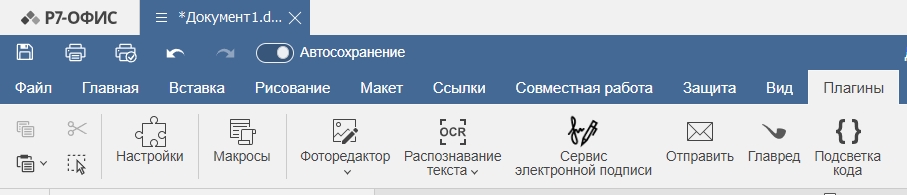
Шаг 2. В верхней ленте выберите вкладку «Плагины» — «Настройки»:
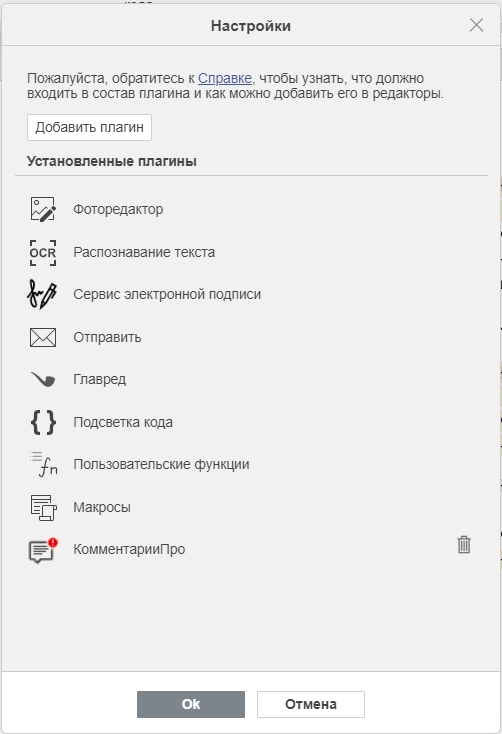
Шаг 3. В окне настроек плагина нажмите кнопку «Добавить плагин» , чтобы загрузить в список плагин «КомментарииПро»:
Плагин не открывает собственное окно и не отображает отдельную панель управления.
Все его элементы:
- Встраиваются в существующие кнопки;
- Добавляются на стандартные панели;
- Появляются только при наличии комментариев.
4. Описание работы плагина
Плагин проявляет себя автоматически, когда документ полностью загрузился.
После полной загрузки документа с комментариями в Р7 Офис пользователь сразу видит, что интерфейс «реагирует» на наличие комментариев:
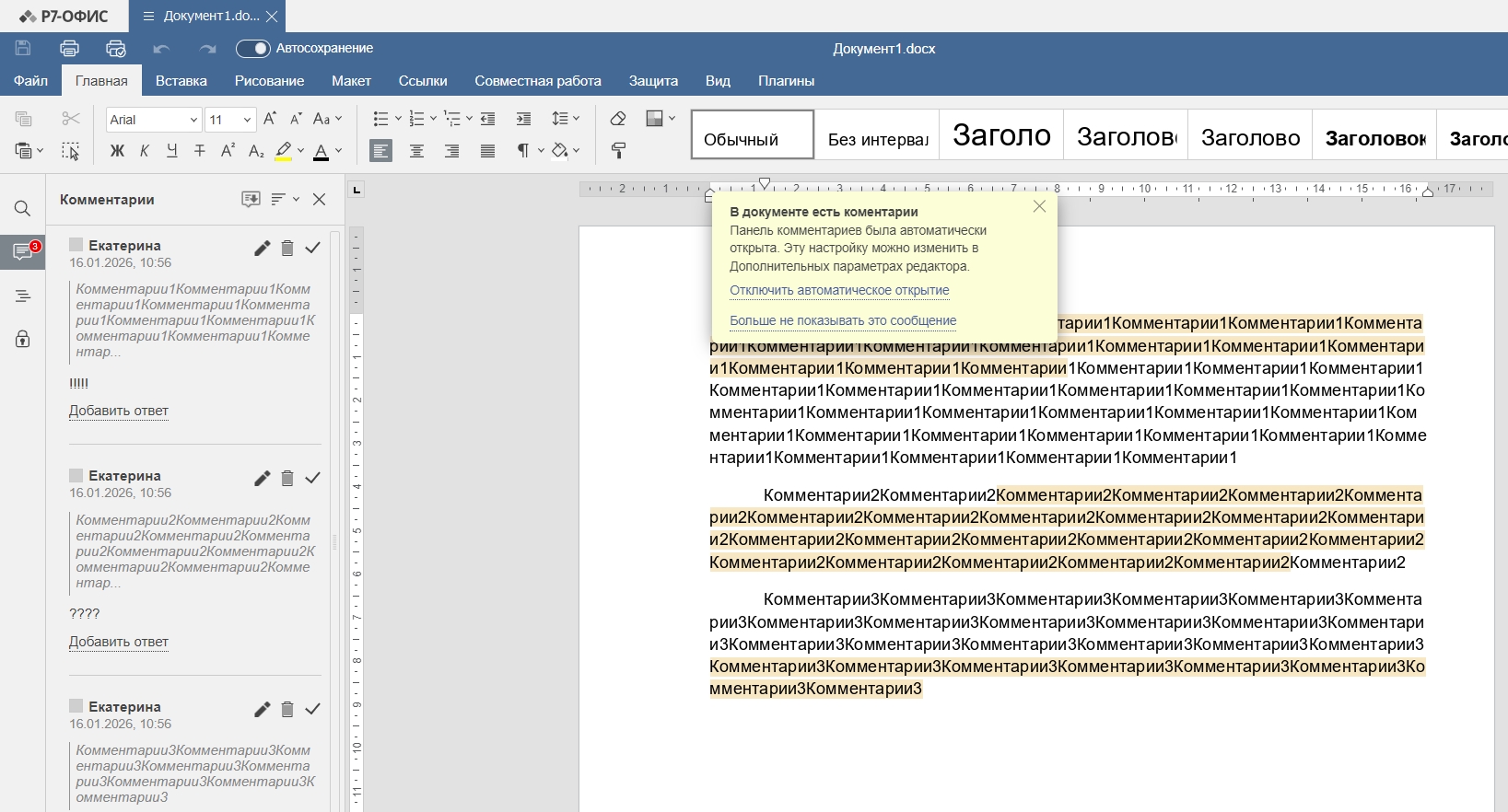
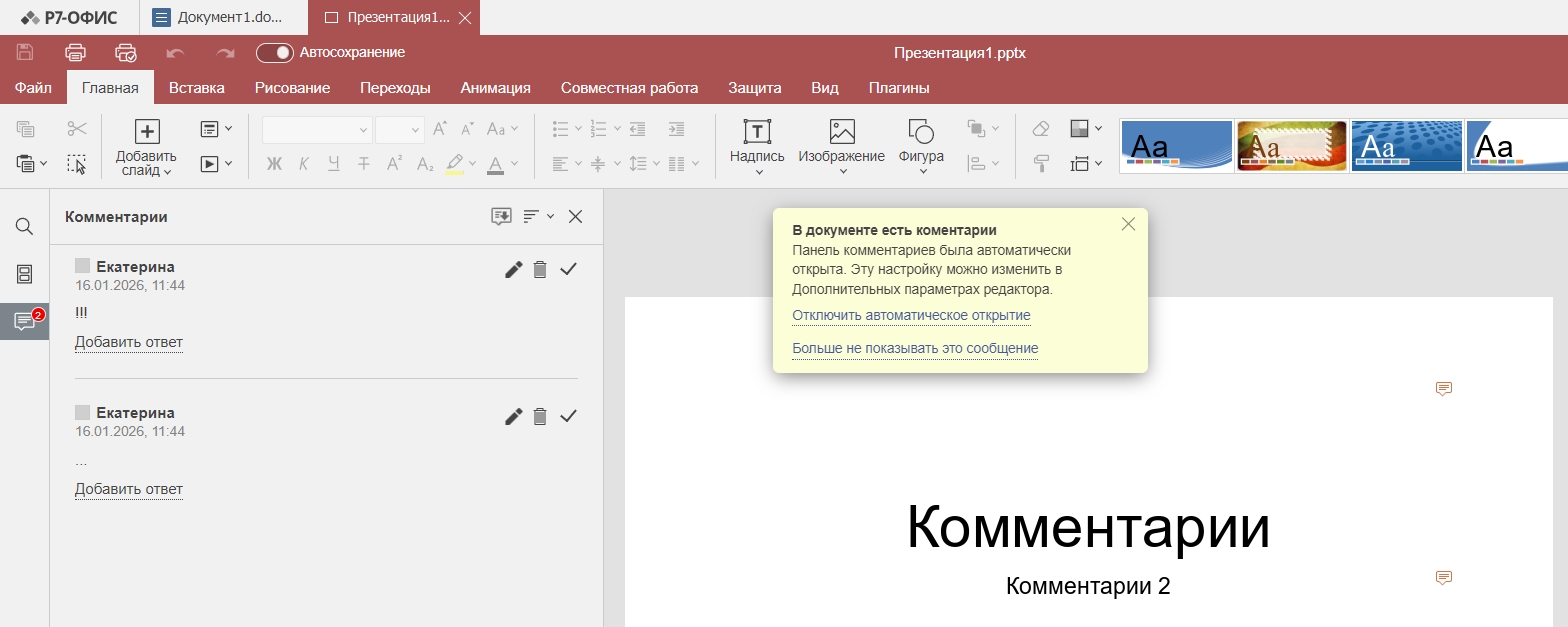
- На кнопке «Комментарии» на левой панели появляется числовой индикатор;
- В зависимости от настроек панель комментариев может открываться автоматически или оставаться закрытой, при этом пользователь может увидеть всплывающую подсказку о том, что в документе есть комментарии, с возможностью быстро включить/выключить автоматическое открытие;
- Если панель комментариев открыта (автоматически или вручную), в её верхней части становится доступна кнопка «Экспортировать в CSV»;
- В редакторе таблиц дополнительно появляется визуальная отметка на вкладках листов, где есть комментарии.
Шаг 1. Для проверки откройте файл с заранее добавленными комментариями
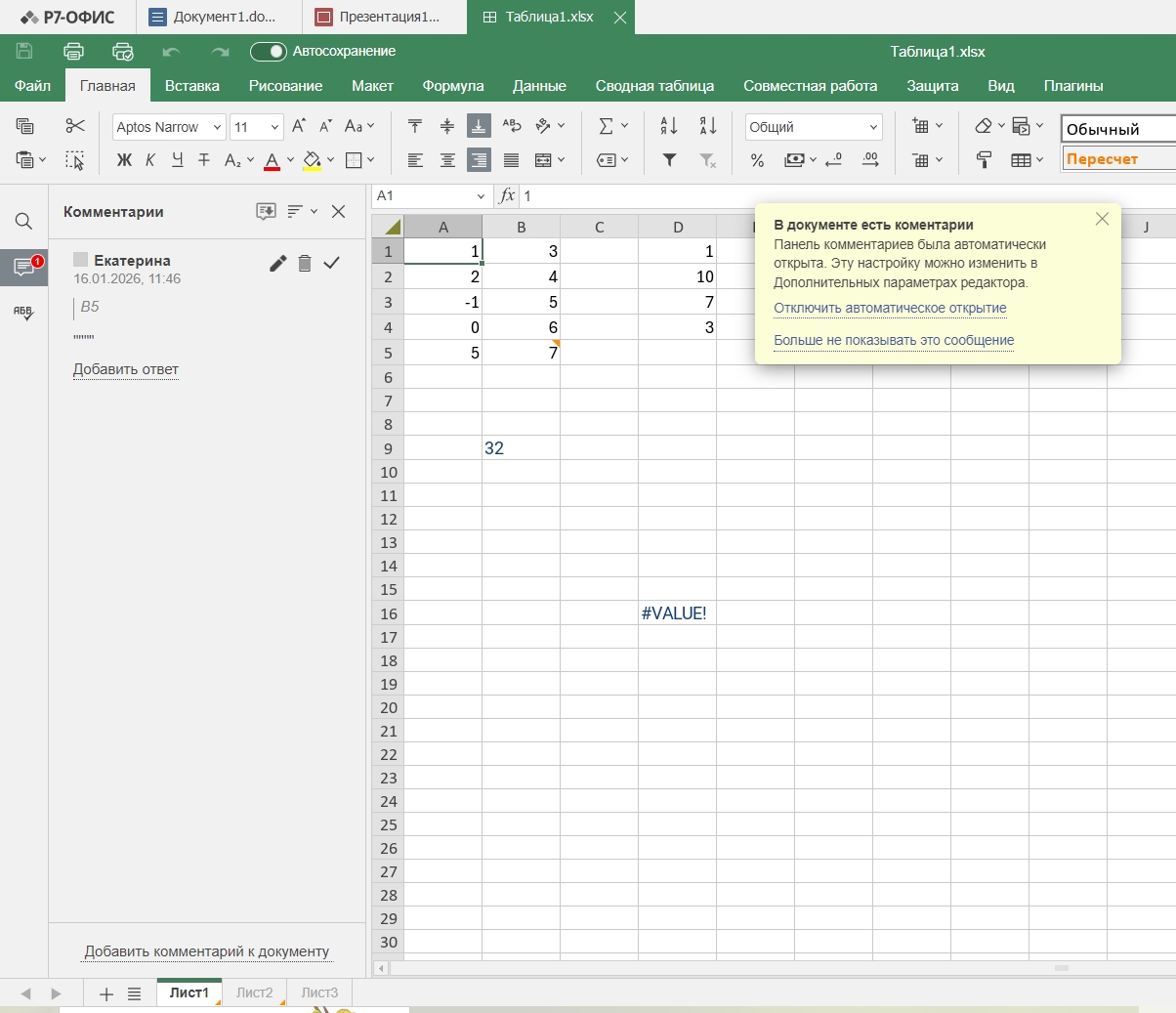
Шаг 2. Появляется счётчик на кнопке «Комментарии» слева
Плагин проверяет наличие комментариев и визуально отмечает это в левом меню.
Что видим:
- На кнопке «Комментарии» появляется бейдж/метка с числом;
- Если комментариев 1–99 — отображается точное число;
- Если комментариев 100+ — отображается 99+.

Шаг 3. Настройка автоматического открытия через параметры редактора
Пользователь может управлять автоматическим открытием через настройки редактора (если администратор не запретил изменение настроек).
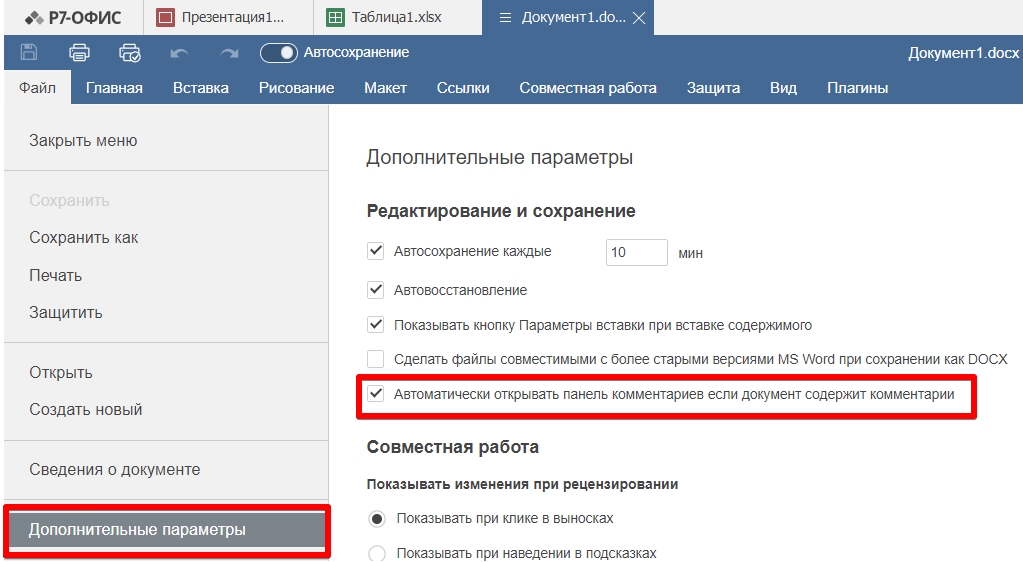
1. Откройте «Дополнительные параметры» редактора.
Файл → Дополнительные параметры.
2. В разделе «Редактирование и сохранение» есть пункт «Автоматически открывать панель комментариев, если они есть в документе»:
| Состояние чекбокса | Результат |
|---|---|
| Включён | При наличии комментариев панель будет открываться автоматически |
| Выключен | Панель не открывается автоматически, но счётчик останется |
3. Нажмите Применить (если требуется).
Шаг 4. Определяется поведение панели комментариев (авто-открытие)
Пользователь видит один из двух вариантов — зависит от настройки авто-открытия.
1. Авто-открытие включено.
Что видим:
- Панель комментариев открывается автоматически;
- Пользователь сразу видит список комментариев.
2. Авто-открытие выключено.
Что видим:
- Панель комментариев не открывается;
- При этом счётчик на кнопке «Комментарии» уже показывает наличие комментариев.
Шаг 5. Подсказка о наличии комментариев (если не отключена пользователем)
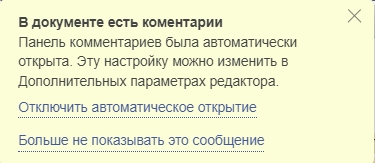
Если показ подсказки разрешён, появляется уведомление о том, что в файле есть комментарии.
Что видим:
- Всплывающую плашку с текстом «В документе есть комментарии».
Внутри — ссылка для переключения авто-открытия:
- Если авто-открытие включено → ссылка типа «Отключить автоматическое открытие»;
- Если выключено → ссылка типа «Включить автоматическое открытие».
Действие «Больше не показывать это сообщение».
Подсказка автоматически скрывается спустя некоторое время, если не взаимодействовать.
Шаг 6. Кнопка «Экспортировать в CSV» панели комментариев
Этот шаг виден только если панель комментариев открыта (автоматически или вручную).
Что делаем (если панель не открылась сама):
- Нажимаем кнопку «Комментарии» слева, чтобы открыть панель.
Что видим:
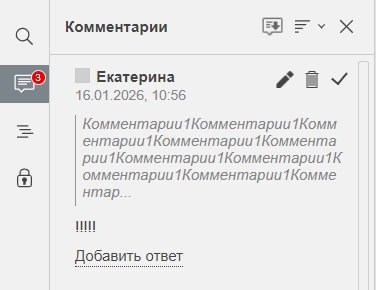
- В шапке панели комментариев появляется кнопка «Экспортировать в CSV»;
- Если комментарии есть — кнопка активна и нажимается.
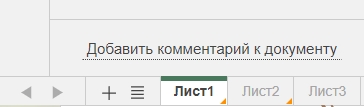
Шаг 7 (только для таблиц). Метки на вкладках листов с комментариями
Если открыт файл в редакторе таблиц, плагин дополнительно показывает, на каких листах есть комментарии.
Что видим:
- На вкладках внизу книги листы с комментариями отмечены индикатором (визуальная метка/уголок);
- Листы без комментариев остаются без метки.
5. Дополнительные возможности для Администратора
Внутри плагина может размещаться настроечный файл с принудительными установками режима работы. Файл должен называться settings.json (для примера в переданном плагине включен файл _settings.json). Данная настройка позволяет массово установить настройки плагина в корпоративных средах. Для этого, нужно либо в распространяемом плагине подготовить соответствующее значение необходимых настроек (в этом случае настройка будет применена для всех рабочих мест, где будет распространен плагин), либо записать такой файл для тех рабочих мест, которым требуется принудительная настройка в папку плагина после его установки.
Отсутствие файла settings.json разрешает изменение всех настроек плагина пользователем по своему усмотрению (централизованно неуправляемый режим).
С помощью принудительных настроек можно установить следующие параметры:
- Запретить (значение «true»)/разрешить (значение «false») пользователю самостоятельно устанавливать режим открытия панели комментариев (см. шаг 3 пункта «4») — параметр «DisableChangeSettings»;
- Автоматически открывать (значение «true»)/оставлять закрытой (значение «false») панель с комментариями — параметр «AutoOpenPanel»;
- Отображать (значение «true»)/не отображать (значение «false») уведомление о наличии комментариев в документе или листе для табличных документов (см. шаг 5 пункта «4») — параметр «ShowTip».
1. Указанные выше настройки задаются для каждого типа редактора отдельно.
2. В случае, если настройка не указана в файле settings.json, принимается значение «false».
3. Если параметр «AutoOpenPanel» установлен в значение «true», параметр «DisableChangeSettings» тоже устанавливается в значение «true», для избежания конфликта настроек и введения в заблуждение пользователя о возможности самостоятельной настройки.

