Содержание
Редактор электронных таблиц позволяет использовать формулы массива. Формулы массива обеспечивают согласованность формул в электронной таблице, так как вместо нескольких обычных формул можно ввести одну формулу массива. Формула массива упрощает работу с большим объемом данных, предоставляет возможность быстро заполнить лист данными и многое другое.
Вы можете вводить формулы и встроенные функции в качестве формулы массива, чтобы:
- Выполнять несколько вычислений одновременно и отображать один результат;
- Возвращать диапазон значений, отображаемых в нескольких строках и/или столбцах.
Существуют специально назначенные функции, которые могут возвращать несколько значений. Если ввести их, нажав клавишу Enter, они вернут одно значение. Если выбрать выходной диапазон ячеек для отображения результатов, а затем ввести функцию, нажав Ctrl + Shift + Enter, будет возвращен диапазон значений (количество возвращаемых значений зависит от размера ранее выбранного диапазона). Список ниже содержит ссылки на подробные описания этих функций.
Формулы массива.
- ВЗЯТЬ ↗
- ВСТОЛБИК ↗
- ВЫБОРСТОЛБЦ ↗
- ВЫБОРСТРОК ↗
- ГИПЕРССЫЛКА ↗
- ГСТОЛБИК ↗
- ДВССЫЛ ↗
- ЕФОРМУЛА ↗
- ИНДЕКС ↗
- ЛГРФПРИБЛ ↗
- ЛИНЕЙН ↗
- МЕДИН ↗
- МОБР ↗
- МУМНОЖ ↗
- ПОСТОЛБЦ ↗
- ПОСТРОК ↗
- ПРОСМОТРX ↗
- РАЗВЕРНУТЬ;
- РОСТ ↗
- СБРОСИТЬ ↗
- СВЕРНСТОЛБЦ ↗
- СВЕРНСТРОК ↗
- СЛУЧМАССИВ ↗
- СМЕЩ ↗
- СОРТ;
- СТОЛБЕЦ ↗
- СТРОКА ↗
- ТЕКСТРАЗД ↗
- ТЕНДЕНЦИЯ ↗
- ТРАНСП ↗
- УНИК ↗
- Ф.ТЕКСТ ↗
- ЧАСТОТА ↗
- ЯЧЕЙКА ↗
Вставка формул массива
Чтобы вставить формулу массива:
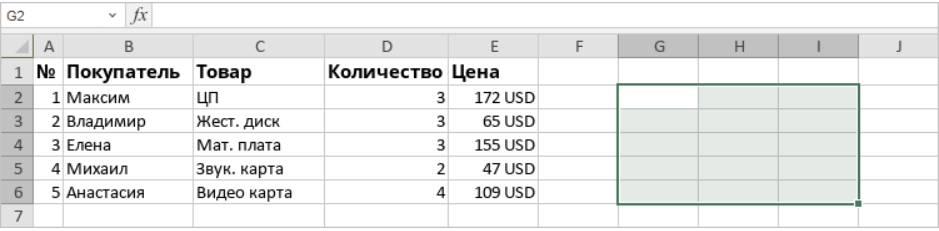
1. Чтобы вставить формулу массива выберите диапазон ячеек, в которых вы хотите отобразить результаты:
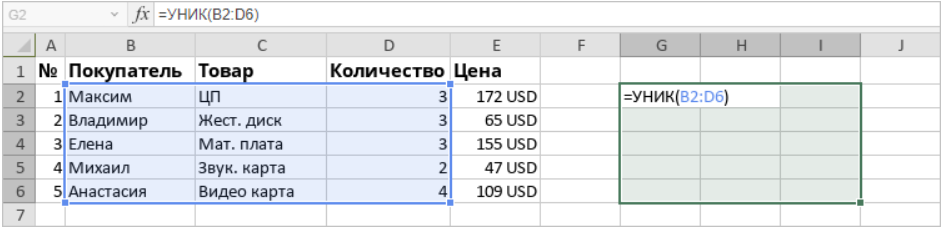
2. Введите формулу, которую вы хотите использовать, в строке формул и укажите необходимые аргументы в круглых скобках ()
3. Нажмите комбинацию клавиш Ctrl + Shift + Enter:
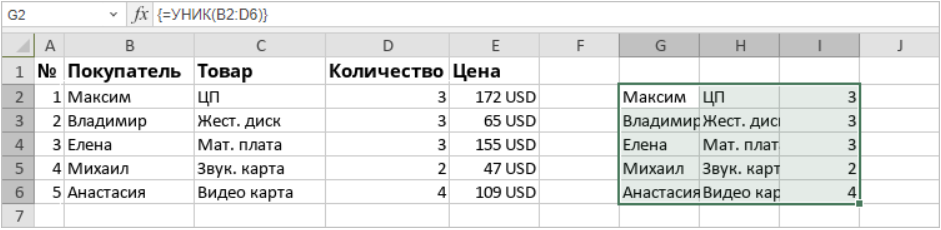
Результаты будут отображаться в выбранном диапазоне ячеек, а формула в строке формул будет автоматически заключена в фигурные скобки { }, чтобы указать, что это формула массива. Например, {=УНИК(B2:D6)}.
Фигурные скобки { } НЕЛЬЗЯ вводить вручную.
Создание формулы массива в одной ячейке
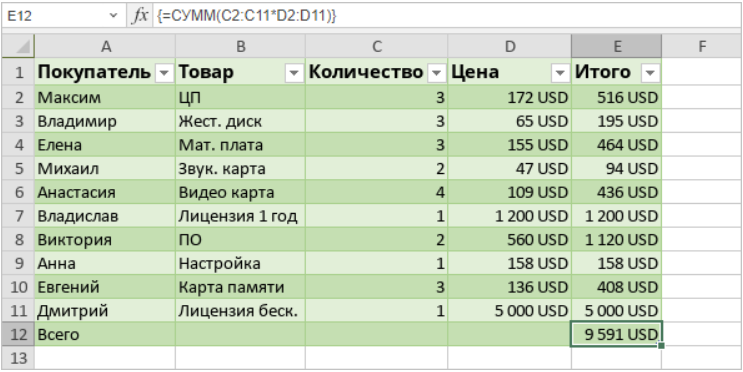
В следующем примере показан результат формулы массива, отображаемый в одной ячейке. Выберите ячейку, введите =СУММ(C2:C11*D2:D11) и нажмите Ctrl + Shift + Enter:

Создание формулы массива в нескольких ячейках
В следующем примере показаны результаты формулы массива, отображаемые в диапазоне ячеек. Выберите диапазон ячеек, введите =C2:C11*D2:D11 и нажмите Ctrl + Shift + Enter:
Редактирование формулы массива
Каждый раз после редактирования формулы массива (например, изменение аргументов), НЕОБХОДИМО нажимать комбинацию клавиш Ctrl + Shift + Enter, чтобы сохранить изменения.
В следующем примере показано, как расширить формулу массива с несколькими ячейками при добавлении новых данных. Выделите все ячейки, содержащие формулу массива, а также пустые ячейки рядом с новыми данными, отредактируйте аргументы в строке формул, чтобы они включали новые данные, и нажмите Ctrl + Shift + Enter:
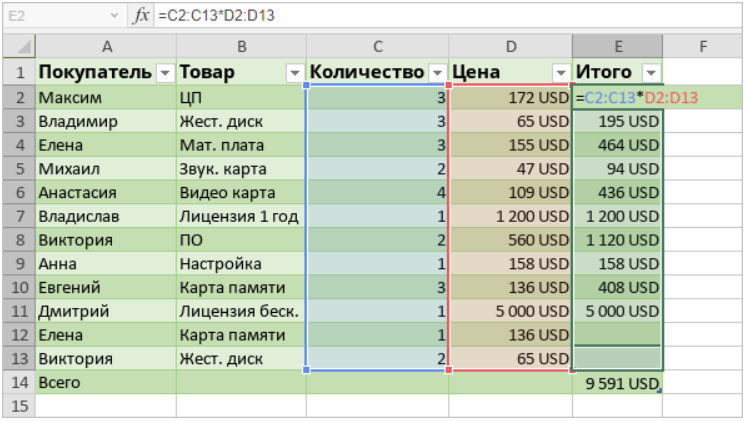
Если вы хотите применить формулу массива с несколькими ячейками к меньшему диапазону ячеек, вам нужно удалить текущую формулу массива, а затем ввести новую формулу массива.
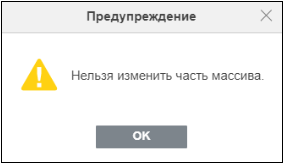
Часть массива нельзя изменить или удалить. Если вы попытаетесь изменить, переместить или удалить одну ячейку в массиве или вставить новую ячейку в массив, вы получите следующее предупреждение:
Чтобы удалить формулу массива, выделите все ячейки, содержащие формулу массива, и нажмите клавишу Delete. Либо выберите формулу массива в строке формул, нажмите Delete, а затем нажмите Ctrl + Shift + Enter.
Примеры использования формулы массива
В этом разделе приведены некоторые примеры того, как использовать формулы массива для выполнения определенных задач.
Подсчет количества символов в диапазоне ячеек
Вы можете использовать следующую формулу массива, заменив диапазон ячеек в аргументе на свой собственный: =СУММ(ДЛСТР(B2:B11)). Функция ДЛСТР функция вычисляет длину каждой текстовой строки в диапазоне ячеек. Функция СУММ функция складывает значения:
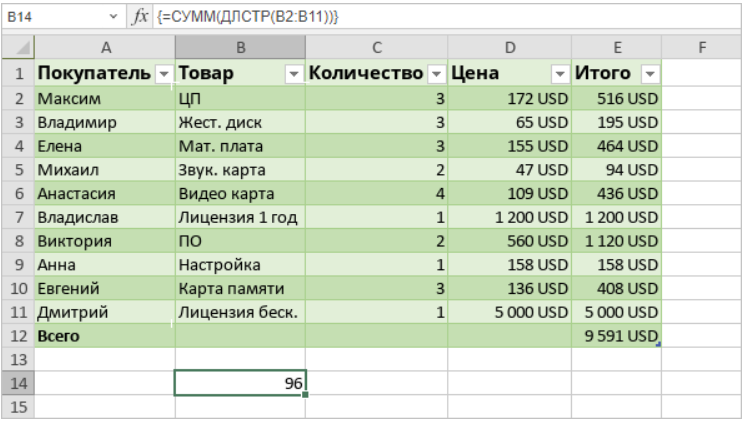
Чтобы получить среднее количество символов, замените СУММ на СРЗНАЧ.
Нахождение самой длинной строки в диапазоне ячеек
Вы можете использовать следующую формулу массива, заменив диапазоны ячеек в аргументе на свои собственные:
=ИНДЕКС(B2:B11,ПОИСКПОЗ(МАКС(ДЛСТР(B2:B11)),ДЛСТР(B2:B11),0),1)
Функция ДЛСТР функция вычисляет длину каждой текстовой строки в диапазоне ячеек. Функция МАКС функция вычисляет наибольшее значение. Функция ПОИСКПОЗ функция находит адрес ячейки с самой длинной строкой. Функция ИНДЕКС функция возвращает значение из найденной ячейки:

Чтобы найти кратчайшую строку, замените МАКС на МИН.
Сумма значений на основе условий
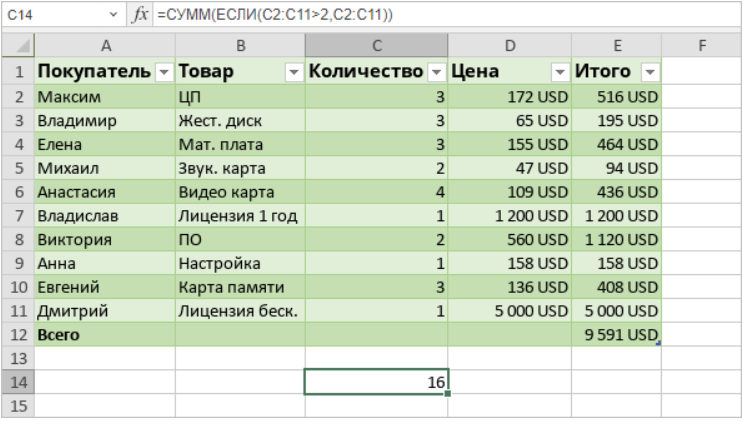
Чтобы суммировать значения больше указанного числа (2 в этом примере), вы можете использовать следующую формулу массива, заменив диапазоны ячеек в аргументах своими собственными:
=СУММ(ЕСЛИ(C2:C11>2,C2:C11))
Функция ЕСЛИ функция создает массив истинных и ложных значений. Функция СУММ игнорирует ложные значения и складывает истинные значения вместе: