




Если вам нужно быстро получить данные из .txt/ .csv/ .xml файла и правильно расположить их в таблице, используйте функцию  Получить данные из файла, находящуюся на вкладке Данные.
Получение данных из TXT/ CSV файла
1. Нажмите кнопку  Получить данные из файла на вкладке Данные:
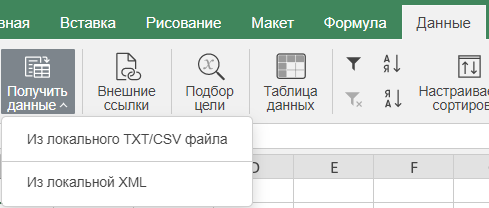
2. Из выпадающего меню выберите опцию Из локального TXT/CSV файла.
3. Выберите файл на жёстком диске и нажмите Открыть.
4. В окне Мастер импорта настройте параметры импорта текста:
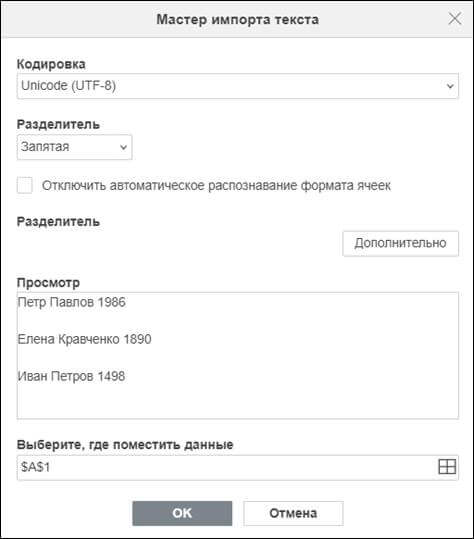
- Кодировка. По умолчанию для параметра установлено значение UTF-8. Оставьте это или выберите нужный тип из выпадающего меню;
- Разделитель. Параметр устанавливает тип разделителя, используемый для распределения текста по ячейкам. Доступны следующие разделители.
- Запятая;
- Точка с запятой;
- Двоеточие;
- Табуляция;
- Пробел;
- Другое (введите разделитель вручную в дополнительном поле).
- Автоматическое распознавание формата ячеек — если опция включена, то ячейки, в которые вставляется информация, будут иметь формат — Общий. Это позволяет сохранить нули, если перед ними нет других чисел;
- Нажмите кнопку Дополнительно, расположенную справа, чтобы настроить параметры для числовых данных.
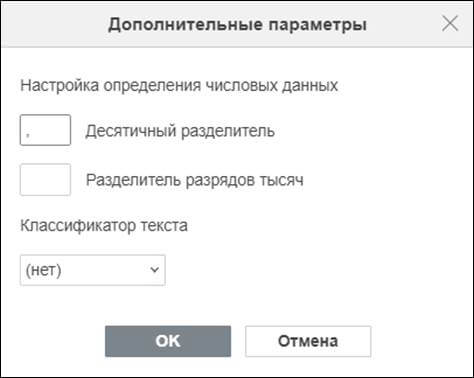
- Установите Десятичный разделитель и Разделитель разрядов тысяч. Разделителями по умолчанию являются «запятая» для дробной части и «пробел» для класса чисел;
- Выберите Классификатор текста. Классификатор текста – это символ, который используется для распознавания начала и окончания текста при импорте данных. Доступные варианты: двойные кавычки, запятая и (нет);
- Просмотр — расположение данных в ячейках после импорта;
- Выберите, где поместить данные. Введите требуемый диапазон в поле или выберите его с помощью кнопки
 Выбор данных.
5. Нажмите ОК, чтобы получить данные из файла и выйти из Мастера импорта текста.
Получение данных из XML файла
1. Нажмите кнопку  Получить данные из файла на вкладке Данные:
2. Из выпадающего меню выберите опцию Из локальной XML.
3. Выберите файл на жёстком диске и нажмите Открыть.
4. В окне Импорт данных выберите место для размещения данных Новый лист или Существующий лист (выбрано по умолчанию).
5. Нажмите ОК.

