




Редактор Р7 позволяет встраивать в документы файлы других форматов (например, презентации, таблицы, текстовые документы) в виде вложенных объектов. Эти файлы сохраняются внутри основного документа и могут быть просмотрены, извлечены или заменены.
Добавление вложенного файла через «Вставку объекта»
Чтобы встроить в документ новый файл:
- Установите курсор в место документа, куда нужно добавить объект;
- Перейдите на вкладку «Вставка» в верхнем меню редактора;
- Выберите инструмент «Объект»;
- В открывшемся диалоговом окне укажите путь к файлу на вашем компьютере;
- Файл будет встроен как объект и появится в общем списке вложений документа.
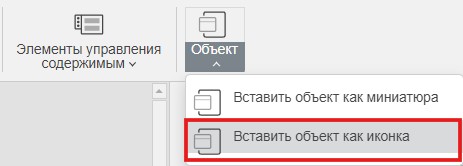
Вставленный объект может отображаться в виде иконки или первого содержимого файла (в зависимости от настроек и типа файла).
Просмотр списка вложенных файлов
Чтобы увидеть все файлы, встроенные в текущий документ, необходимо в верхней панели инструментов перейти во вкладку «Плагины» и выбрать плагин – «Вложенные файлы»:

После нажатия отобразится окно со всеми вложенными файлами документа:
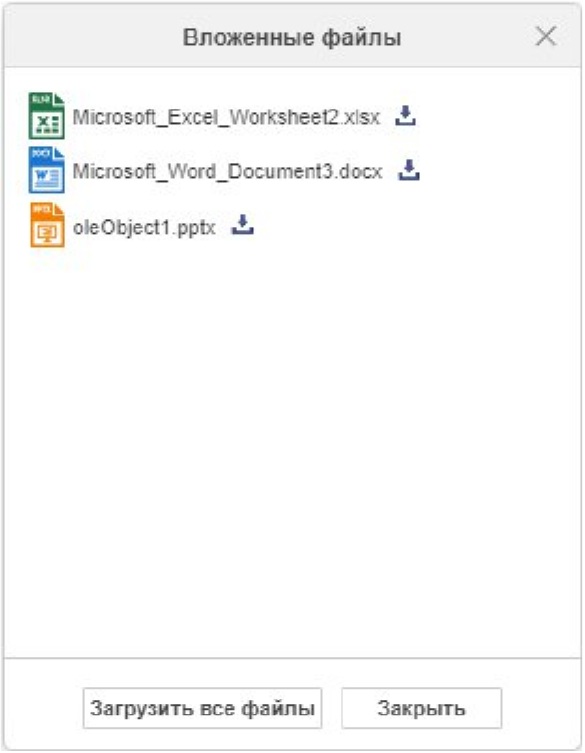
На панели отобразится список всех вложенных файлов с их названиями и типами.
Здесь же доступны кнопки для загрузки файлов на компьютер или закрытия панели.
Извлечение вложенных файлов
Вы можете сохранить все вложенные файлы на свой компьютер:
В окне «Вложенные файлы» нажмите кнопку «Загрузить все файлы». Файлы будут скачаны в виде ZIP-архива с именем, соответствующим основному документу.
Архив можно распаковать для доступа к отдельным файлам:
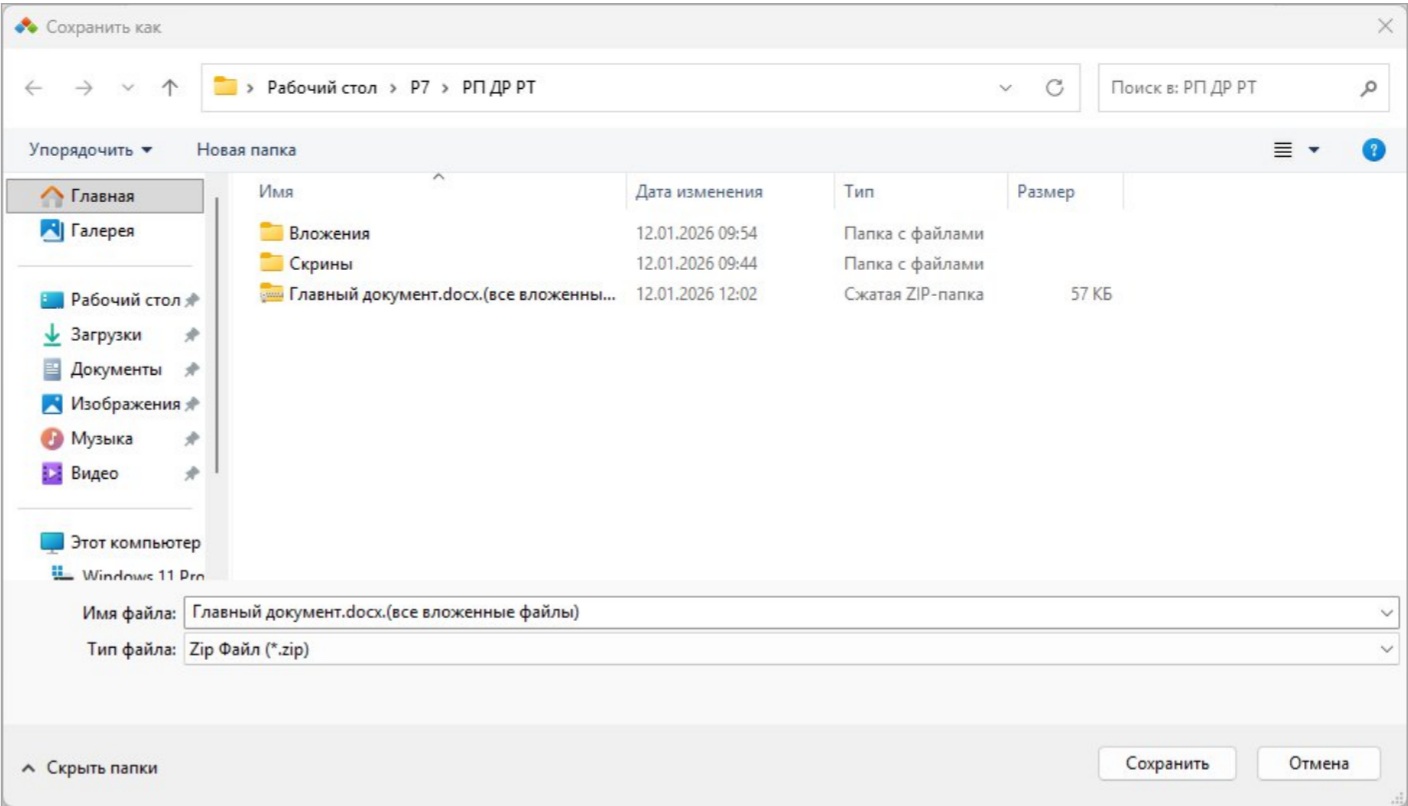
Навигация по вложенным объектам в документе
Вложенные файлы отображаются в документе как объекты. Для их активации или редактирования следует дважды щелкнуть по иконке левой кнопкой мыши, после этого документ откроется в связанном приложении.

