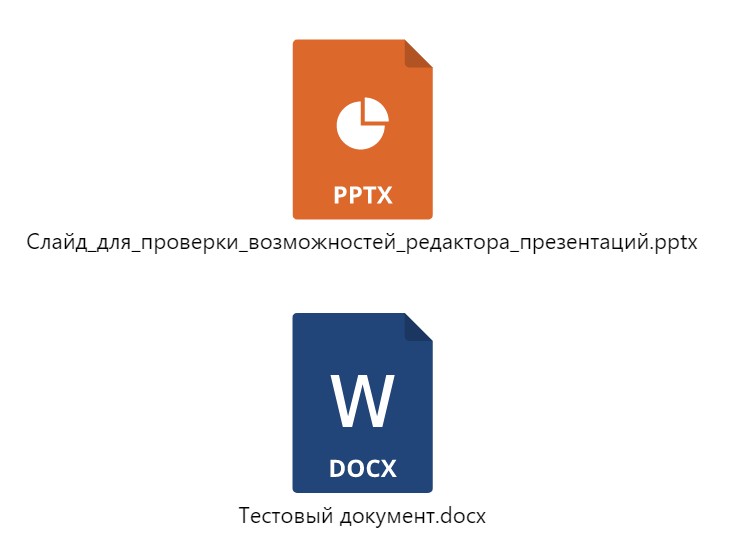
В документ можно встраивать другие файлы (объекты) — например, электронные таблицы, презентации или PDF-документы. Это позволяет объединять данные из разных источников в одном файле или хранить ссылки на связанные материалы.
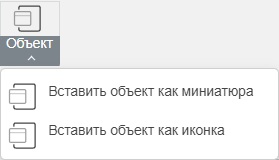
Можно выбрать, как объект будет выглядеть в документе:
- В виде миниатюры: Отображается уменьшенная копия первой страницы или содержимого файла;
- В виде иконки: Отображается стандартный значок, соответствующий типу файла (текстовый документ, таблица, презентация). Двойной щелчок по иконке откроет файл для редактирования.
Чтобы вставить объект:
- Установите курсор в место вставки;
- Перейдите в меню Вставка → Объект;
- В открывшемся окне выберите нужный файл и способ отображения.
После вставки объект (как миниатюра, так и иконка) ведет себя как графический элемент. Выделите его, чтобы получить доступ к инструментам форматирования на панели:
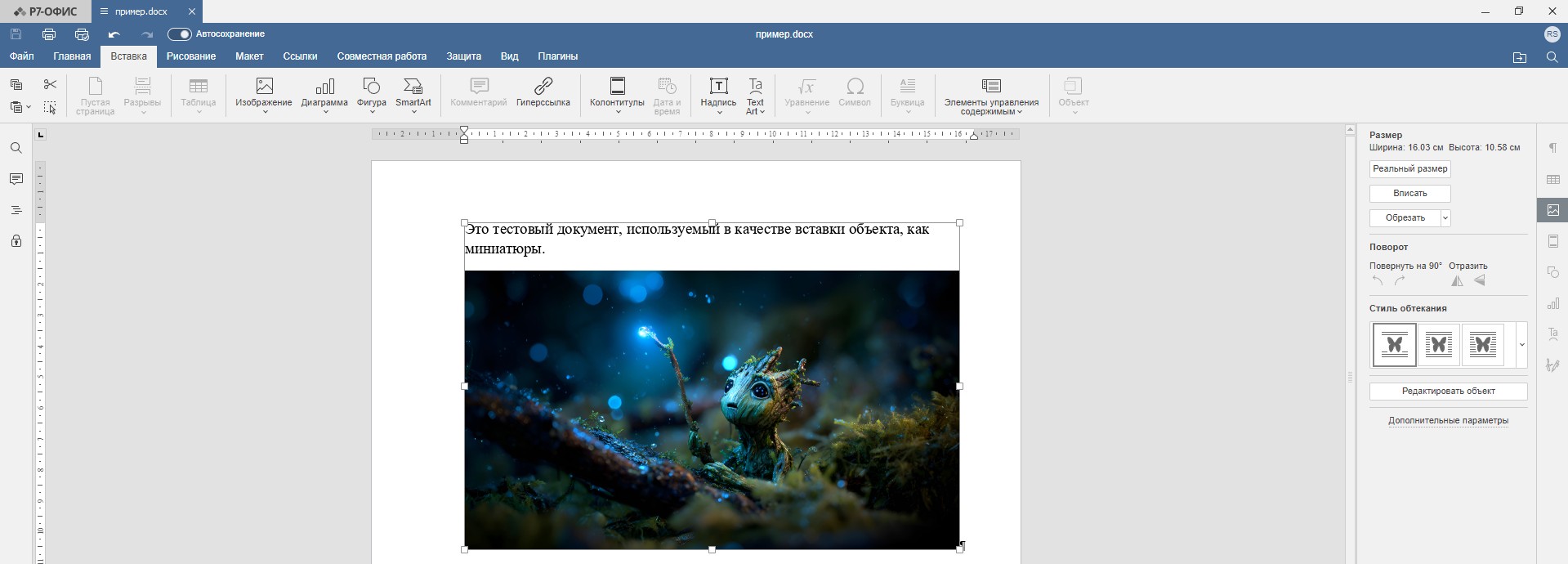
Форматирование встроенного объекта.
После вставки объект можно настроить как обычное изображение. Выделите его, чтобы открыть панель инструментов.
Основные действия:
- Изменить размер: Потяните за угловые маркеры или задайте точные значения Ширина/Высота на панели справа;
- Вписать / Реальный размер: Используйте эти кнопки, чтобы автоматически подогнать объект под область или вернуть исходный масштаб;
- Обрезка: Нажмите кнопку «Обрезать» и потяните за границы, чтобы скрыть лишнюю часть миниатюры;
- Поворот: Поверните объект на 90° или отразите его по горизонтали/вертикали;
- Обтекание текстом: Выберите, как текст будет располагаться вокруг объекта (например, По контуру или За текстом).
Редактирование содержимого.
Если нужно изменить сам файл (а не его отображение), дважды кликните по объекту или нажмите кнопку «Редактировать объект».
Тонкая настройка.
Для более точного позиционирования (привязка к странице, защита от изменений) перейдите по ссылке «Дополнительные параметры»: