




Настройка Корпоративного сервера 2024
Добавление пользователя в Корпоративный сервер 2024
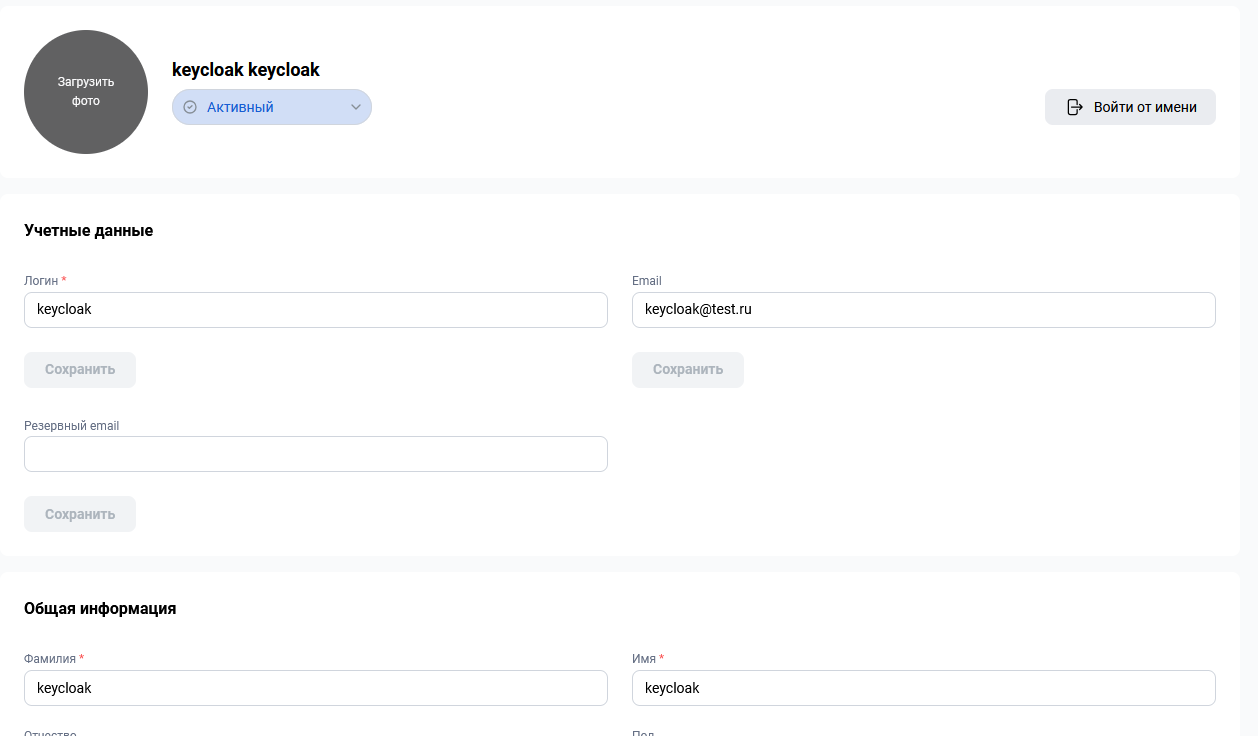
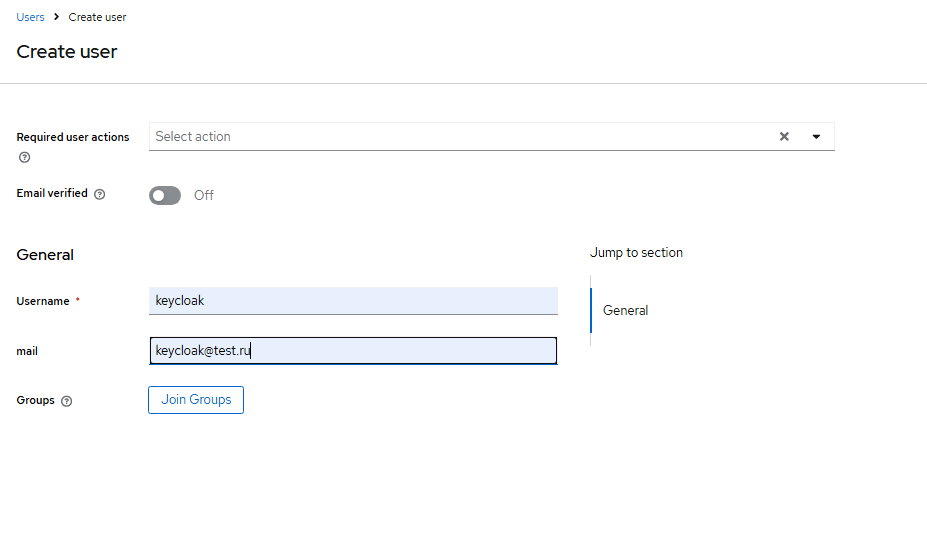
При добавлении пользователя минимально необходимый набор параметров — имя, фамилия, логин, email:
Настройка сервиса API
Для возможности авторизации SSO необходимо внести изменения в конфигурацию Р7 Офис 2024.
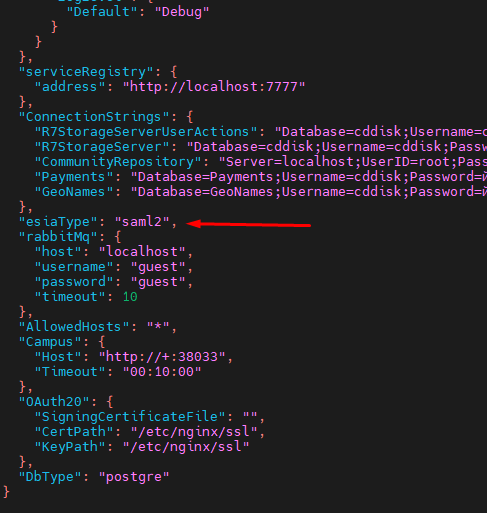
На сервере с сервисом Api отредактировать файл appsettings.json:
nano /opt/r7-office/Api/appsettings.json
Нужно добавить строку "esiaType": "saml2", как на скриншоте ниже:
В настройках Realm нужно получить ссылку для связи с Корпоративным сервером 2024:
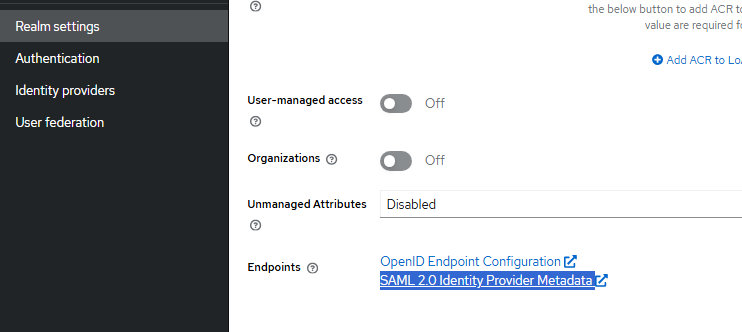
Перейти по ссылке Endpoints SAML 2 и скопировать URL в строке:
md:SingleSignOnService Binding="urn:oasis:names:tc:SAML:2.0:bindings:SOAP" Location=
Далее в терминале сервера отредактируйте конфигурационный файл сервиса Sso.Api:
nano /opt/r7-office/Sso.Api/appsettings.json
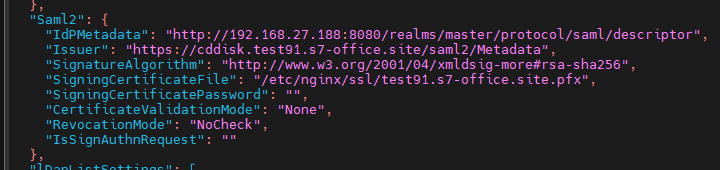
В файле редактируем следующие строки конфигурации:
"Saml2": {
    "IdPMetadata": "{ссылка из прошлого пункта}/descriptor",
    "Issuer": "{https}://{cddisk}.{Домен Р7 2024}/saml2/Metadata",
    "SignatureAlgorithm": "http://www.w3.org/2001/04/xmldsig-more#rsa-sha256",
    "SigningCertificateFile": "{Путь до вашего сертификата .pfx}",
    "SigningCertificatePassword": "{Пароль от сертификата .pfx}",
    "CertificateValidationMode": "None",
    "RevocationMode": "NoCheck"
},
Пример:
Перезапустить Корпоративный сервер 2024:
supervisorctl restart all
Настройка Корпоративного сервера 2024 завершена.
Настройка nginx на Корпоративном сервере
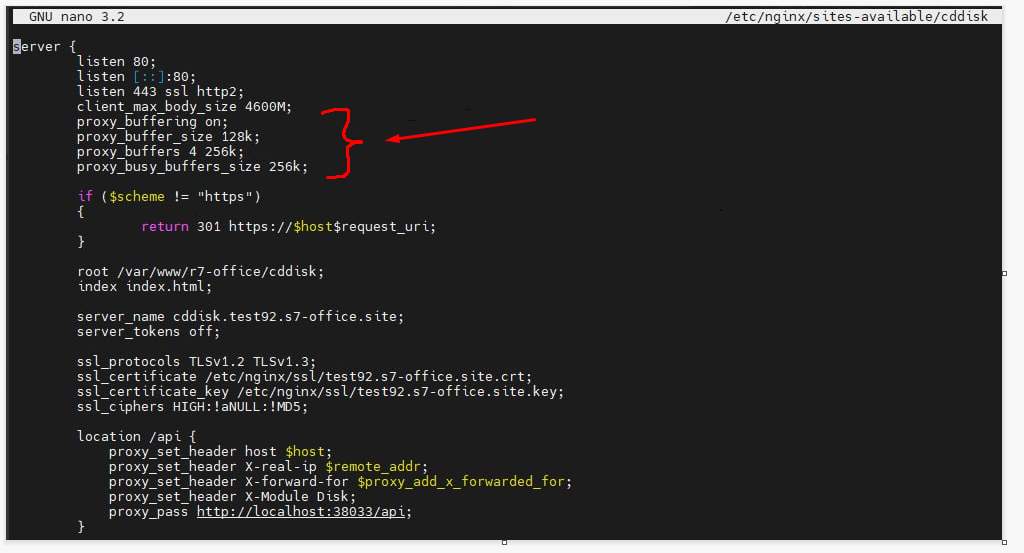
Добавьте в конфигурационный файл /etc/nginx/sites-available/cddisk в секцию server следующие параметры:
proxy_buffering on;
proxy_buffer_size 128k;
proxy_buffers 4 256k;
proxy_busy_buffers_size 256k;
После внесения изменений не забудьте проверить и применить конфигурацию:
nginx -t
systemctl reload nginx
Пример:
Настройка keycloak
Открываем настройки нашего Realm и вкладку профиля пользователя, где можно редактировать и создавать атрибуты необходимые для нашего Realm:
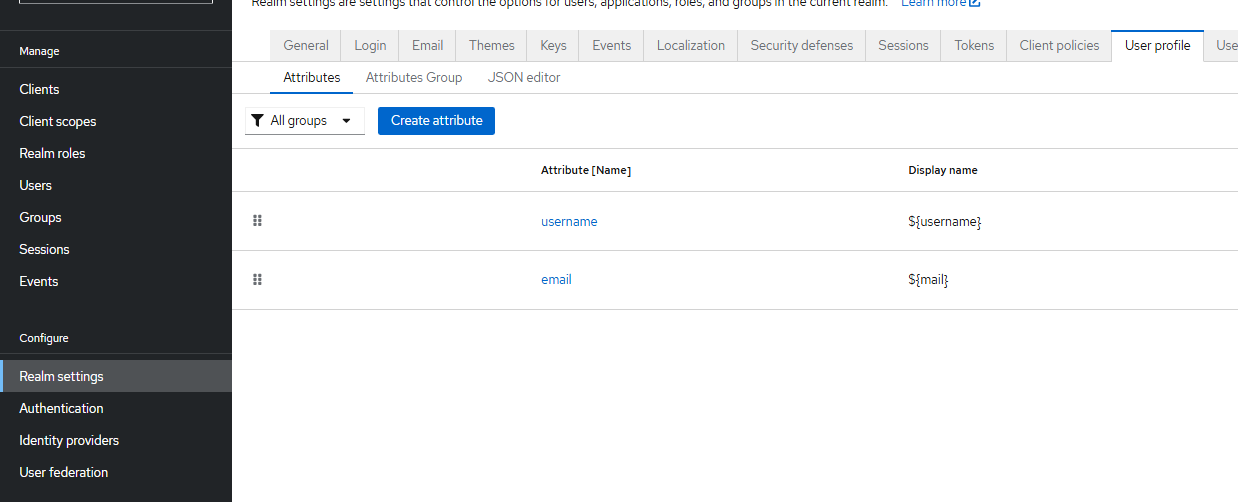
Для минимальной настройки синхронизации достаточно двух атрибутов username и email.
Для корректной работы у атрибута email должна быть запись в Display name — ${mail}.
Перейти в Users и создать нового пользователя:
Создание клиента.
Перейти в Clients — Create client:
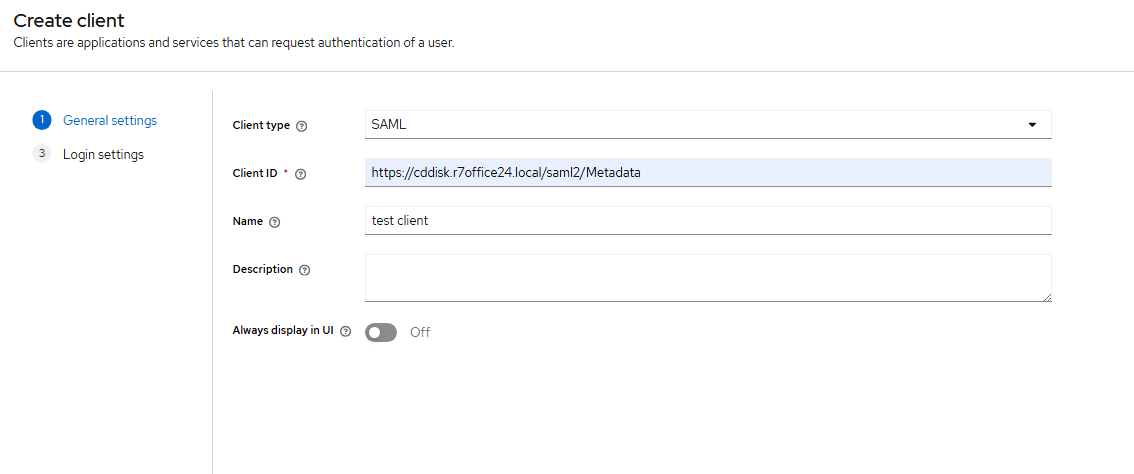
Заполнить Client ID должен быть в формате <URL вашего cddisk>/saml2/Metadata.
Перейти в Client type — SAML:
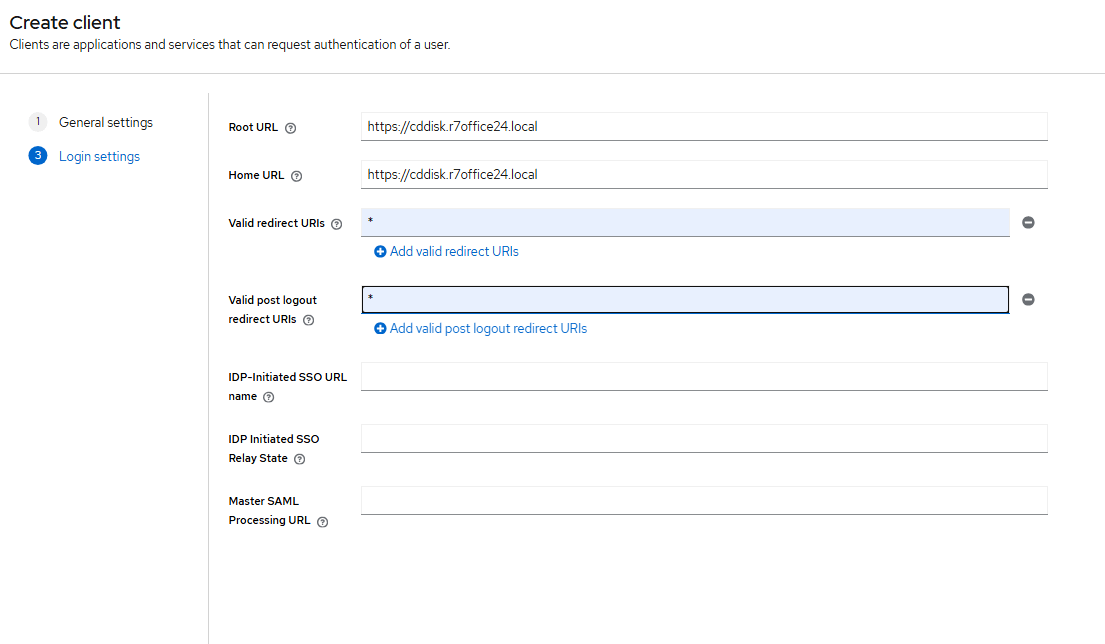
Сохранить.
Перейти в настройки созданного клиента:
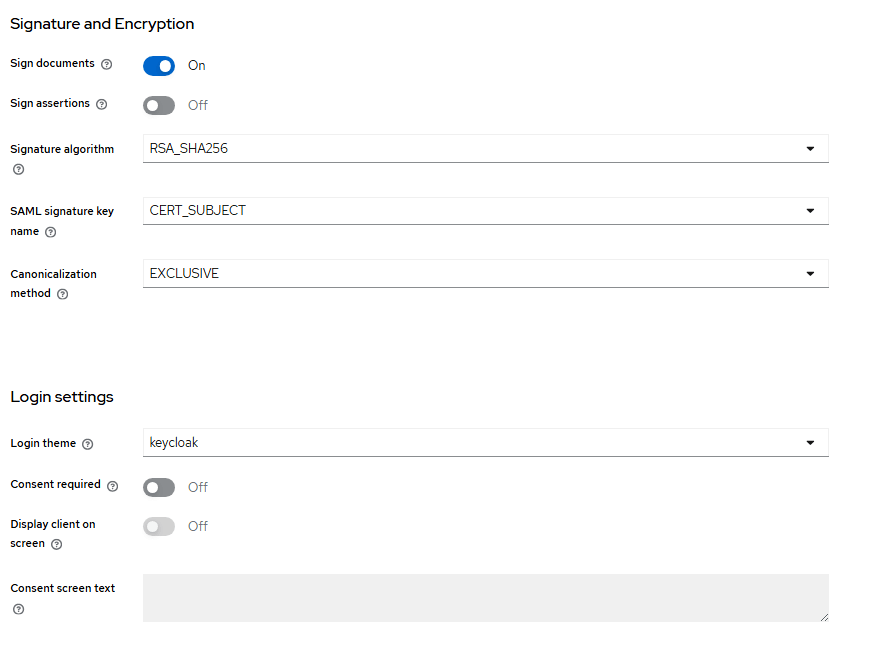
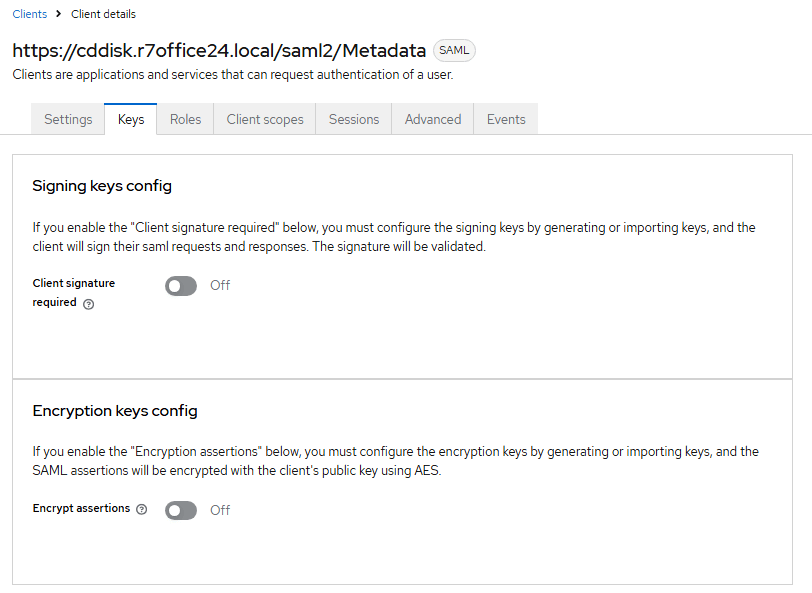
Во вкладке Keys:
Во вкладке Client scopes переходим в настройки созданной области:
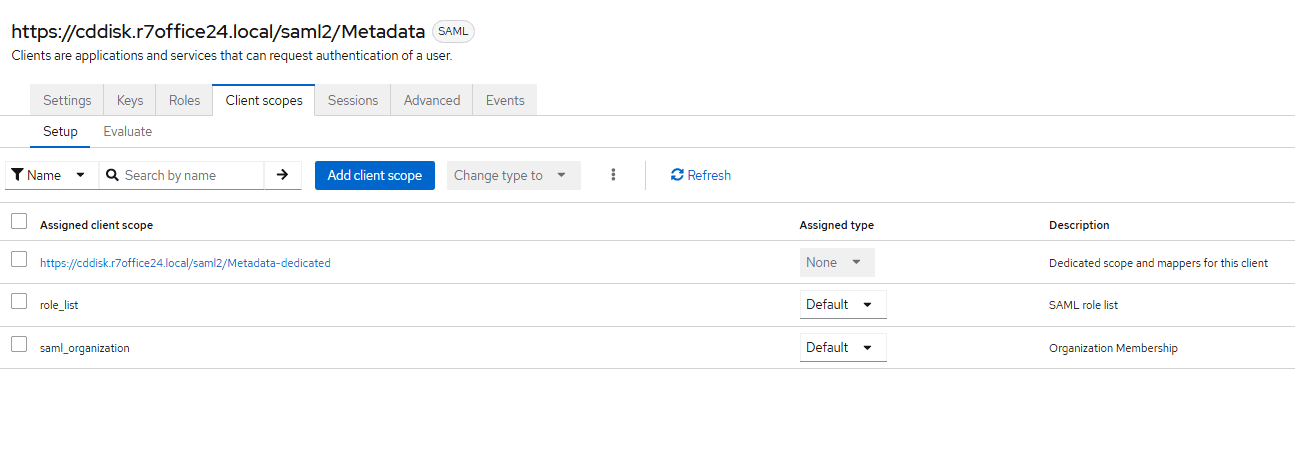
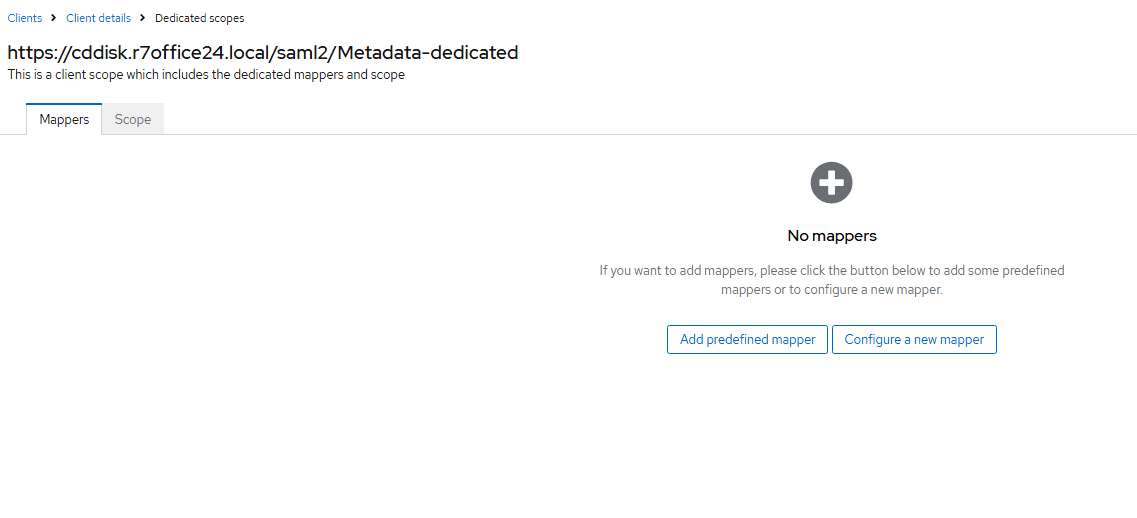
Необходимо создать новые маперы:
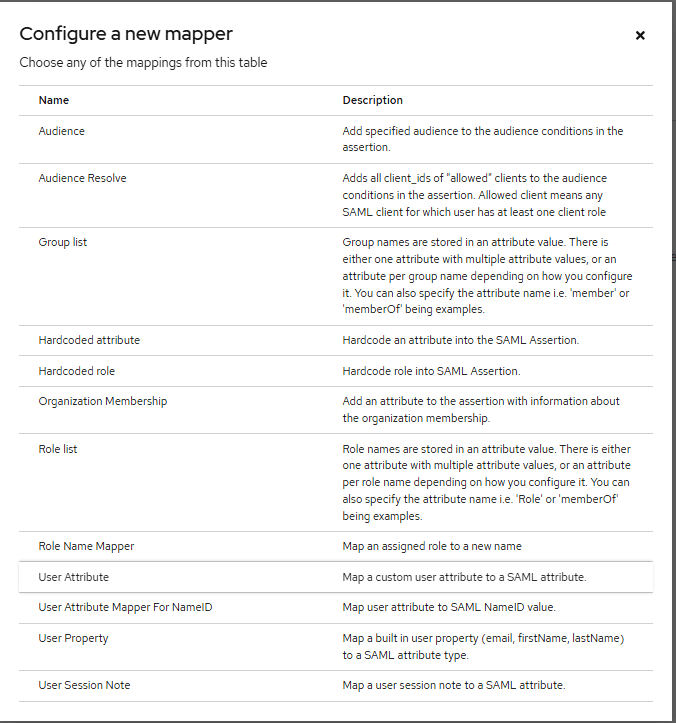
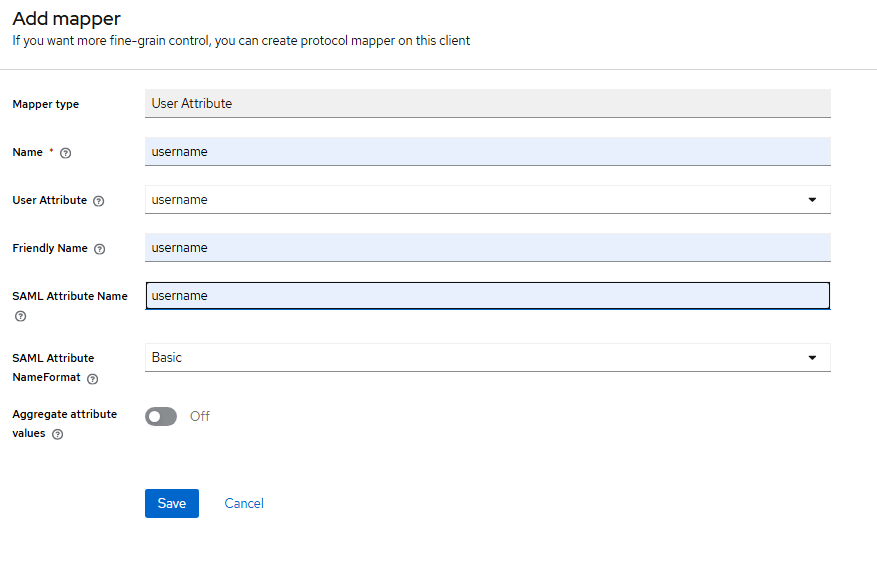
Выбрать User Attribute и заполнить:
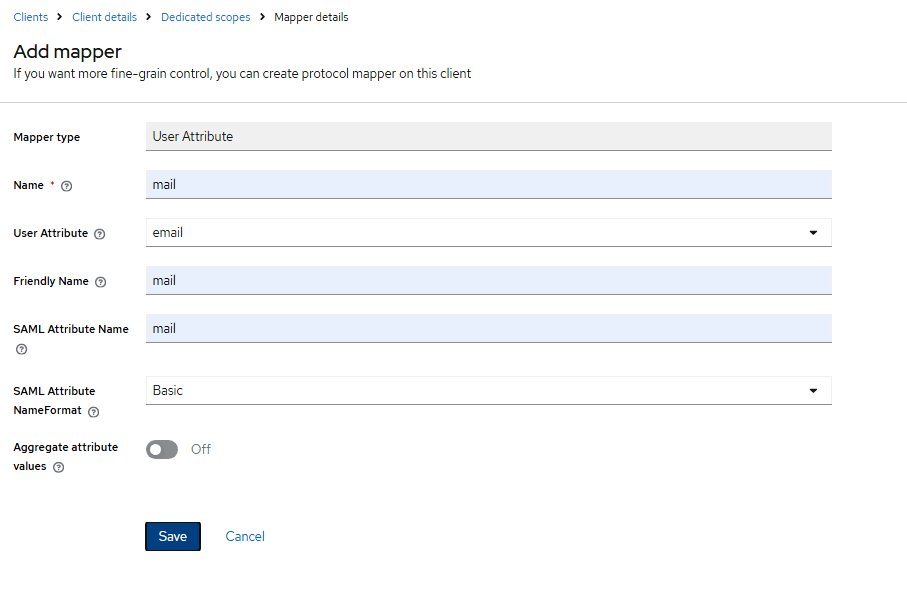
Аналогично создать новый mapper для mail:
После сохранения вернуться в Client details во вкладку Advanced.
Заполнить по примеру:
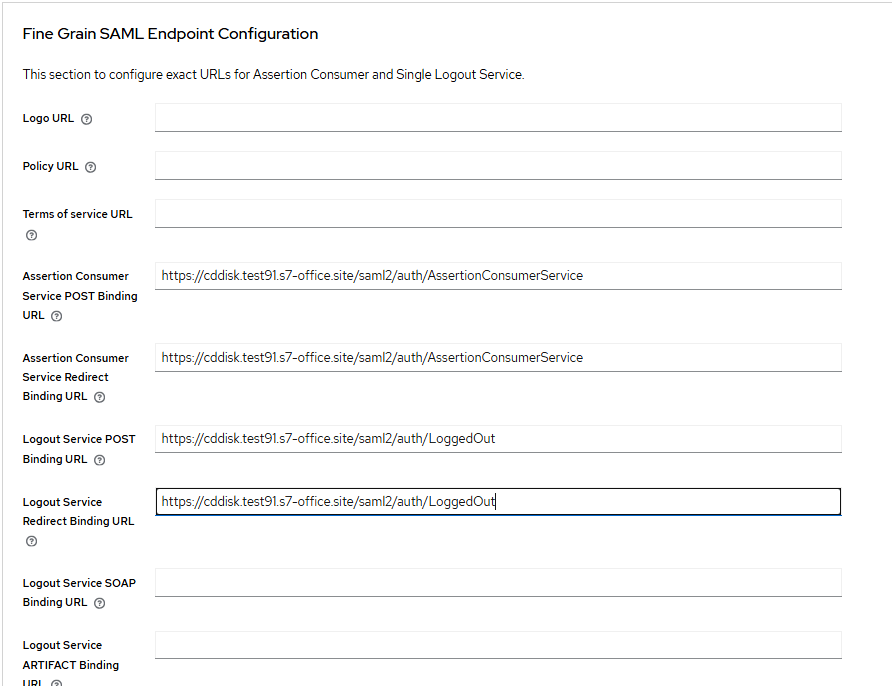
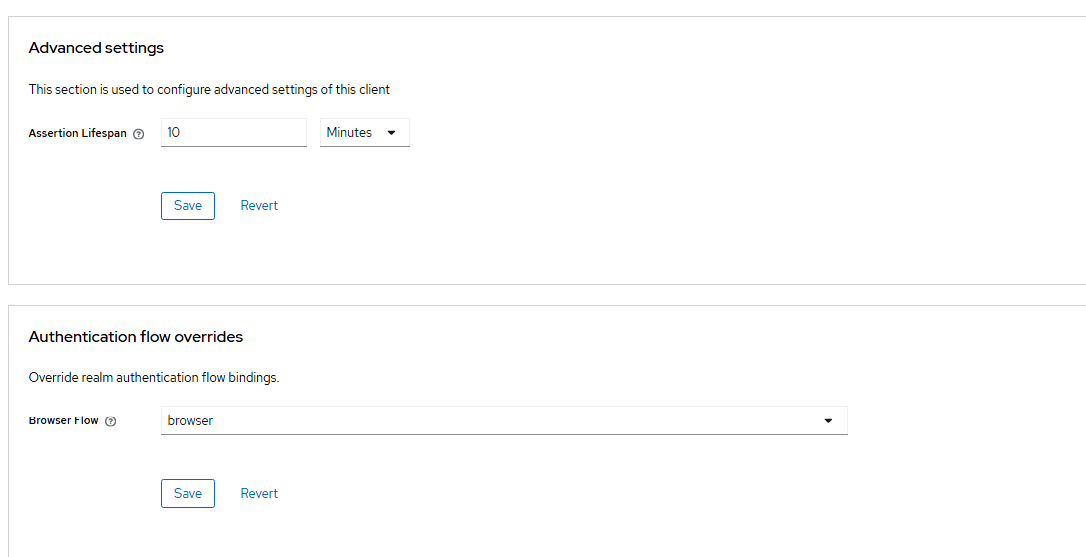
Сохранить каждый блок.
Базовая настройка завершена, можно проверять ССО в Корпоративном сервере 2024.
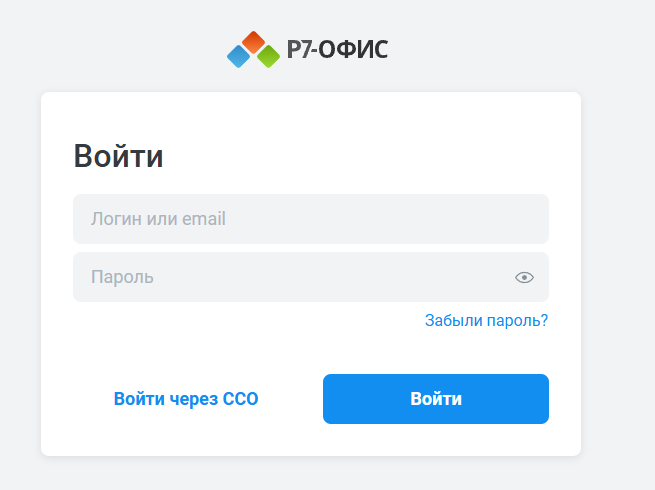
При переходе на портал Корпоративного cервера 2024 появится кнопка Войти через ССО:
При нажатии на кнопку Войти через ССО откроется окно авторизации в Keycloak:
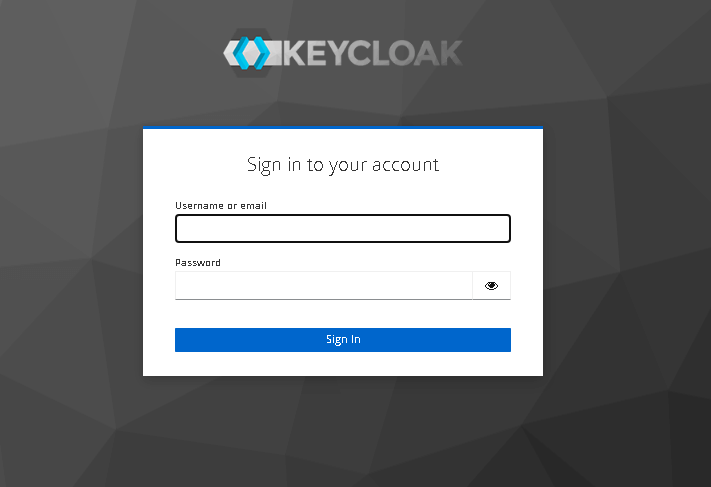
Если же авторизация в Keycloak в этом браузере уже была произведена, тогда откроется сам портал.
Важно! Если авторизация была произведена ранее в другом браузере, то при входе вновь откроется окно авторизации Keycloak.

