




Введение
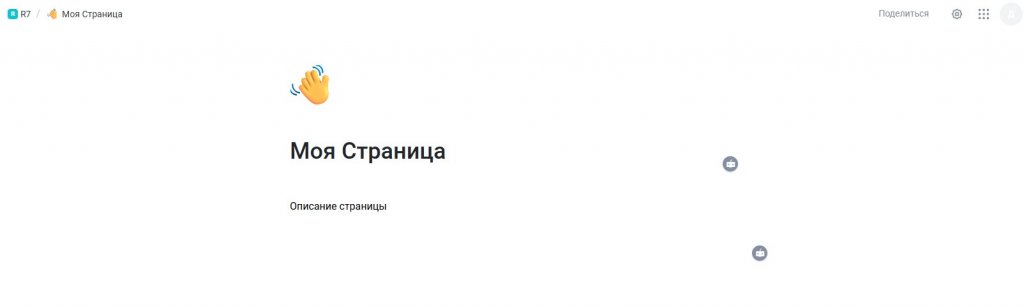
Рабочая область представляет собой часть интерфейса модуля, для полноценного взаимодействия с содержимым страниц. Она объединяет:
- Навигационные элементы (путь доступа, управление структурой);
- Инструменты редактирования (форматирование текста, работа с блоками);
- Систему управления доступом и настройками отображения.
Ключевые особенности:
- Обеспечивает единое пространство для создания и организации контента;
- Поддерживает одновременную работу с текстовыми, медийными и структурными элементами;
- Автоматически сохраняет все изменения.
Шапка страницы
Навигационная цепочка
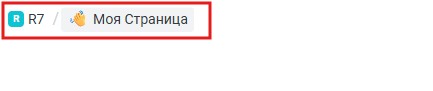
- Отображает полный путь к странице в формате: R7 / Родительская страница / Текущая страница;
- Включает эмодзи (если задан для страницы);
- Автоматически обновляется при изменении структуры.
Элементы оформления
Управление визуалом
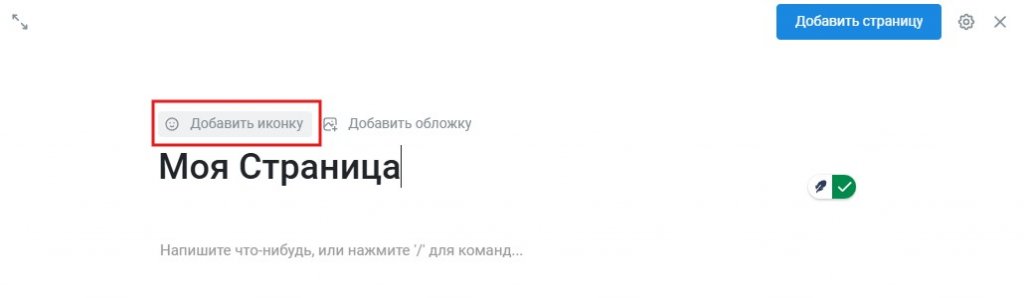
- Кнопка «Добавить иконку»: при первом нажатии на кнопку для новой страницы автоматически устанавливается иконка по умолчанию. Последующие нажатия на уже установленную иконку открывают всплывающее окно для выбора другой иконки. Окно содержит:
- Строку поиска эмодзи;
- Раздел «Часто используемые»;
- Полный каталог иконок;
- Кнопку «Удалить» для сброса выбранной иконки.
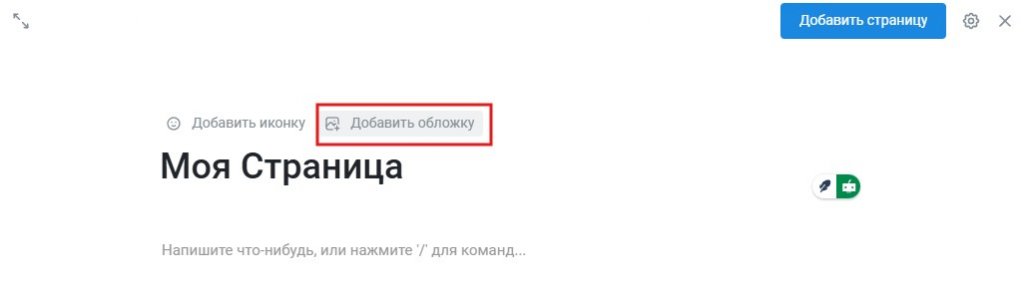
- Кнопка «Добавить обложку», предоставляет опции:
- «Изменить обложку» (выбор цветов/градиентов);
- «Загрузить изображение» (с компьютера);
- «Изменить положение» (перетаскиванием);
- Кнопки подтверждения: «Сохранить»/ «Отмена».
Основное содержимое
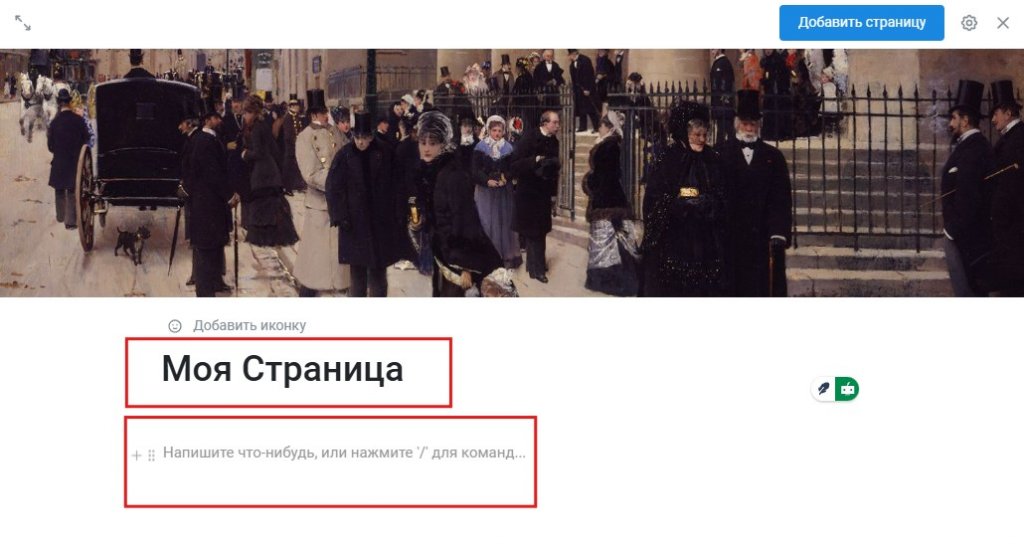
- Заголовок страницы: обязательное текстовое поле под областью обложки.
- Описание страницы (основное содержимое): основная рабочая область, предназначенная для размещения контента. Здесь пользователь может:
- Создавать и редактировать текстовые блоки, таблицы, медиафайлы и другие элементы;
- Форматировать текст (изменять шрифты, цвет, выравнивание, добавлять списки и заголовки);
- Организовывать содержимое с помощью вложенных блоков и разделителей.
Поле не является обязательным, но служит ключевой областью для работы с контентом страницы.
Система блоков
Добавление блоков и управление блоками
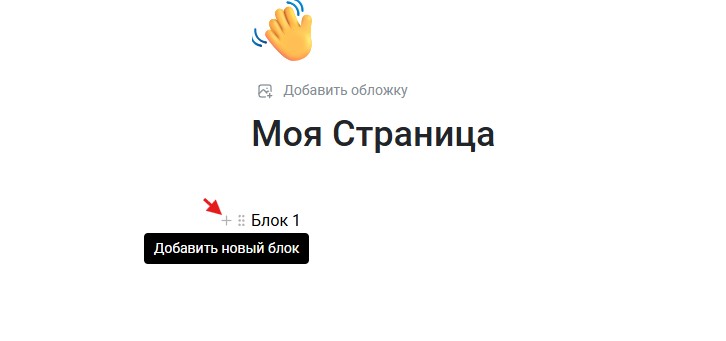
- Кнопка «+» слева от блока — создает новый блок ниже текущего и открывает меню выбора типа блока;
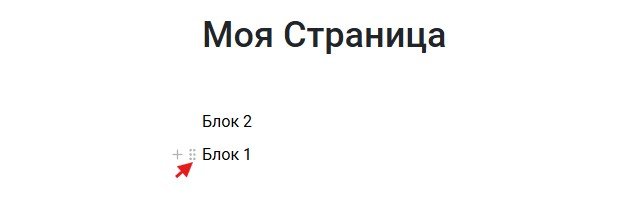
- Для перемещения блока зажмите иконку с шестью точками слева от блока и перетащите его на новую позицию.
Типы блоков
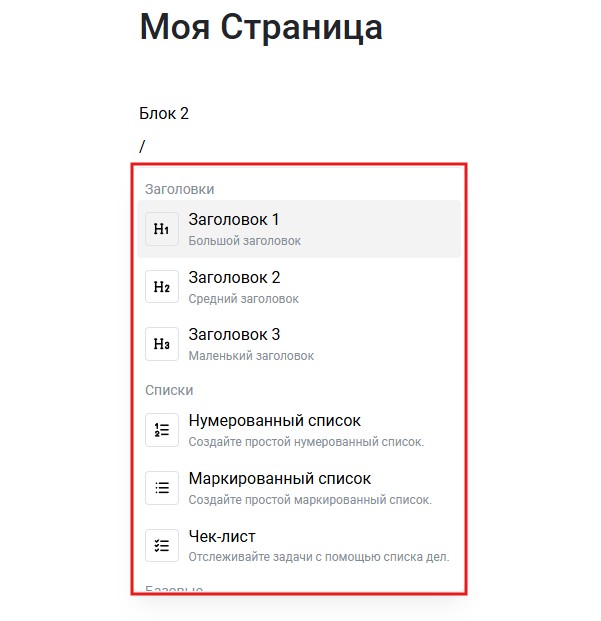
- Текстовые: заголовки (H1 — основной крупный, H2 — средний подзаголовок, H3 мелкий акцентный), списки (нумерованные, маркированные, чек-листы), базовые элементы (параграфы, цитаты, сворачиваемые блоки, разделители);
- Структурные блоки: таблицы (настраиваемое количество строк/столбцов), сетки (до 4 колонок из блоков);
- Специальные форматы: блоки кода (с моноширинным шрифтом и подсветкой синтаксиса для HTML/JavaScript/Python и пр.);
- Медиа-контент: изображения (загрузка с ПК/по ссылке), видео YouTube (вставка по ссылке);
- Документы: вложенные файлы.
Редактирование содержимого
Базовые операции
- Ввод текста осуществляется в текстовых блоках;
- Поддерживается стандартное выделение текста (мышью или клавиатурой);
- Автоматическое сохранение изменений.
Форматирование текста
При выделении текста появляется всплывающая панель инструментов:
- Стили заголовков:
- Заголовок 1 (H1) — основной заголовок раздела;
- Заголовок 2 (H2) — подзаголовок;
- Заголовок 3 (H3) — дополнительный подзаголовок.
- Списки:
- Нумерованный список (автоматическая нумерация);
- Маркированный список (стандартные маркеры);
- Чек-лист (интерактивные пункты с возможностью отметки).
- Базовые стили:
- Параграф (обычный текст);
- Цитата (визуальное выделение с отступом);
- Код (подсветка синтаксиса).
- Специальные форматы текста:
- Код (кнопка </>) — выделяет текст в виде блока кода (серый фон). Для блока кода доступен выбор синтаксиса (язык программирования, разметки или запросов) для подсветки;
- Очистить формат — удаляет все применённое к выделенному фрагменту форматирование;
- Добавить ссылку иконка ссылки (или сочетание клавиш Ctrl + K) — преобразует выделенный текст в гиперссылку.
Дополнительное форматирование
Изменение начертания текста:
- Жирный (кнопка B или сочетание клавиш Ctrl + B) — усиливает визуальное выделение текста;
- Курсив (кнопка I или Ctrl + I) — применяет наклонное начертание для акцентирования;
- Подчеркивание (кнопка U или Ctrl + U) — добавляет линию под текстом;
- Зачёркнутый текст (кнопка S) — перечёркивает текст по центру.
Цветовое оформление:
- Доступна стандартная палитра цветов для выделения текста или фона;
- Изменения применяются мгновенно к выделенному фрагменту.
Параметры выравнивания:
- «По левому краю» — стандартное выравнивание;
- «По центру» — для заголовков и акцентов;
- «По правому краю» — для специальных случаев;
- «По ширине» — обеспечивает ровные края текстового блока.
Дополнительные опции (через меню «три точки»):
- «Копировать» — сохраняет текст с полным форматированием;
- «Вырезать» — перемещает фрагмент с сохранением стилей;
- «Удалить» — полностью очищает выделенную область (с подтверждением для крупных блоков).

