




Модуль «Контакты» предназначен для централизованного управления контактами, используемыми в различных модулях системы, таких как «Почта», «Диск» и «Календарь». Основная цель модуля – предоставить возможность управлять, обновлять и удалять контактную информацию, обеспечивая ее актуальность и целостность.
Интерфейс страницы модуля «Контакты»
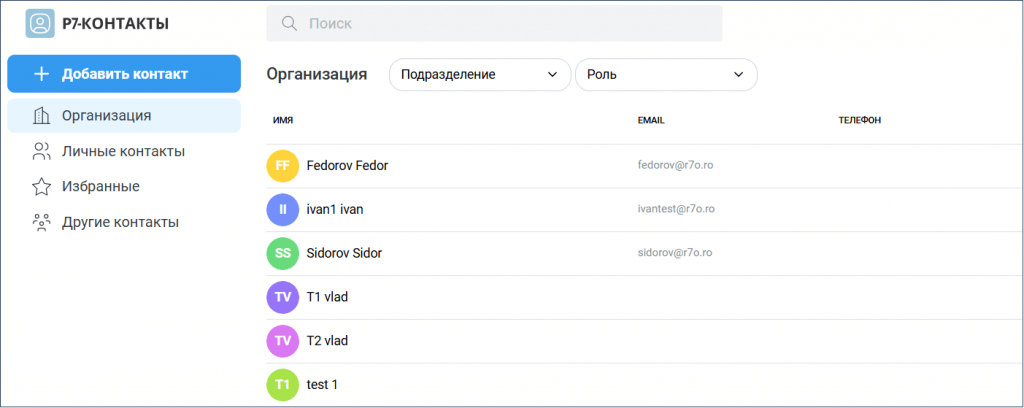
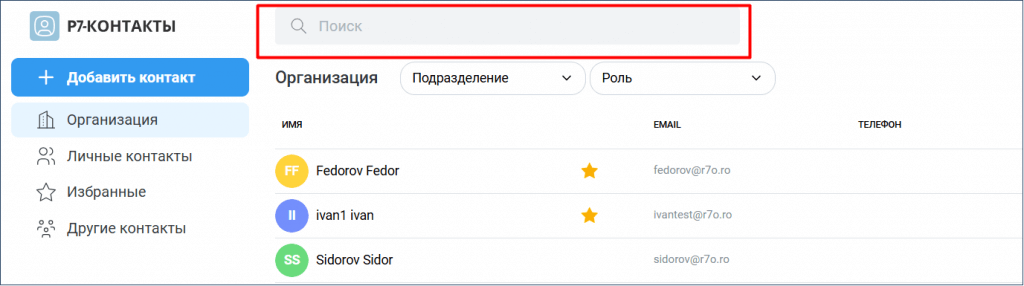
На странице модуля «Контакты» можно выделить следующие разделы:
- Меню навигации по разделам (в левой части окна):
- Организация;
- Личные контакты;
- Избранные;
- Другие контакты.
- Строка поиска (в верхней части окна).
- Информация о контактах содержит три поля:
- Имя;
- email;
- Телефон.
Над меню навигации по разделам находится кнопка «+Добавить контакт».
Раздел «Организация»
В этом разделе представлен список контактов сотрудников организации. Самостоятельное добавление или удаление контактов пользователями не предусмотрено.
В Разделе «Организация» доступны фильтры:
- Подразделение — осуществляет фильтрацию контактов по подразделению;
- Роль — фильтрация контактов по ролям.
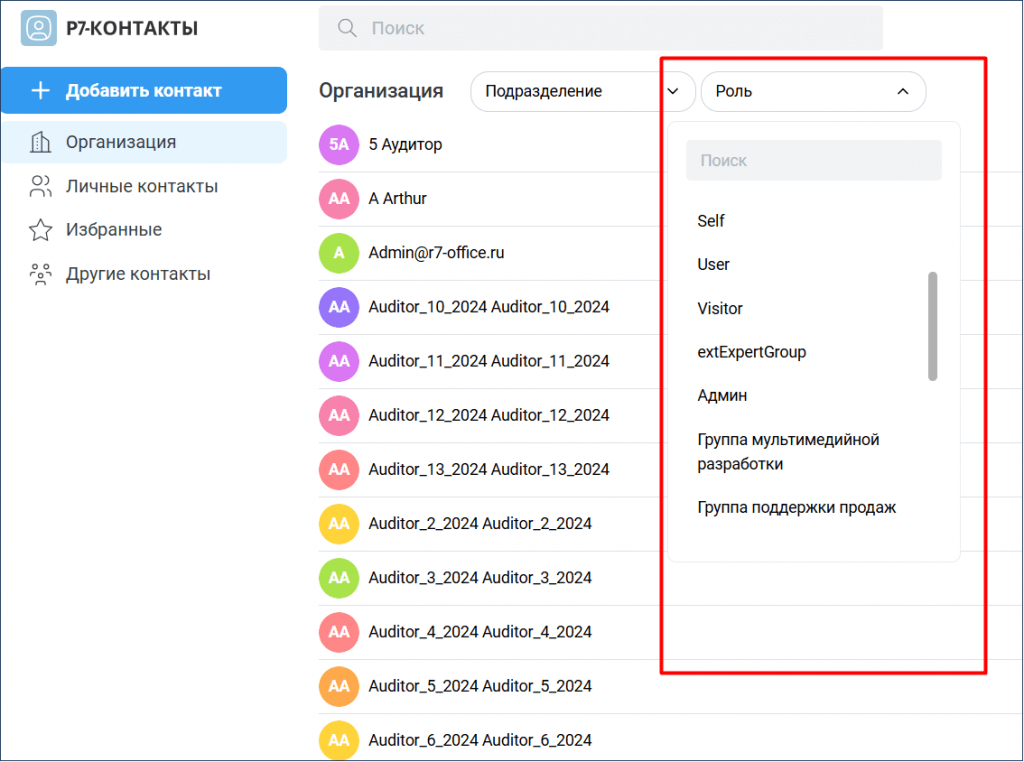
Значения для фильтрации выбираются из выпадающего списка. После выбора фильтра, появляется кнопка «Очистить», позволяющая сбросить фильтр.
Поле «Поиск», расположенное в верхней части выпадающего списка фильтрации, позволяет быстро найти нужное значение.
Личные контакты
В разделе «Личные контакты» можно создавать, редактировать и удалять записи:
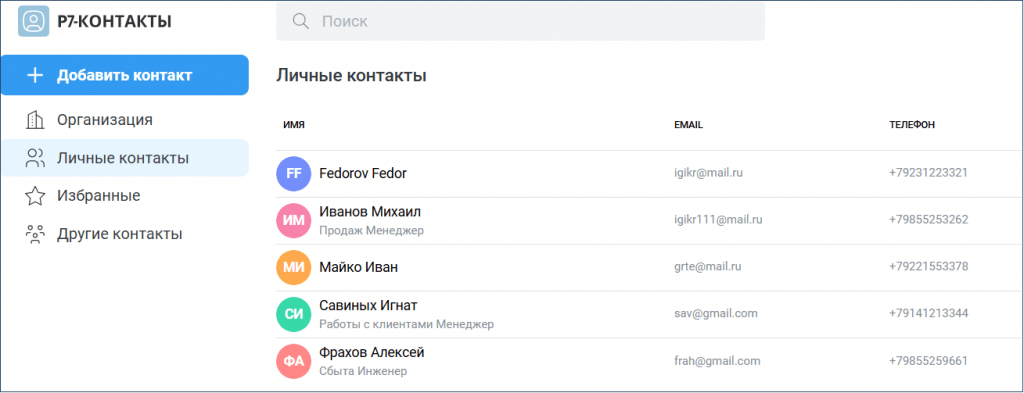
Создание контакта
Чтобы добавить контакт, нажмите «+ Добавить контакт» над меню навигации, заполните форму с информацией о контакте и нажмите «Сохранить». Контакт появится в разделе «Личные контакты»:
Редактирование контакта
Для редактирования контакта необходимо выбрать нужный контакт в списке раздела, откроется карточка контакта:
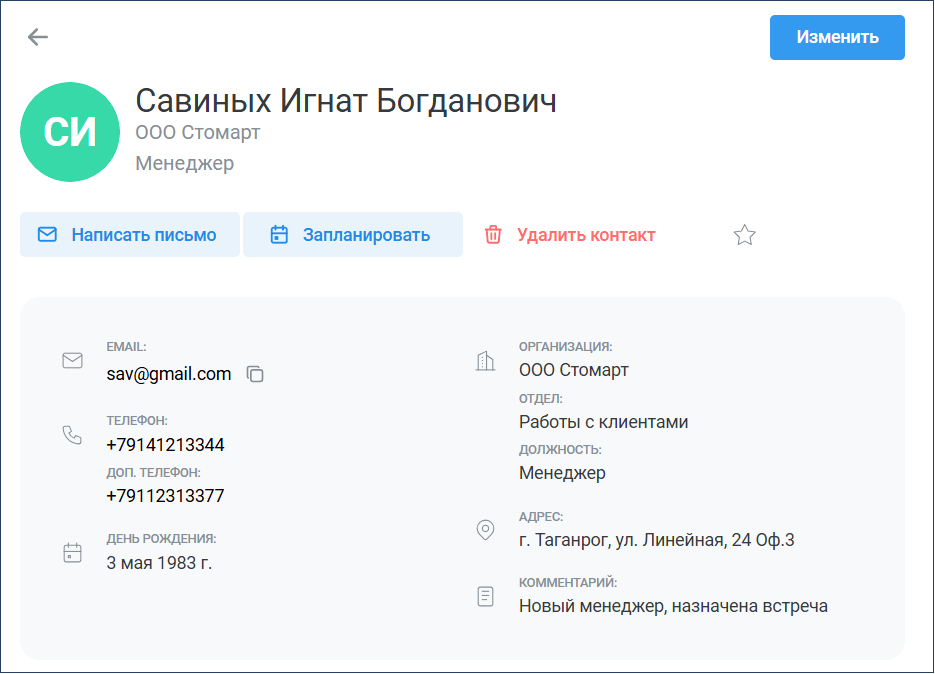
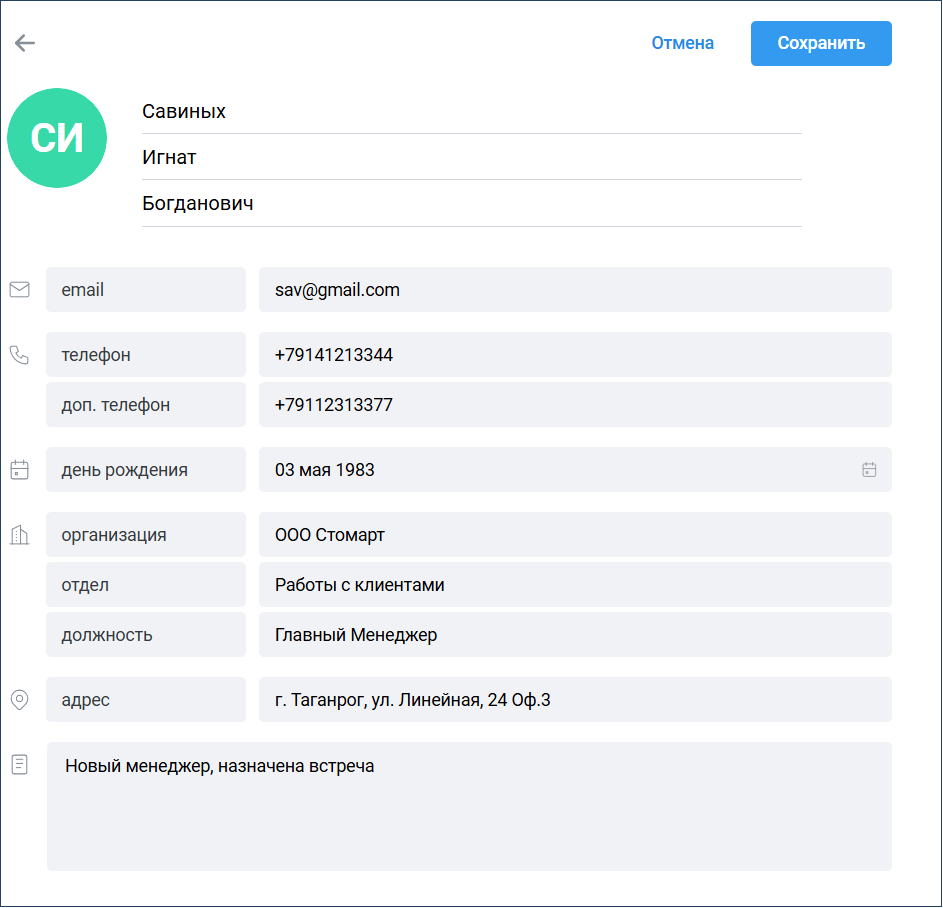
Нажмите кнопку «Изменить», в форме редактирования карточки внесите необходимые изменения и нажмите «Сохранить». Кнопка «Отмена» отменит внесённые изменения:
Удаление контакта
Удалить контакт возможно двумя способами:
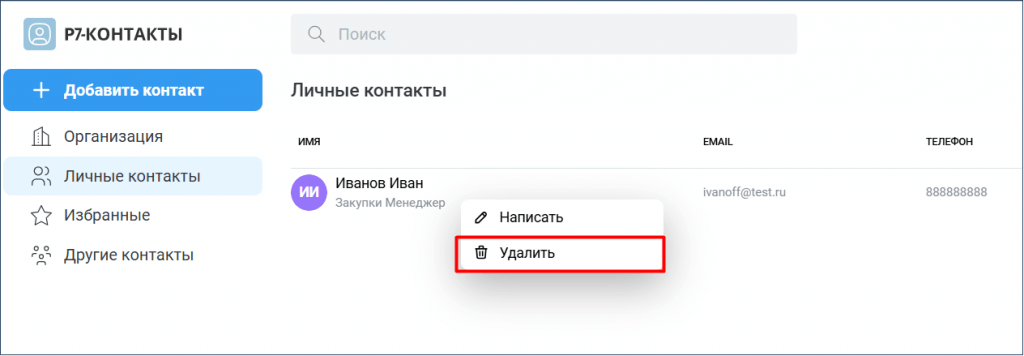
1. Выбрать контакт, который необходимо удалить, кликнуть по нему правой кнопкой мыши. В открывшемся контекстном меню выбрать «Удалить». После этого подтвердить удаление:
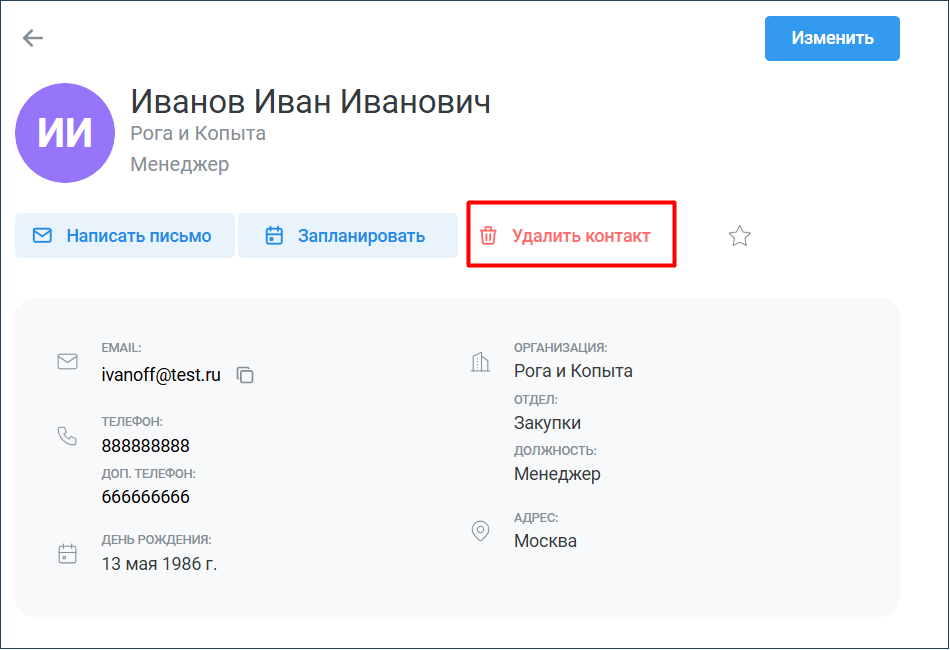
2. Выбрать контакт, который необходимо удалить, перейти в карточку контакта. Кликнуть по кнопке «Удалить». После этого подтвердить удаление:
Избранные
Добавить контакт из любого раздела в раздел «Избранные» можно нажав иконку  в строке списка контактов или в карточке контакта. Звёздочка станет желтой
  и это значит, что контакт успешно добавлен в «Избранные»:
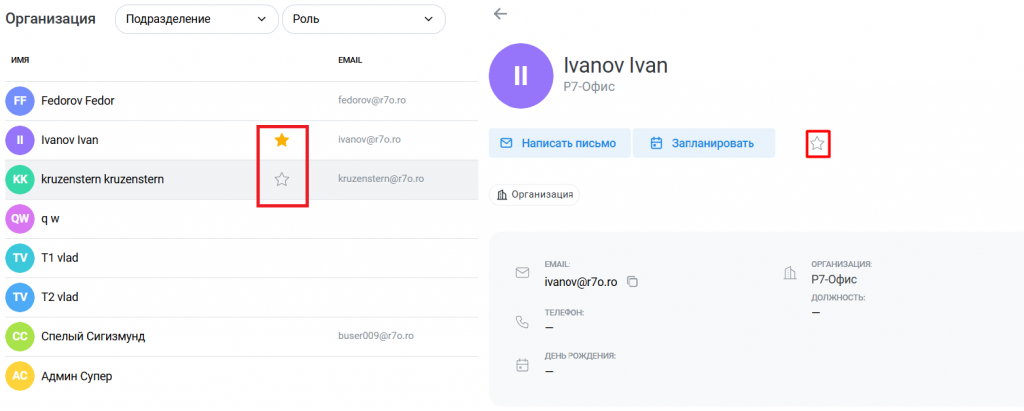
При нажатии на , контакт будет удален из «Избранные».
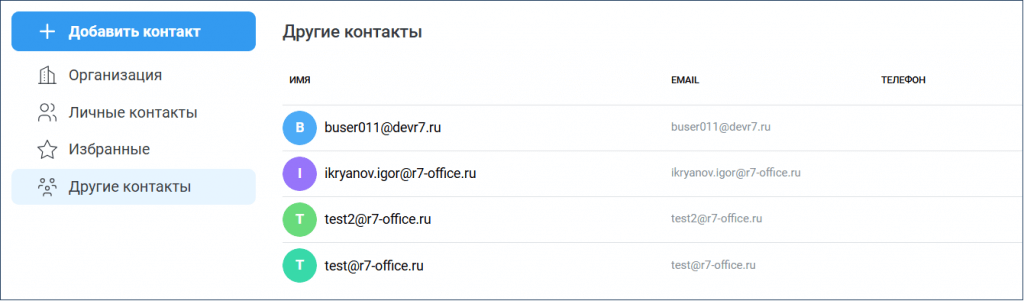
Другие контакты
Раздел «Другие контакты» содержит контакты, с которыми вы взаимодействовали в переписке и которые отсутствуют в разделе организации или при организации событий календаря»:
Просмотр контакта
При выборе контакта в одном из разделов («Организация», «Личные», «Избранные», «Другие контакты») открывается карточка контакта.
Обратите внимание: набор функций, доступных в карточке контакта, зависит от того, в каком разделе был выбран контакт: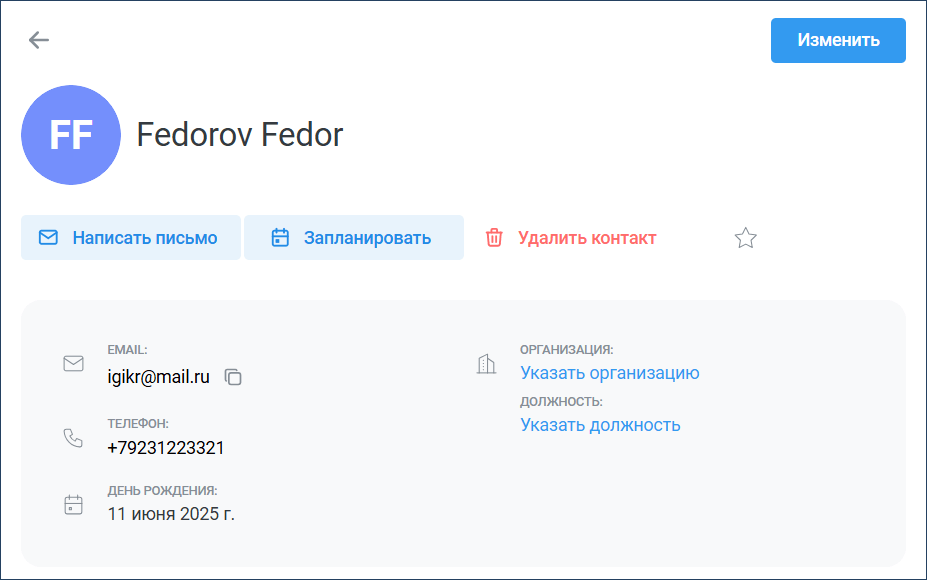
В карточке контакта всегда доступны опции:
- Написать письмо — при нажатии открывается модуль «Почта» с новой формой письма, в которой автоматически указан адрес электронной почты контакта;
- Запланировать — открывается модуль «Календарь» с формой создания нового события, где в качестве гостя уже добавлен выбранный контакт;
- Избранное – при нажатии на контакт добавляется/удаляется в раздел Избранное.
Если карточка контакта открыта в разделе «Другие контакты», то там доступна дополнительно опция «Добавить в личные», которая позволяет добавить контакт в раздел «Личные контакты».
Поиск контактов
На странице «Контакты» в верхней части экрана расположено поле поиска:
Подсказки при поиске:
При вводе текста в поле поиска система автоматически предлагает до 10 наиболее подходящих вариантов из всех адресных книг. Нажатие на подсказку сразу переводит в карточку выбранного контакта.
Результаты поиска
После ввода поискового запроса и нажатия клавиши «Enter» отобразится таблица с результатами поиска. Найденные контакты будут показаны из всех доступных адресных книг. Нажатие на контакт в списке переводит в карточку этого контакта.

