










Содержание
- Системные требования
- 1. Скачайте архив Р7 Диск для установки и положите его на ВМ
- 2. Переходим в директорию с архивом
- 3. Распаковываем
- 4. Установка
- 4.1. SSL инсталляция
- 4.2. Добавьте права на исполнение скрипту
- 4.3. Запустите установку
- 4.3.1. В процессе установки
- 4.3.1.1. Чистая установка
- 4.3.1.2. Установка СУБД на локальную ВМ
- 4.3.1.3. Установка Сервера документов
- 4.3.1.4. Установка api и web диска
- 4.3.1.5. Тип СУБД Р7 Диск
- 4.3.1.6. Создание БД
- 4.3.1.7. Хост СУБД
- 4.3.1.8. Порт СУБД
- 4.3.1.9. Пользователь с правами создания БД и пользователей
- 4.3.1.10. Пароль пользователя с правами создания БД и пользователя
- 4.3.1.11. coremachinkey от Корпоративного сервера 2024
- 4.3.1.12. Настройка https
- 4.3.1.13. Укажите домен
- 4.3.1.14. Префикс Р7 Диск
- 4.3.1.15. Префикс Р7-Управление
- 4.3.1.16. Префикс Р7 Контакты
- 4.3.1.17. Префикс Р7 Проекты
- 4.3.1.18. Префикс Р7 Страницы
- 4.3.1.19. Префикс Р7 Формы
- 4.3.1.20. Префикс Р7 Почта
- 4.3.1.21. Префикс Р7 Календарь
- 4.3.1.22. Префикс Сервер документов
- 4.3.2. Перейти по URL
- 4.3.1. В процессе установки
- 4.4. Перезагрузить сервер
На данный момент установка почтового сервера не поддерживается на операционных системах семейства Альт Линукс. Установка почтового сервера на Альт Линукс 10.1 будет реализована позже.
Системные требования
- Поддерживается только 64-битная архитектура;
- Процессор: рекомендуется от 2 ядер;
- Оперативная память: рекомендуется от 8 Гб;
- Свободное место на жестком диске: рекомендуется от 50 Гб;
- Операционная система из перечня поддерживаемых ↗;
- Подключение к сети Интернет.
Для установки потребуется wildcard сертификат, содержащий полную цепочку (fullchain).
Например:
----BEGIN CERTIFICATE-----

(Your Primary SSL certificate: your_domain_name.crt)

-----END CERTIFICATE-----

-----BEGIN CERTIFICATE-----

(Your Intermediate certificate: DigiCertCA.crt)

-----END CERTIFICATE-----

-----BEGIN CERTIFICATE-----

(Your Root certificate: TrustedRoot.crt)

-----END CERTIFICATE-----
Где:
Основной: Certificate — your_domain_name.crt
Промежуточный: Certificate — DigiCertCA.crt
Корневой: Certificate — TrustedRoot.crt
Минимальные системные требования рассчитаны при одновременной работе до 300 пользователей.
 Важно
ВажноВ состав дистрибутива Корпоративный сервер 2024 не включён модуль Р7 Графика. Для установки модуля Р7 Графика необходимо воспользоваться инструкциями, опубликованными в разделе: Р7 Графика > Установка ↗.
1. Скачайте архив Р7 Диск для установки и положите его на ВМ
Рекомендуем для корректной установки, архив разместите в директории, отличной от /root, например в /mnt или /tmp.
2. Переходим в директорию с архивом
cd /mnt
3. Распаковываем
unzip AltServer*.zip
4. Установка
4.1. SSL инсталляция
Для корректной работы Корпоративного сервера 2024 обязательно требуется настройка HTTPS. Перед установкой, скопируйте crt и key файлы в папку /mnt/sslcert:
Потребуется использовать SSL-сертификат типа wildcard с соответствующей А записью (пример, *.yourdomain.ru) на используемом DNS сервере в сети сервера.
Имя файла должно содержать название домена и расширение. Рекомендуем в .crt указывать всю цепочку сертификатов, домен, промежуточные и корневой.
Например, для домена r7.ru имена файлов должны быть r7.ru.crt и r7.ru.key.
4.2. Добавьте права на исполнение скрипту
Если установка online:
chmod +x online_installer.sh
Если установка offline:
chmod +x offline_installer.sh
4.3. Запустите установку
Если установка online:
./online_installer.sh
Если установка offline:
./offline_installer.sh
4.3.1. В процессе установки
4.3.1.1. Чистая установка
Если требуется выполнить чистую установку (удалит имеющуюся инсталляцию Р7 Диск и зависимости):
- Выберите Да:

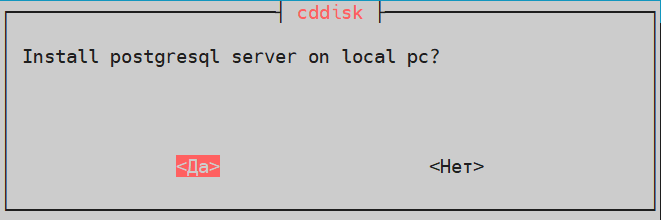
4.3.1.2. Установка СУБД на локальную ВМ
Для установки PostgreSQL (при инсталляции всё в одном) на локальный компьютер:
- Выберите Да.
Если PostgreSQL будет на другой ВМ, то:
- Выберите Нет:
4.3.1.3. Установка Сервера документов
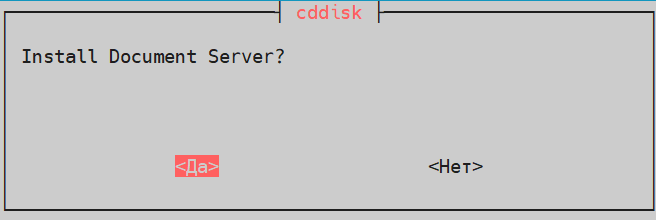
Для его установки:
- Выберите Да.
Если Сервер документов находится на другой ВМ, то:
- Выберите Нет.
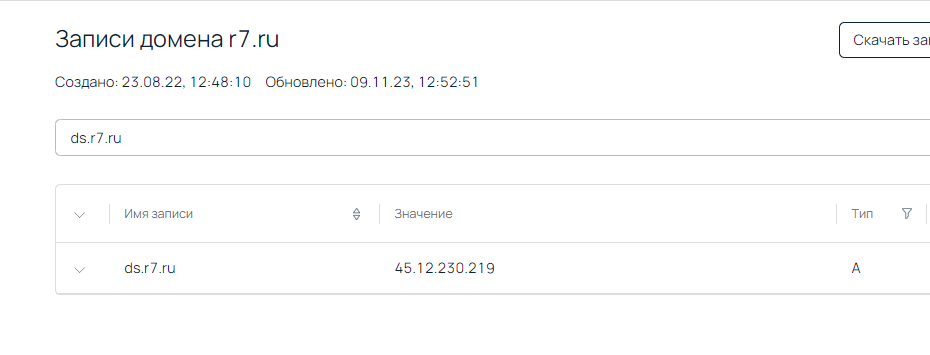
Также необходимо сделать А запись в dns ds.r7.ru, где r7.ru — ваш домен.
Пример добавленной А записи в DNS у провайдера Selectel указан на скриншоте:
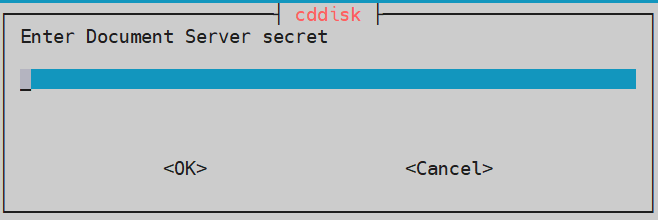
4.3.1.3.1. Секрет для DS и формирования JWT
Необходимо ввести секрет для защищённого доступа Р7 Диска и Сервера документов:
4.3.1.3.2. Пароль для Базы Данных DS
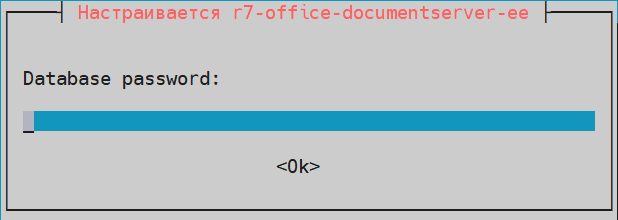
4.3.1.4. Установка api и web диска
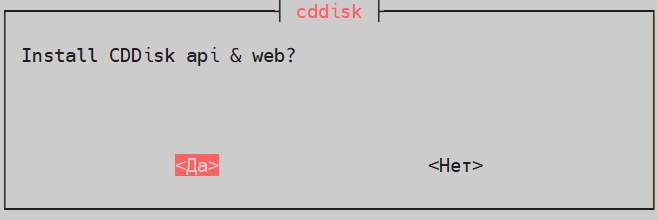
Для его установки:
- Выбрать Да.
4.3.1.5. Тип СУБД Р7 Диск
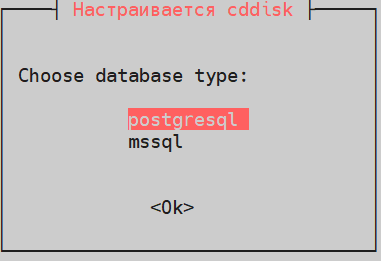
- Выбрать PostgreSQL.
4.3.1.6. Создание БД
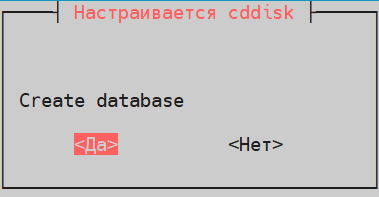
- Выбрать Да.
4.3.1.7. Хост СУБД
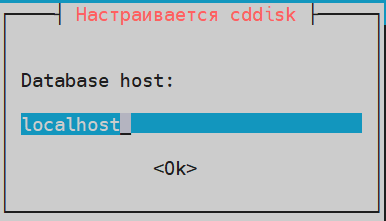
При локальной установки:
- Выбрать Ок.
Если СУБД установлена отдельно:
- Указать ip или имя хоста.
4.3.1.8. Порт СУБД
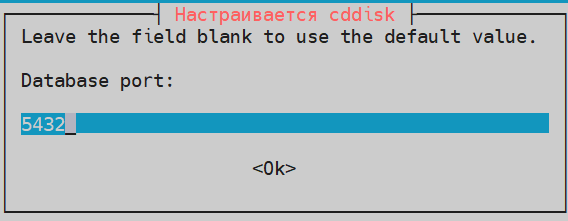
По умолчанию используется 5432. Если настроен другой, указать его.
4.3.1.9. Пользователь с правами создания БД и пользователей
По умолчанию cddisk:
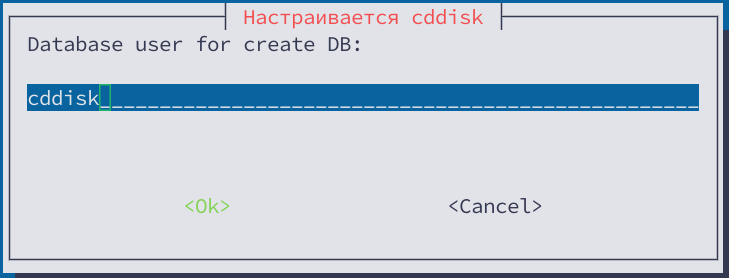
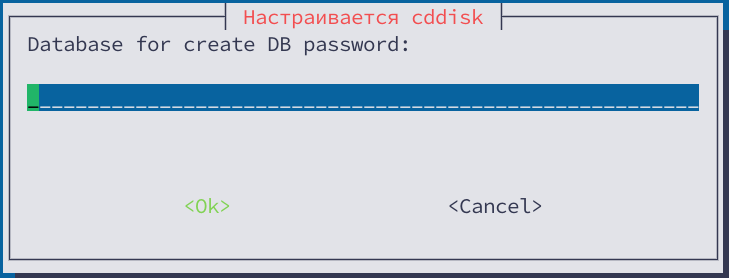
4.3.1.10. Пароль пользователя с правами создания БД и пользователя
Ввести пароль для пользователя cddisk:
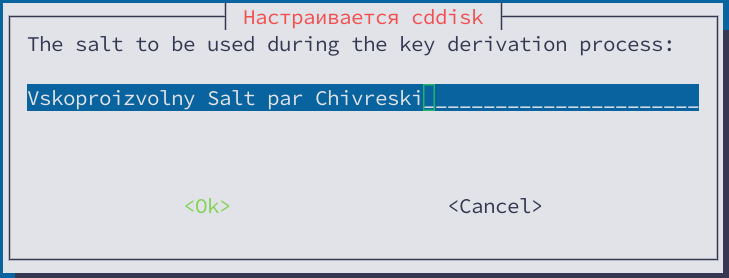
4.3.1.11. coremachinkey от Корпоративного сервера 2024
Изменить на актуальный, если есть Корпоративный сервер 2024 и нажмите ОК, если нет, нажмите Ок без редактирования:
4.3.1.12. Настройка https
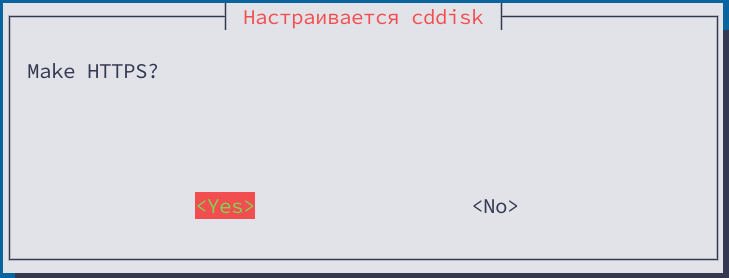
Если выполнили пункт 4.1:
- Выберите Да.
В ином случае:
- Выберите Нет.
4.3.1.13. Укажите домен
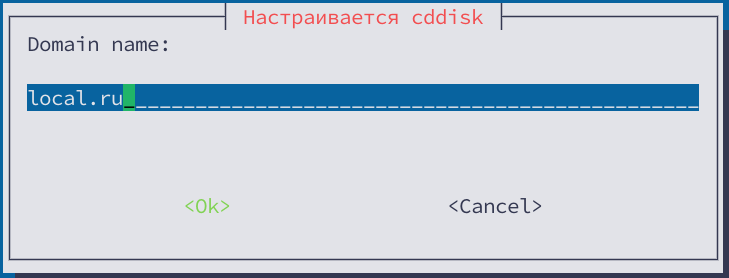
Необходимо указать домен, в котором у Вас созданы записи.
Например, при домене r7.ru, необходимо создать запись cddisk.r7.ru.
В значении указываем именно r7.ru, не созданную А запись.
4.3.1.14. Префикс Р7 Диск
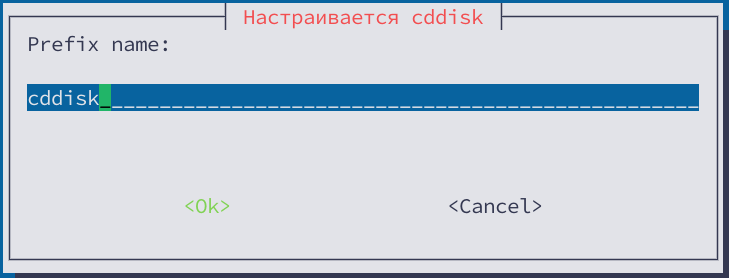
Указать имя, которое будет открываться в браузере для веб р7-Диска.
Например, если вы хотите, чтобы открылся Р7 Диск по адресу disk.r7.ru, то указать нужно именно disk, без указания домена.
Также, необходимо сделать соответствующую А запись в DNS.
4.3.1.15. Префикс Р7-Управление
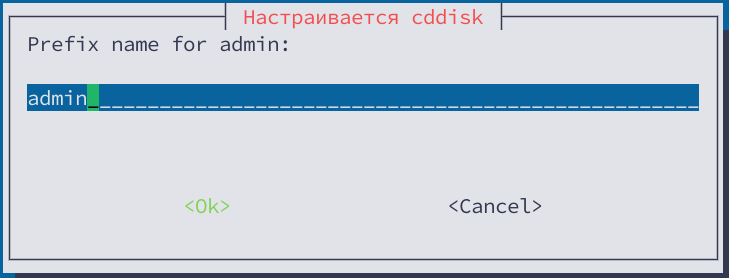
Указать имя, которое будет открываться в браузере для веб админской панели.
Например, если вы хотите, чтобы открылся Р7-Управление по адресу admin.r7.ru, то указать нужно именно admin, без указания домена.
Также, необходимо сделать соответствующую А запись в DNS.
4.3.1.16. Префикс Р7 Контакты
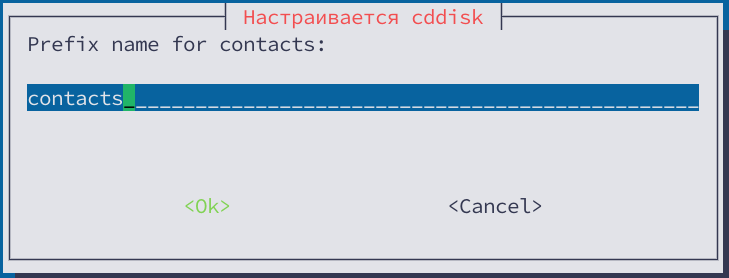
Указать имя, которое будет открываться в браузере для веб клиента контактов.
Например, если вы хотите, чтобы открылся Р7 Контакты по адресу contacts.r7.ru, то указать нужно именно contacts, без указания домена.
Также, необходимо сделать соответствующую А запись в DNS.
4.3.1.17. Префикс Р7 Проекты
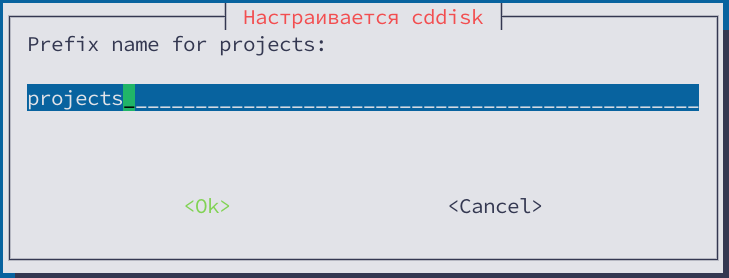
Указать имя, которое будет открываться в браузере для веб клиента проектов.
Например, если вы хотите, чтобы открылся Р7 Проекты по адресу projects.r7.ru, то указать нужно именно projects, без указания домена.
Также, необходимо сделать соответствующую А запись в DNS.
4.3.1.18. Префикс Р7 Страницы
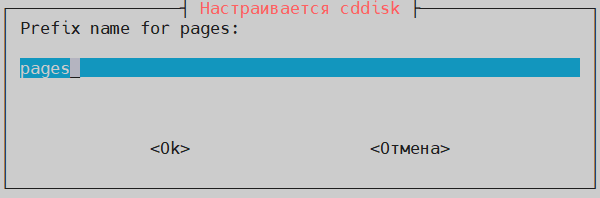
Указать имя, которое будет открываться в браузере для «Страницы».
Например, если вы хотите, чтобы открылся Р7 Страницы по адресу pages.r7.ru, то указать нужно именно pages без указания домена.
Также, необходимо сделать соответствующую А запись в DNS.
4.3.1.19. Префикс Р7 Формы
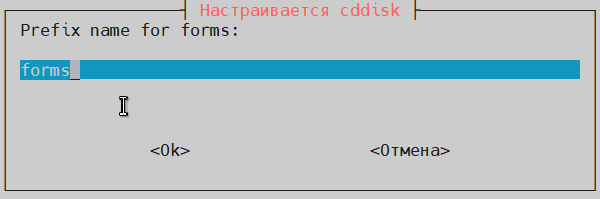
Указать имя, которое будет открываться в браузере для «Формы».
Например, если вы хотите, чтобы открылся Р7 Формы по адресу forms.r7.ru, то указать нужно именно forms без указания домена.
Также, необходимо сделать соответствующую А запись в DNS.
4.3.1.20. Префикс Р7 Почта
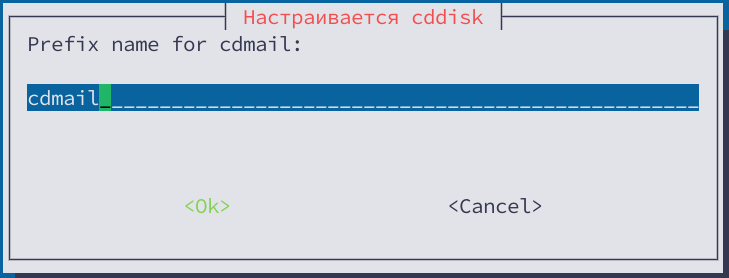
Указать имя, которое будет открываться в браузере для веб клиента почты.
Например, если вы хотите, чтобы открылся Р7 Почта по адресу cdmail.r7.ru, то указать нужно именно cdmail, без указания домена.
Также, необходимо сделать соответствующую А запись в DNS.
4.3.1.21. Префикс Р7 Календарь
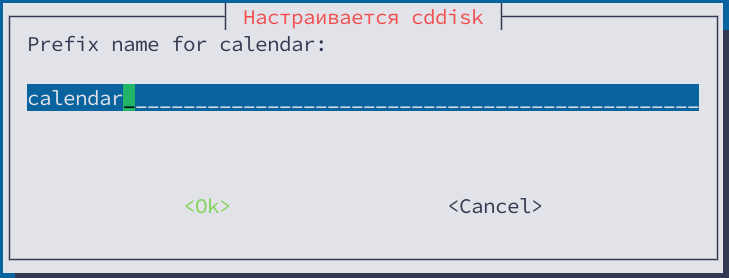
Указать имя, которое будет открываться в браузере для веб календаря.
Например, если вы хотите, чтобы открылся Р7 Календарь по адресу calendar.r7.ru, то указать нужно именно calendar, без указания домена.
Также, необходимо сделать соответствующую А запись в DNS.
4.3.1.22. Префикс Сервер документов
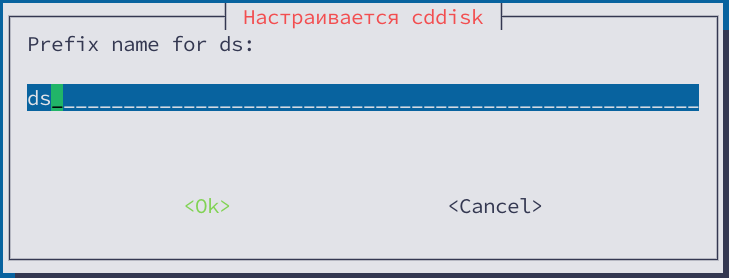
Указать имя, которое будет открываться в браузере для веба Сервера документов.
Например, если вы хотите, чтобы Сервер документов открылся по адресу ds.r7.ru, то указать нужно именно ds, без указания домена.
Также, необходимо сделать соответствующую А запись в DNS.
4.3.2. Перейти по URL
4.4. Перезагрузить сервер
Для корректной работоспособности системы требуется перезагрузка:

На вопрос о перезагрузке системы введите «Да» и нажмите Enter.