




Модуль «Формы» – это инструмент для создания, настройки и распространения интерактивных форм сбора данных. Цель модуля – предоставить пользователям удобный способ создания анкет, опросов и других типов форм с возможностью гибкой настройки и анализа полученных ответов.
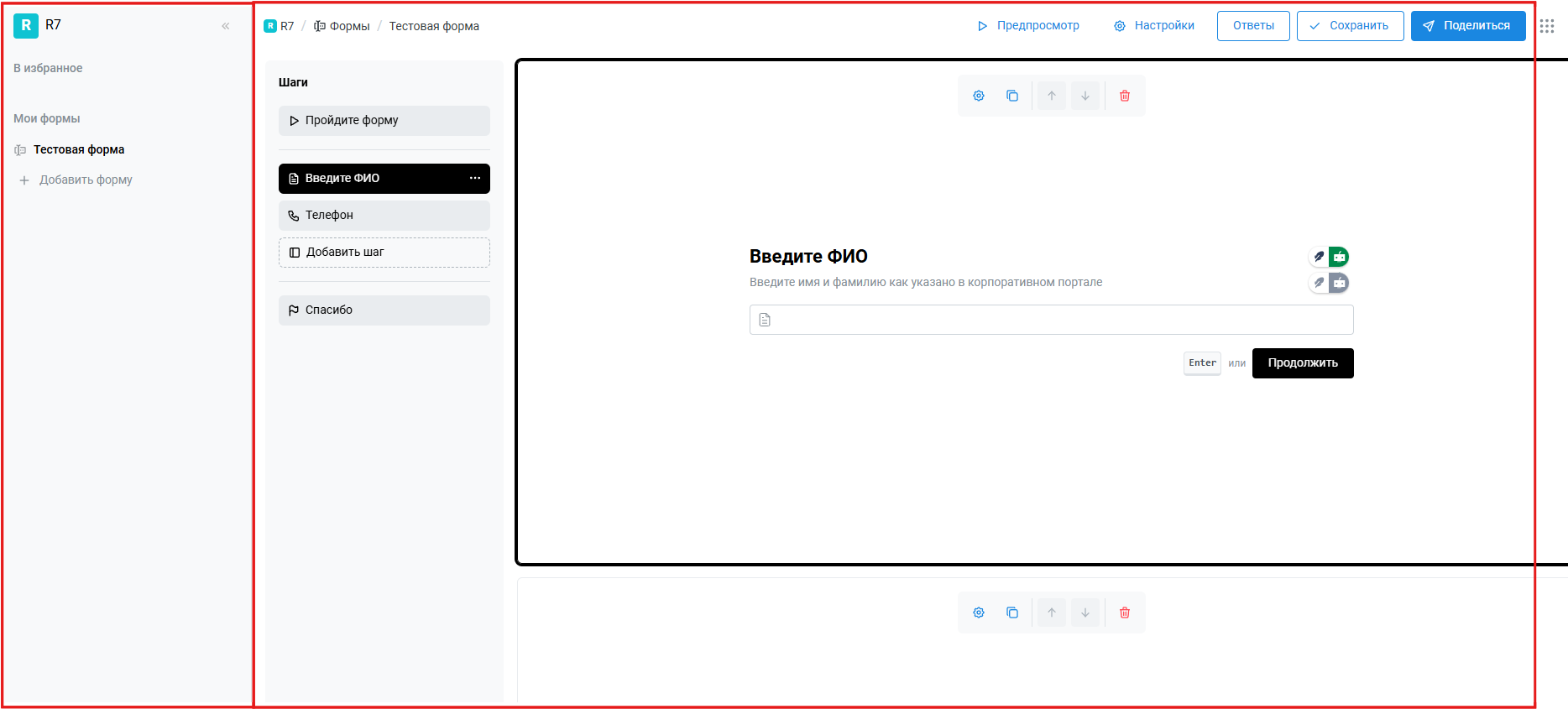
Окно интерфейса модуля делится на два функциональных блока:
- Боковая панель (поз.1 на рисунке):
- Рабочая область (поз.2 на рисунке), которая включает:
- Редактор формы (левая часть);
- Область предварительного просмотра формы (правая часть).
Боковая панель
Боковая панель поможет управлять списком форм и создавать новые формы:
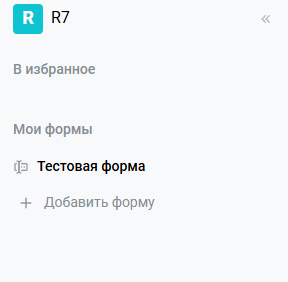
Основные элементы боковой панели:
- Активная вкладка – по умолчанию отображается «Мои формы»;
- Вкладка «Добавить форму» (+) – открывает окно создания новой формы.
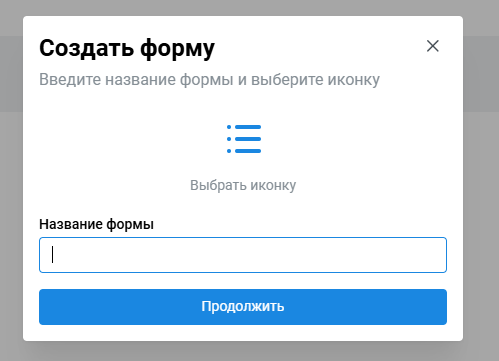
Функциональность работы с формами:
- Для каждой формы в списке доступно контекстное меню
 . Доступные варианты действий:
- «Переименовать» – изменение названия формы;
- «Ответы» – просмотр полученных данных;
- «Удалить» – удаление формы с подтверждением через диалоговое окно.
Создание новой формы
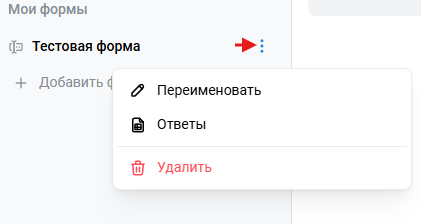
Для создания новой формы:
- На боковой панели нажмите «+ Добавить форму»;
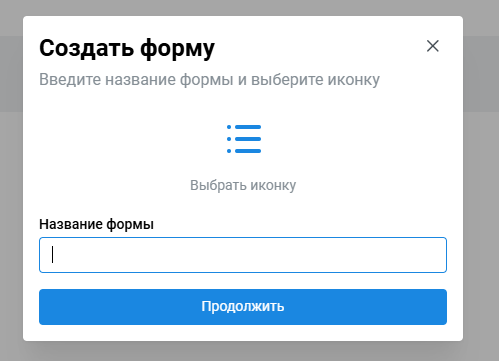
- В открывшемся окне «Создать форму»:
- Введите название формы в соответствующее поле;
- Нажмите на поле «Иконка» для выбора эмодзи (поле не является обязательным);
- В диалоговом окне «Эмодзи»:используйте поиск или просмотрите полный список;
- Выберите нужную иконку;
- Нажмите кнопку «Продолжить» для создания формы.
Рабочая область
Рабочая область модуля «Формы» предназначена для создания, редактирования и визуального контроля интерактивных форм. В этом пространстве пользователь разрабатывает структуру и дизайн формы, настраивает ее элементы и сразу видит результат изменений.
Рабочая область состоит из трех основных частей:
- Шапка с навигацией и элементами управления:
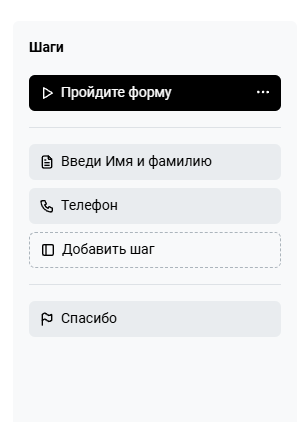
- Редактор формы:
- Область предварительного просмотра.


Шапка с навигацией и элементами управления
В верхней части рабочей области расположена панель управления, которая включает:
- Навигационную цепочку: отображает путь до текущей формы (например: R7 / Формы / Тестовая форма). Каждый элемент пути является активной ссылкой для быстрой навигации;
- Кнопку «Предпросмотр»: открывает текущую форму в новой вкладке браузера в режиме заполнения;
- Кнопку «Настройки»: открывает всплывающее окно с общими параметрами внешнего вида и поведения формы;
- Кнопку «Ответы»: переключает на вкладку просмотра и анализа данных, которые были отправлены пользователями при заполнении формы. Если ответов еще нет, отображается соответствующее сообщение;
- Кнопку «Сохранить»: сохраняет все внесенные в форму изменения. После успешного сохранения появляется временное всплывающее уведомление с подтверждением «Форма обновлена»;
- Кнопку «Поделиться»: открывает панель для публикации формы. Активация тумблера «Опубликовать в интернете» генерирует уникальную ссылку, по которой любой пользователь может заполнить форму.
Редактор формы
Редактор формы предназначен для построения логической структуры формы. Здесь происходит:
- Добавление и удаление шагов;
- Выбор типа шага (текст, дата и т.д.);
- Редактирование заголовков, описаний и параметров полей;
- Изменение порядка шагов.
Область предварительного просмотра
Правая сторона рабочей области в реальном времени отображает, как будет выглядеть форма для заполняющего. Эта область является интерактивной:
- В ней можно увидеть актуальное состояние всех изменений, вносимых в редакторе.
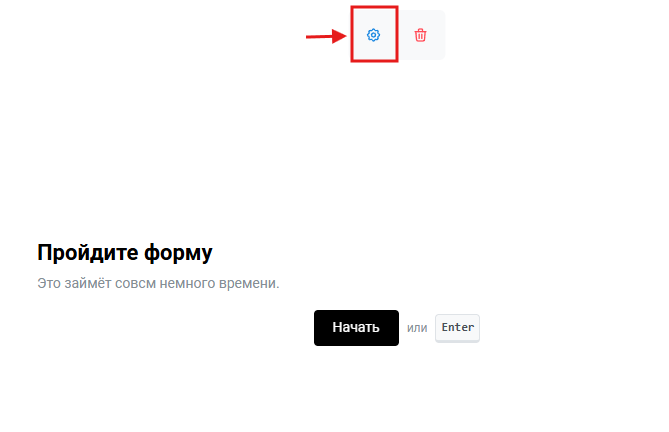
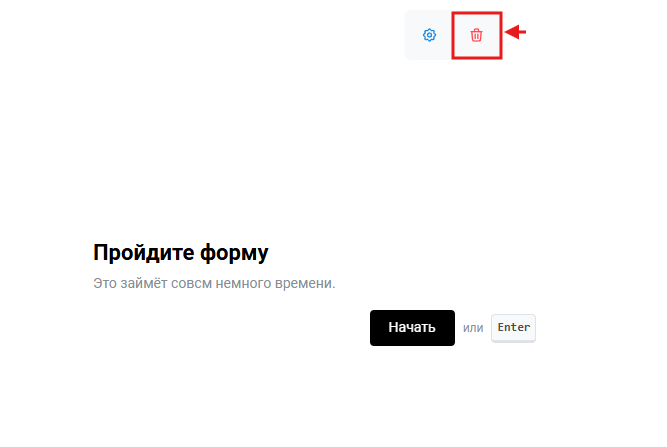
- Для каждого шага доступны кнопки быстрого управления:
- «Настроить» — переход к редактированию соответствующего шага формы в редакторе:
- «Удалить» — удаляет соответствующий шаг из формы:
- «Настроить» — переход к редактированию соответствующего шага формы в редакторе:

