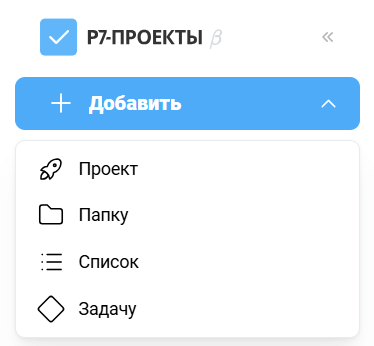
Чтобы создать проект, на боковой панели нажмите кнопку «+ Добавить» и выберите «Проект» в выпадающем списке:
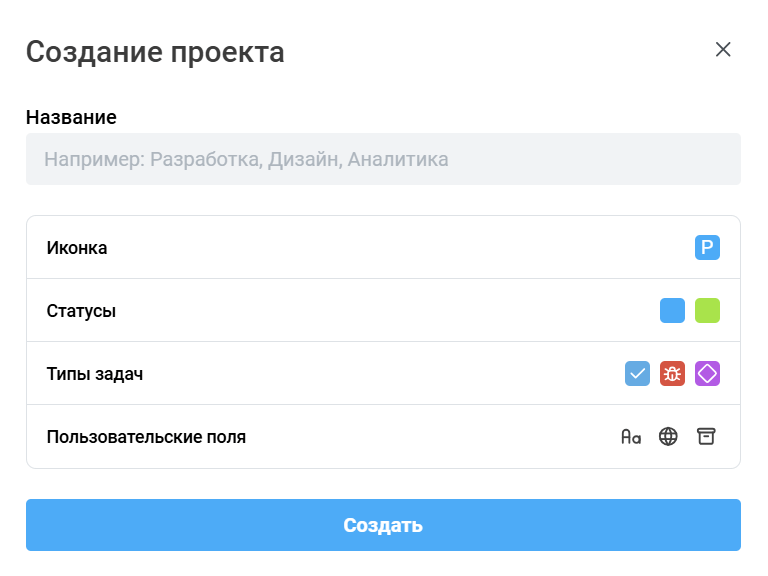
В появившемся окне «Создание проекта»:
- В поле «Название» введите название проекта;
- Выберете иконку проекта (если требуется), нажав на соответствующую строку;
- Задайте статусы задач (если требуется) нажатием на строку «Статусы» (автоматически включает два статуса, которые нельзя удалить: «К исполнению» и «Закрыто»);
- Задайте типы задач (проект включает три типа задач по умолчанию: «Задача», «Баг» и «Веха». Список задач можно изменить, при этом минимальное количество типов задач должно быть не менее одного);
- Нажмите кнопку «Создать»:
Создание и настройка папки
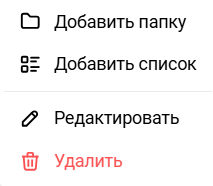
Чтобы создать папку, на боковой панели в древовидном списке выберете проект или папку в которой будет создана новая папка, затем нажмите кнопку «+ Добавить» и выберите «Папку» в выпадающем списке. Кроме того, можно нажать на значок  строке проекта или папки в древовидном списке и выбрать в меню пункт «Добавить папку»:
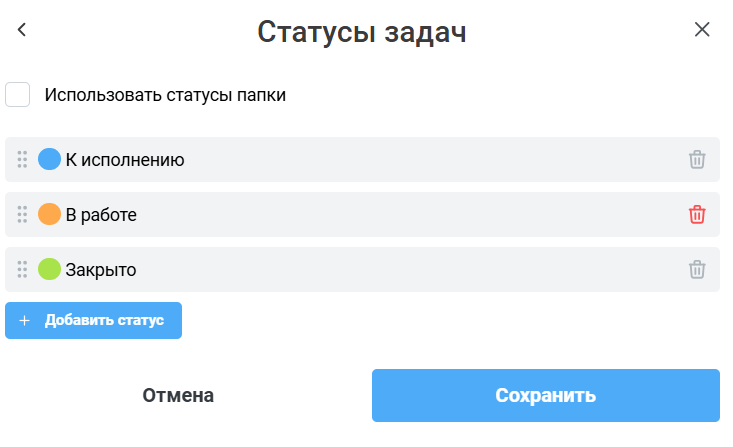
В появившемся окне «Создание папки» в поле «Название» введите название папки. Нажатием строки «Статус», в окне «Статусы задач» задайте статусы задач:
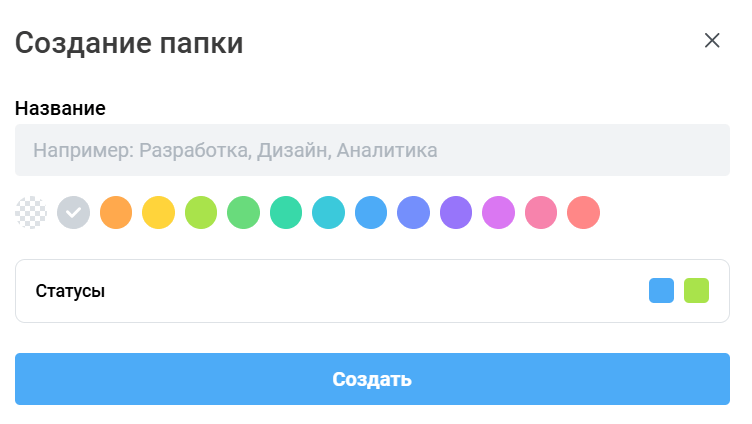
Папка по умолчанию наследует статусы от вышестоящей папки или проекта, однако можно отменить наследование и настроить собственный список статусов:
Создание и настройка списка
Чтобы создать список задач, на боковой панели в древовидном списке выберите проект или папку, в которой будет создан новый список задач, затем нажмите кнопку «+ Добавить» и выберите «Список» в выпадающем меню:
Кроме того, можно нажать на значок в строке проекта или папки в древовидном списке и выбрать в меню пункт «Добавить список»:
Создание и редактирование задачи проекта
Создание задачи
Для создания задачи нажать кнопку «+ Добавить» в боковой панели:
После чего вызовется необходимое окно «Создание задачи»:
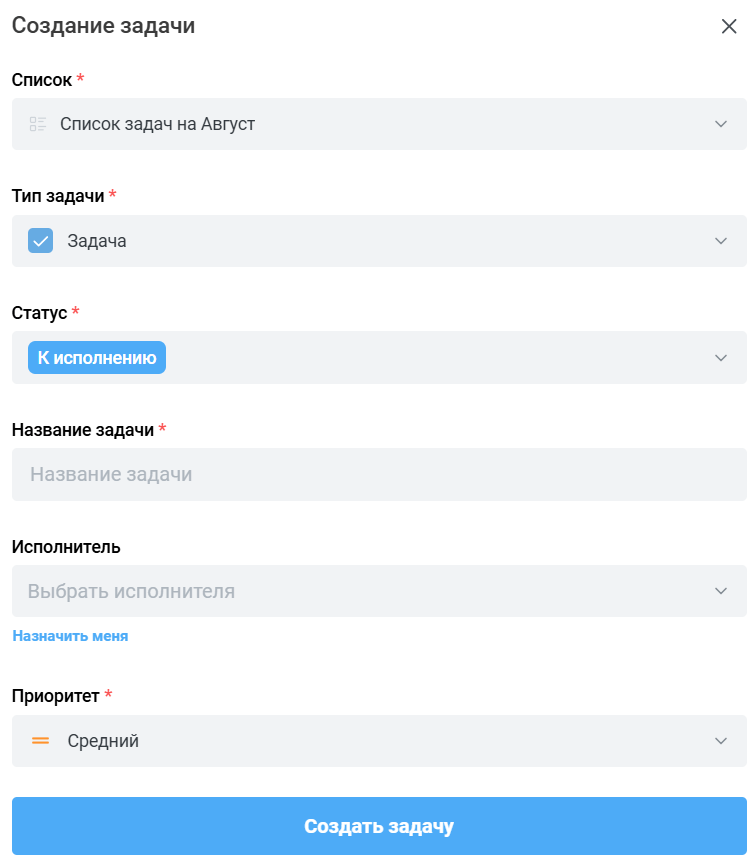
В окне «Создание задачи» необходимо указать список задач в котором будет создана задача, выбрать тип задачи, выбрать статус задачи и приоритет, ввести название задачи, так же можно назначить исполнителя и нажать «Создать задачу». Задача будет добавлена в список задач.
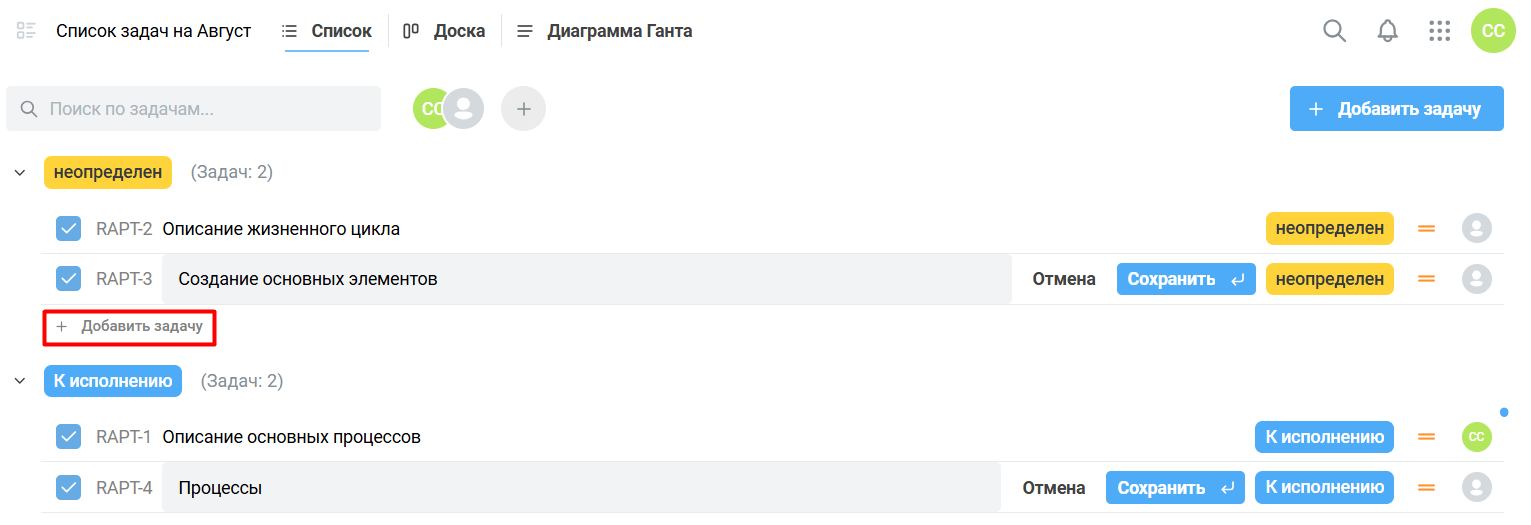
Для быстрого создания задачи можно использовать кнопку «+Добавить задачу» в рабочей области, под списком задач. В таком случае, надо будет задать только название задачи, а остальные параметры будут заданы автоматически:
Редактирование задачи
В строке задачи в списке задач можно изменить тип задачи, название, статус и исполнителя:

При нажатии на строку задачи откроется всплывающее окно, где для редактирования дополнительно доступно:
- Прикрепить вложение;
- Связать задачи;
- Добавить подзадачи.
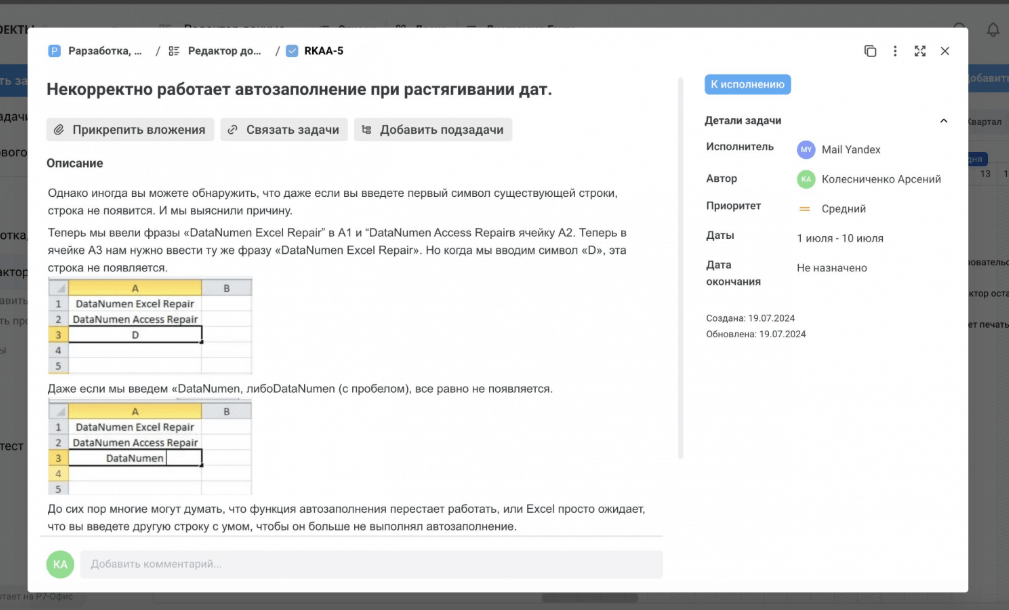
Кроме того, окно редактирования задачи содержит:
- Путь навигации отображает местоположение задачи в структуре проекта и служит для быстрой навигации. Каждый элемент пути – активная ссылка, позволяющая моментально перейти к соответствующему разделу проекта;
- Поле «Описание» предназначено для ввода или редактирования текстового описания задачи;
- Раздел «Детали задачи» находится в правой части окна (его можно свернуть/развернуть нажатием на заголовок раздела). Содержит следующие поля:
- Исполнитель: Для назначения ответственного за задачу;
- Автор: Отображает автора задачи;
- Приоритет: Для установки приоритета задачи;
- Даты: Для указания сроков выполнения задачи;
- Статус: Вверху блока, отображает текущий статус задачи.
- Раздел «Активность» расположен в нижней части окна. Позволяет просматривать и добавлять комментарии к задаче, а также отслеживать историю ее изменений.
Связи между задачами
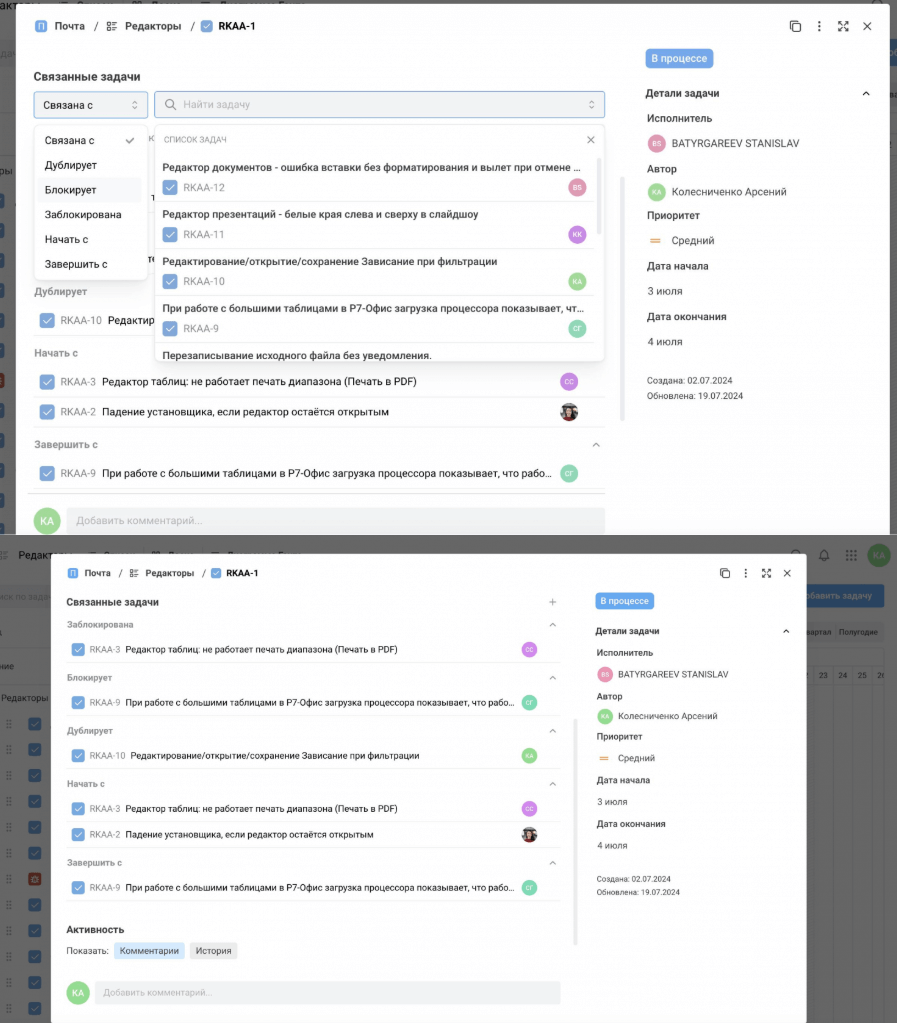
Чтобы создать связь между задачами, откройте окно редактирования задачи, нажмите кнопку «Связать задачи», выберите тип связи, укажите одну или несколько задач и нажмите кнопку «Связать».
Примечание
Связи между задачами только в рамках одного проекта.
Использование типов связей
- «Связана с»: Используется для обозначения равнозначной связи между задачами;
- «Дублирует»: Применяется для обозначения дублирующих задач;
- «Блокирует»: Используется, когда одна задача блокирует выполнение другой задачи;
- «Заблокирована»: Применяется, когда выполнение задачи заблокировано другой задачей;
- «Начать с»: Используется для обозначения одновременного начала выполнения задач;
- «Завершить с»: Применяется, когда обе задачи должны быть завершены одновременно.
Управление участниками проекта
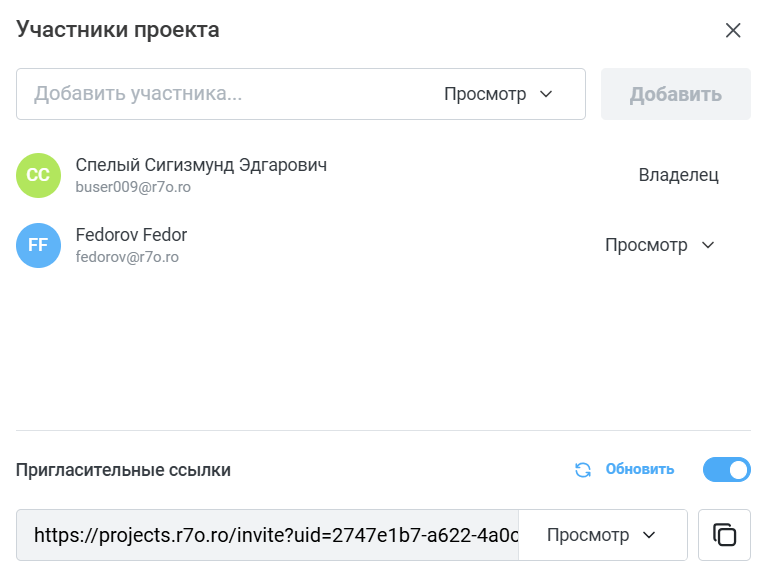
В верхней части, над списком задач, отображается список участников проекта. Чтобы добавить новых участников и настроить их права доступа, нажмите кнопку «+». Откроется всплывающее окно, где отмечен владелец проекта. В поле «Добавить можно найти участника и добавить его, выбрав для него соответствующие права:
Система прав доступа включает три уровня
- Полный доступ: Права аналогичны правам владельца проекта, за исключением того, что владельца нельзя удалить из проекта или изменить его уровень прав;
- Редактирование: Позволяет создавать, изменять и работать с задачами, папками и списками, но не дает права на удаление проекта или управление участниками (добавление, удаление, изменение прав);
- Просмотр: Обеспечивает доступ только для просмотра данных по задачам.
Добавление участников
Начните вводить имя или email пользователя в поле добавления, и система предложит варианты из списка пользователей. Выберите нужных участников (поддерживается множественный выбор), укажите уровень прав и нажмите кнопку «Добавить». Новые участники будут добавлены в проект.
Кроме того в нижней части окна «Участники проекта» имеется раздел «Пригласительные ссылки» (см. скриншот выше).
Пригласительные ссылки позволяют добавлять участников в проект без необходимости вручную вводить их имена или email-адреса. Пригласительные ссылки активируются с помощью переключателя (тумблера) справа от заголовка. Ссылку можно скопировать и отправить потенциальным участникам.
Рядом с полем ссылки находится выпадающий список, который позволяет выбрать уровень прав, который будет присвоен всем участникам, присоединившимся к проекту по этой ссылке.
Кнопка «Обновить» генерирует новую пригласительную ссылку, делая предыдущую недействительной.
При переходе по пригласительной ссылке пользователь попадает на страницу с предложением присоединиться к проекту.
Нажатие кнопки «Присоединиться» добавит пользователя в соответствующий проект с уровнем прав, установленным для пригласительной ссылки: