

Текст можно форматировать с помощью панели форматирования текста, расположенной над клавиатурой, или с помощью панели настроек текста.
Выделите текст, к которому требуется применить форматирование, и используйте соответствующие значки на панели форматирования текста над клавиатурой.

 Название шрифта — коснитесь этого значка, чтобы выбрать шрифт из списка доступных.
 Размер шрифта — коснитесь этого значка, чтобы выбрать из списка одно из предустановленных значений размера шрифта. Можно также касаться кнопок
  или
или  , чтобы уменьшить или увеличить текущее значение.
 Цвет текста — используется для изменения цвета символов в тексте. Коснитесь этого значка, чтобы открыть окно цветовых палитр и выберите нужный цвет.
Свойства текста также можно изменить, используя панель настроек текста. Откройте панель настроек:
- коснитесь значка
 на верхней панели инструментов или
 - коснитесь опции Редактировать текст во всплывающем меню,
Перейдите на вкладку Текст и используйте один из доступных параметров. Для возврата в предыдущий раздел настроек используйте стрелку  слева.
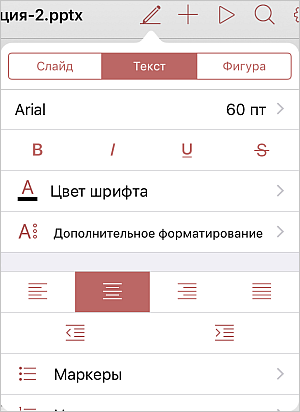
- Коснитесь названия шрифта, показанного слева (например, Arial) и выберите другой шрифт из списка доступных.
- Коснитесь размера шрифта, показанного справа (например, 18 пт), и используйте кнопки
 или
или  , чтобы уменьшить или увеличить текущее значение.
  Цвет шрифта — используется для изменения цвета символов в тексте. Коснитесь этой опции, чтобы открыть панель цветовых палитр и выберите нужный цвет.
Была ли полезна статья?