











Возможность группировки строк и столбцов, а также создание структуры позволяет упростить работу с таблицей, содержащей большой объем данных. Сгруппированные строки и столбцы можно сворачивать и разворачивать, чтобы отображать только нужные данные. Также можно создавать многоуровневую структуру сгруппированных строк/столбцов. При необходимости можно разгруппировать ранее сгруппированные строки или столбцы.
Группировка строк и столбцов
1. Для группировки строк/ столбцов выделите диапазон ячеек, который требуется сгруппировать.
2. На вкладке Данные:
Способ 1
- Нажмите кнопку
 Сгруппировать диапазон ячеек;
- В окне Сгруппировать выберите элемент для группировки (Строки или Столбцы).
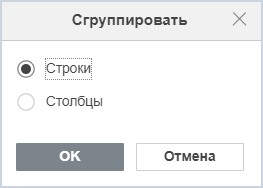
- Нажмите ОК.
Выделенные строки/ столбцы будут сгруппированы. Структура отобразится слева для строк и сверху для столбцов.
Способ 2
- Нажмите
 стрелку меню Сгруппировать;
- В меню выберите команду Сгруппировать строки или Сгруппировать столбцы.
Выделенные строки/ столбцы будут сгруппированы. Структура отобразится слева для строк и сверху для столбцов.
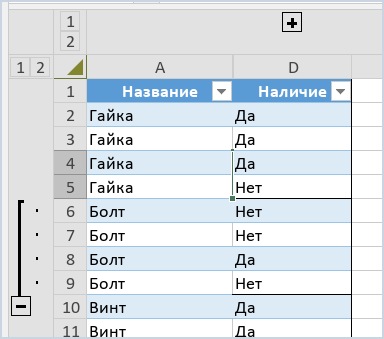
Чтобы скрыть сгруппированные строки/ столбцы, нажмите кнопку  Свернуть. Чтобы показать свернутые строки/ столбцы, нажмите кнопку
 Развернуть.
Создание многоуровневых групп
1. Максимальная вложенность групп — 8 уровней.
2. Если внутри родительской группы создать вложенную группу, то будут доступны три уровня.
1. Для создания многоуровневой структуры выделите диапазон ячеек, который содержит сгруппированные строки/ столбцы или который сам входит в сгруппированные строки/ столбцы.
2. На вкладке Данные:
Способ 1
- Нажмите кнопку
 Сгруппировать диапазон ячеек;
- В окне Сгруппировать выберите элемент для группировки (Строки или Столбцы).
- Нажмите ОК.
Выделенные строки/ столбцы будут сгруппированы. Структура отобразится слева для строк и сверху для столбцов.
Способ 2
- Нажмите стрелку меню Сгруппировать;
- В меню выберите команду Сгруппировать строки или Сгруппировать столбцы.
Выделенные строки/ столбцы будут сгруппированы. Структура отобразится слева для строк и сверху для столбцов.
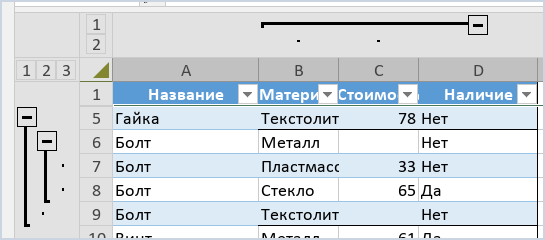
Чтобы скрыть сгруппированные строки/ столбцы, нажмите кнопку  Свернуть. Чтобы показать свернутые строки/ столбцы, нажмите кнопку
 Развернуть.
Изменение структуры
Чтобы изменить структуру сгруппированных строк/ столбцов, используйте опции меню Сгруппировать. По умолчанию выбраны параметры Итоги в строках под данными и Итоги в столбцах справа от данных. Они позволяют изменить местоположение кнопок Свернуть и  Развернуть.
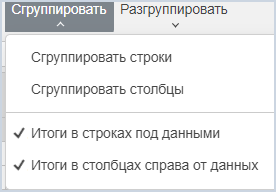
- Отключите опцию Итоги в строках под данными, если хотите отображать итоги в строках над данными;
- Отключите опцию Итоги в столбцах справа от данных, если хотите отображать итоги в столбцах слева от данных.
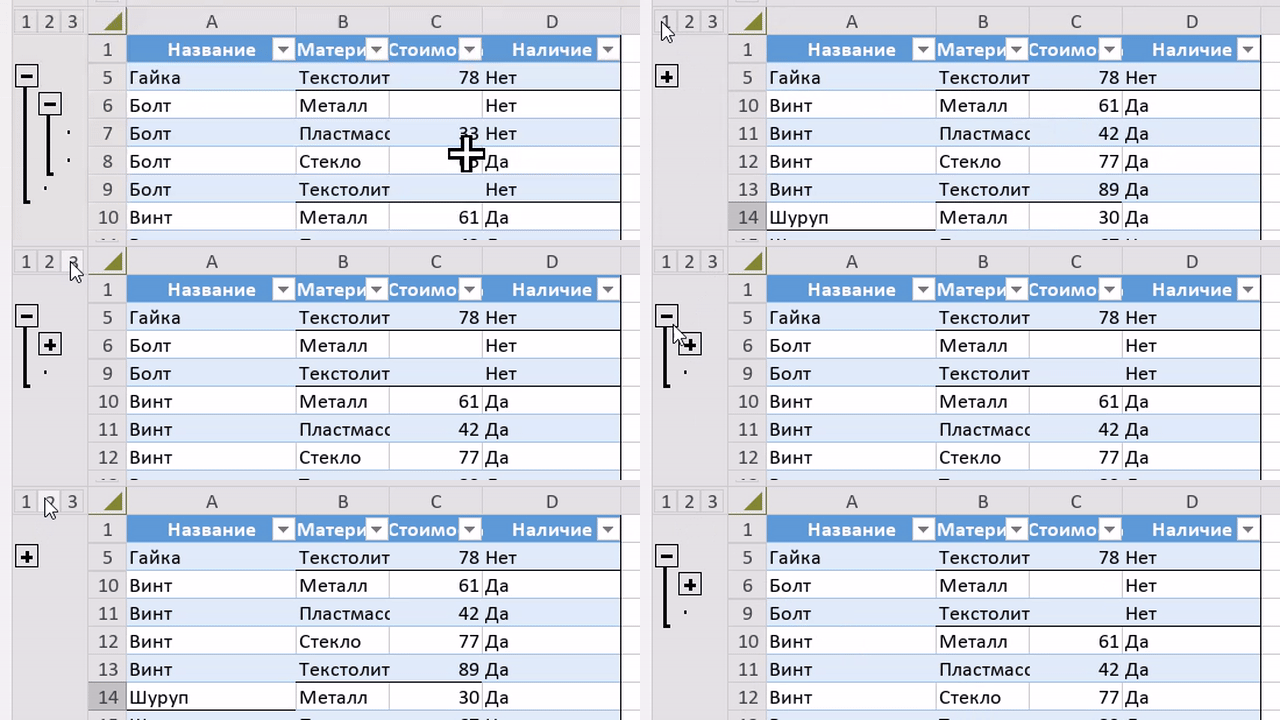
Для сворачивания и разворачивания групп данных используйте кнопки  Свернуть и
 Развернуть, а также кнопки
 с номером уровня.
Удаление (изменение) группировки строк и столбцов.
1. Для удаления одного или нескольких элементов из группы выделите ячейки из этой группы.
Если нужно удалить всю группу, то выделите все элементы группы.
2. На вкладке Данные:
Способ 1
- Нажмите кнопку
 Разгруппировать диапазон ячеек;
- В окне Разгруппировать выберите элемент для удаления из группы (Строки или Столбцы).
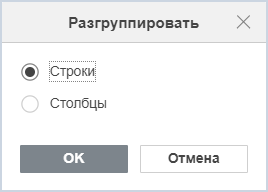
- Нажмите ОК.
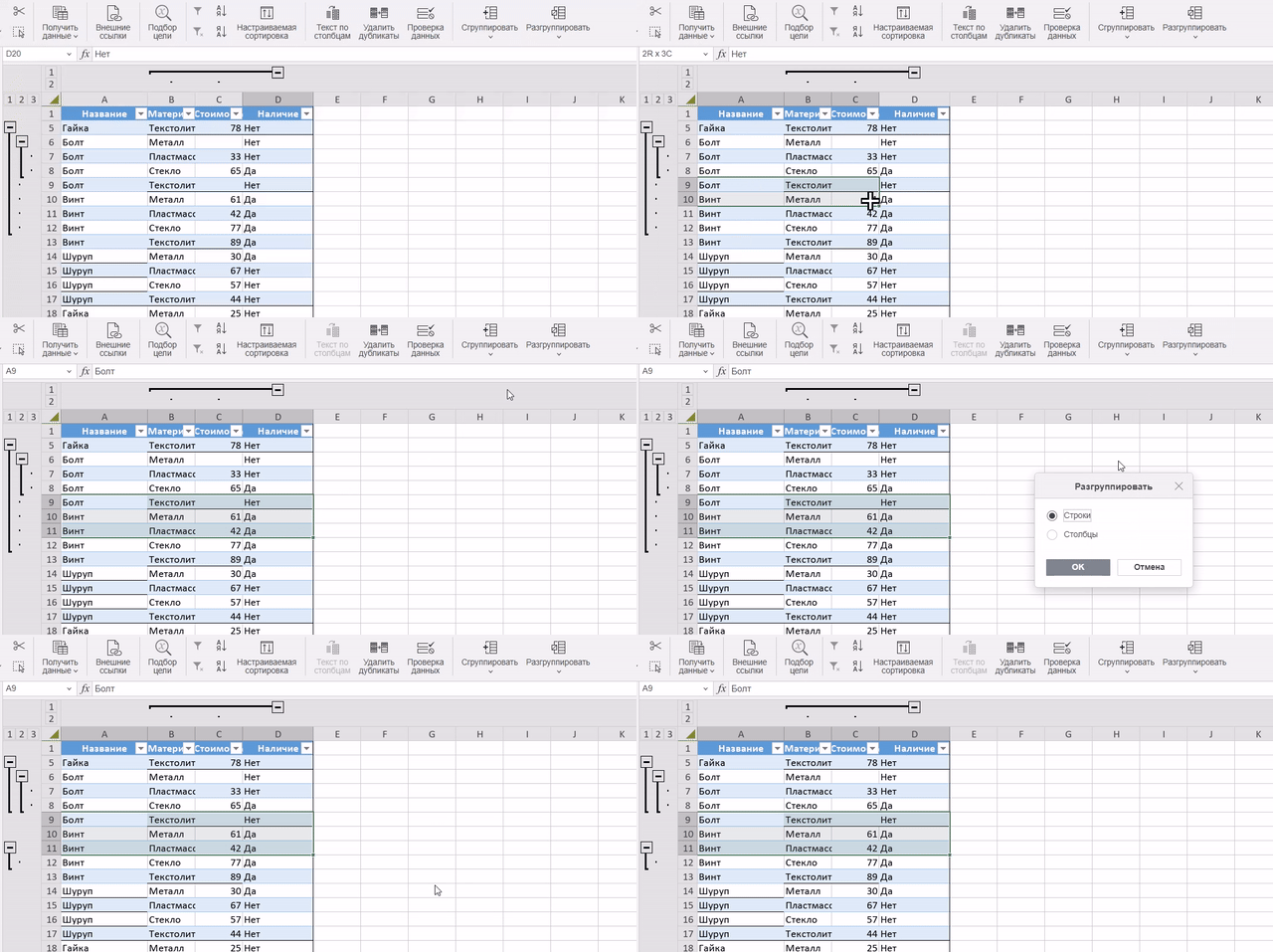
Выделенные строки/ столбцы будут удалены из группы. Полученная структура отобразится слева для строк и сверху для столбцов. При удалении всех элементов группы, структура этой группы будет удалена.
Если элемент/элементы были удалены не с краю группы, то группа будет разбита на две группы того же уровня.
Способ 2
- Нажмите стрелку меню Разгруппировать;
- В меню выберите команду Разгруппировать строки или Разгруппировать столбцы.
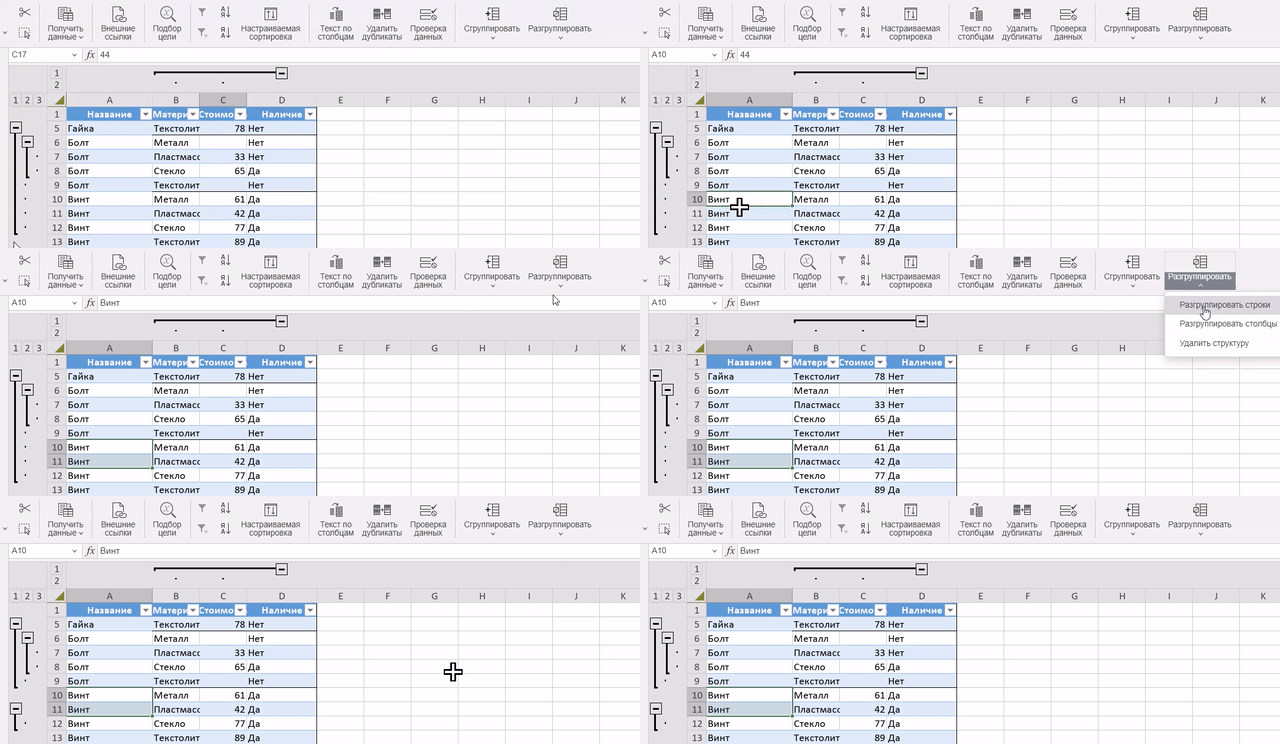
Выделенные строки/ столбцы будут разгруппированы. Структура отобразится слева для строк и сверху для столбцов. При удалении всех элементов группы, структура этой группы будет удалена.
Если элемент/элементы были удалены не с краю группы, то группа будет разбита на две группы того же уровня.
Способ 3
Будут удалены все группы во всех таблицах на открытом листе.
- Нажмите стрелку меню Разгруппировать;
- В меню выберите команду Удалить структуру.

